
A avaliação de fornecedores permite que o fornecedor participe ativamente do processo, respondendo aos critérios definidos pela empresa e contribuindo com informações sobre seu desempenho. No módulo Fornecedores, o usuário externo pode acessar as avaliações disponibilizadas para ele e registrar suas respostas diretamente na plataforma.
Neste artigo, você aprenderá como localizar e responder a uma avaliação como usuário externo.
✦ Antes de começar
Para realizar uma avaliação, é necessário que:
- Seu usuário esteja vinculado ao fornecedor.
- A opção "Avaliado pelo fornecedor" esteja habilitada no grupo de critérios do segmento.
- A avaliação esteja visível para usuários externos.
Acessando o módulo
Como localizar as avaliações
Para localizar as avaliações, existem dois caminhos:
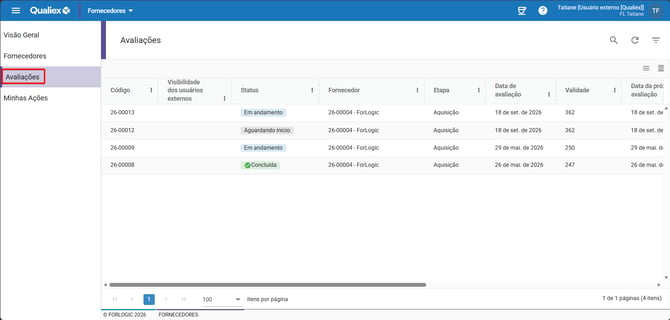
1. Pela aba Avaliações: Acesse a aba Avaliações, no menu lateral esquerdo. Nela, são exibidas as avaliações de todos os fornecedores aos quais seu usuário está vinculado.
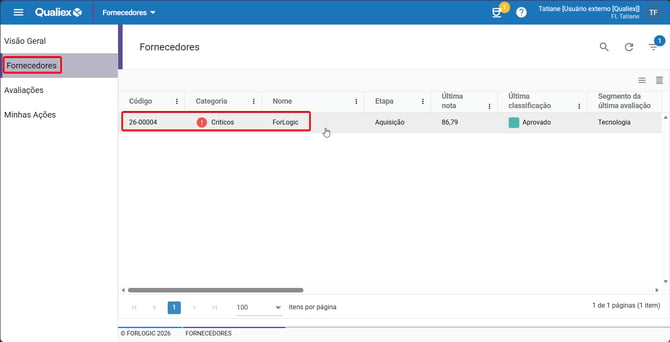
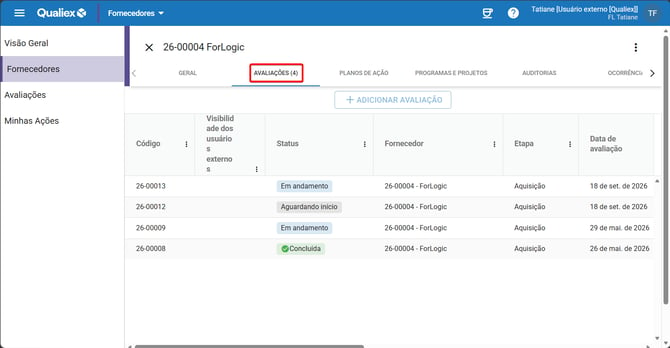
2. Dentro do cadastro do fornecedor: na aba Fornecedores, clique no fornecedor ao qual seu usuário está vinculado e acesse a aba Avaliações.
Nesse caminho, são exibidas apenas as avaliações do fornecedor selecionado.
Entendendo as avaliações
Nas duas telas, cada avaliação apresenta informações que ajudam a identificar e acompanhar seu andamento:
- Código: identificação da avaliação.
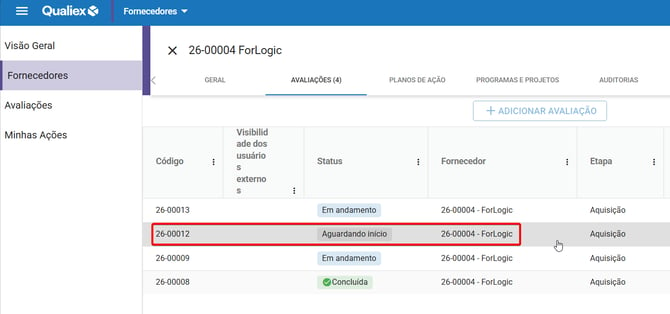
- Status: indica o status atual da avaliação: Aguardando início, quando nenhuma resposta foi registrada; Em andamento, quando já existem respostas; e Concluída, quando a avaliação foi encerrada.
- Etapa: indica se a avaliação pertence à etapa de Seleção ou Aquisição.
- Data de avaliação: data em que a avaliação foi cadastrada.
- Nota: nota obtida na avaliação.
- Classificação: classificação atribuída à avaliação.
- Validade: período de validade da avaliação.
- Data da próxima avaliação: data prevista para a próxima avaliação.
- Data para conclusão da avaliação: prazo para concluir a avaliação.
- Segmento: segmento ao qual a avaliação está vinculada.
Como realizar a avaliação
1. Clique na avaliação que vai responder.
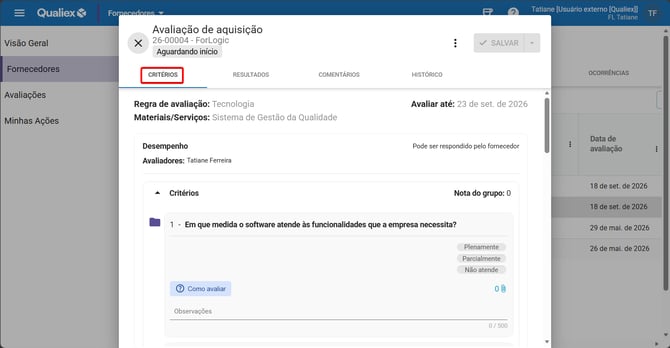
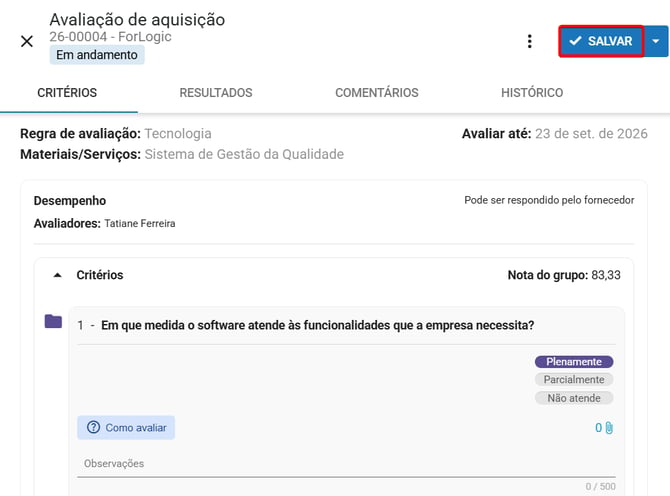
2. A avaliação será aberta na aba "Critérios", onde serão apresentados os critérios definidos para a avaliação. Nessa tela, você pode visualizar:
- Regra de avaliação: apresenta o segmento ao qual a avaliação está vinculada.
- Materiais/serviços: apresenta os materiais ou serviços relacionados à avaliação.
- Avaliar até: informa a data limite para realizar a avaliação.
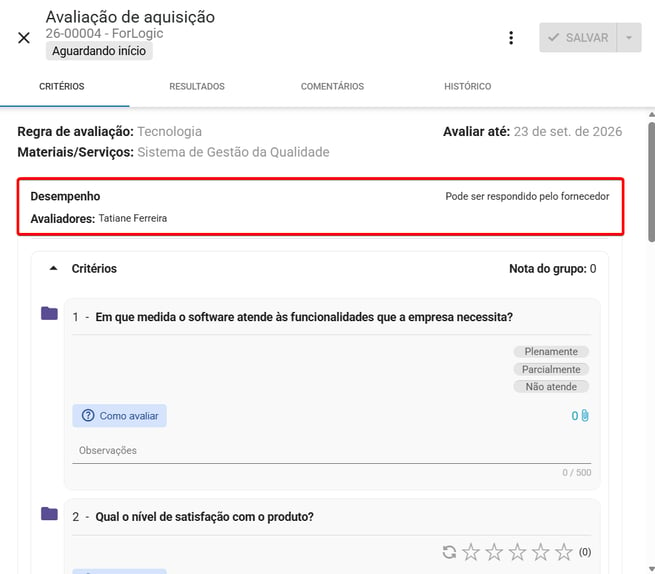
3. Abaixo, os critérios são organizados em grupos. Em cada grupo, você pode visualizar:
- Pode ser respondido pelo fornecedor: indica que você pode preencher os critérios daquele grupo. Se essa indicação não estiver disponível, o grupo não é respondido pelo fornecedor.
- Avaliadores: apresenta quem, do lado da empresa, é responsável por avaliar aquele grupo.
- Nota do grupo: mostra a pontuação atual do grupo de critérios.
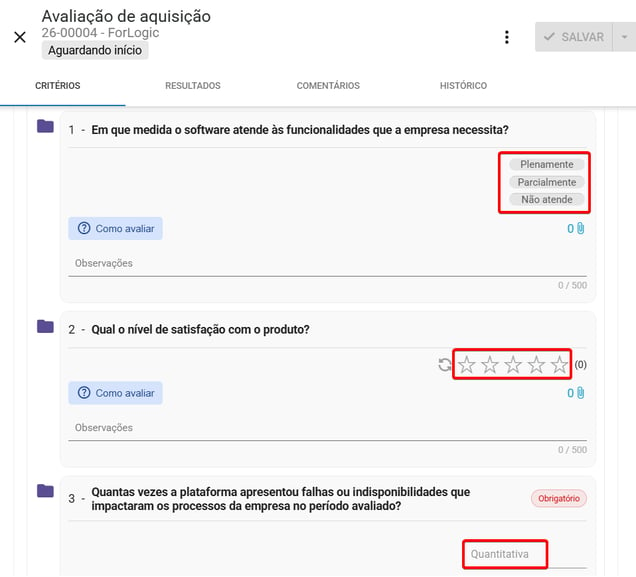
4. Responda cada critério conforme o tipo dele — os tipos variam dentro da mesma avaliação:
- Opções: selecione uma das alternativas disponíveis.
- Estrelas: atribua a quantidade de estrelas correspondente.
- Sim, Não, N/A (não se aplica): selecione a opção adequada ao critério.
- Percentual do resultado: informe o percentual correspondente.
- Texto: escreva a resposta no campo disponível.
- Quantitativa: informe o valor numérico correspondente ao critério.
- Ocorrências: não é necessário responder. O sistema contabiliza automaticamente as ocorrências relacionadas ao fornecedor.
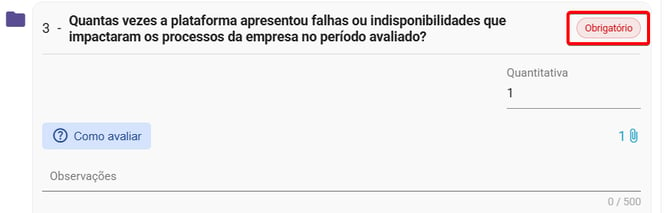
⚠️ Importante: Quando um critério for de preenchimento obrigatório, será exibido o indicador "Obrigatório" ao lado dele.
5. Em caso de dúvida sobre como responder ao critério, clique em "Como avaliar". O sistema exibirá as orientações definidas, ajudando você a identificar o que deve ser considerado na resposta.
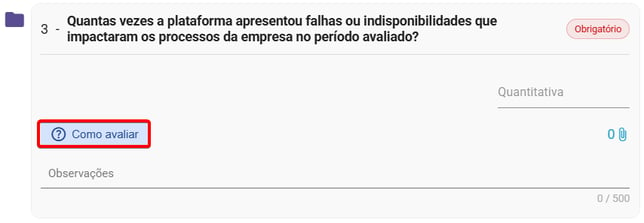
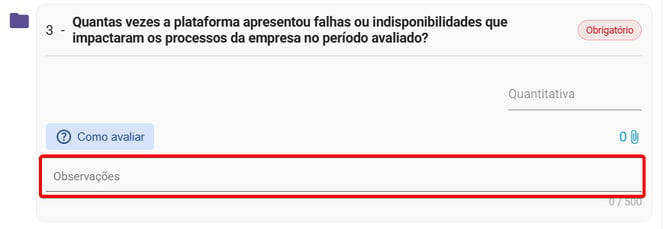
6. Utilize o campo Observações para adicionar informações relevantes ou comentários relacionados à resposta. O preenchimento é opcional.
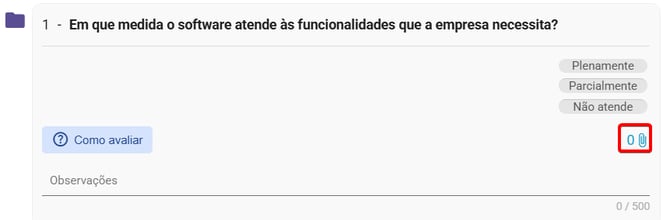
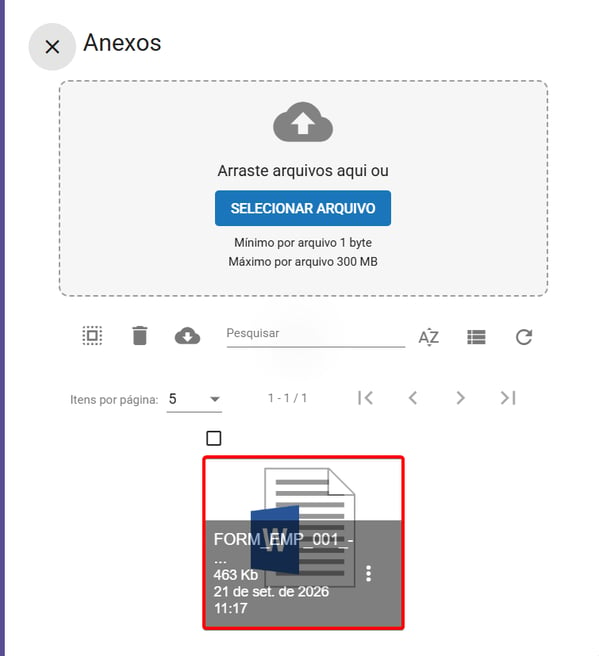
7. Para adicionar um anexo ao critério, clique no ícone de clipe ao lado do critério.
8. Clique em Selecionar arquivo e envie o arquivo relacionado ao critério.
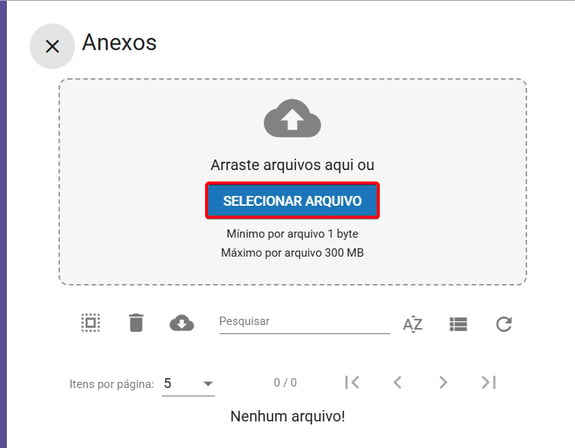
9. Após o envio, o arquivo será vinculado ao critério. Para visualizá-lo, clique sobre o anexo.
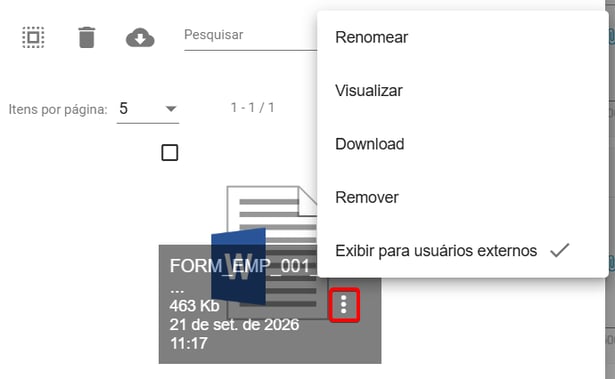
10. No menu do anexo, estão disponíveis as opções:
- Renomear: altera o nome do arquivo.
- Visualizar: abre o arquivo para consulta.
- Download: baixa o arquivo.
- Remover: exclui o anexo do critério.
- Exibir para usuários externos: define se o anexo ficará disponível para usuários externos.
11. Após realizar qualquer alteração na avaliação, clique em "Salvar" para registrar as informações preenchidas.
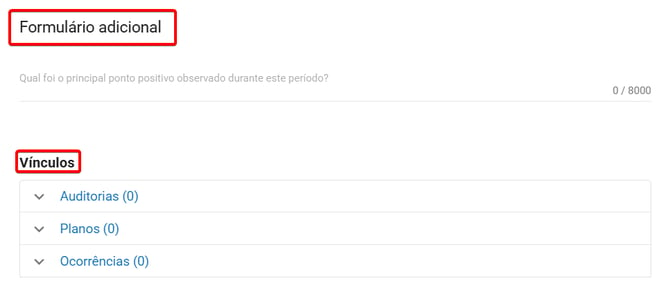
11. Abaixo dos critérios, são exibidas as seções "Formulário adicional" e "Vínculos".
- Formulário adicional: exibe os campos do formulário vinculado à avaliação. Esses campos não são respondidos pelo usuário externo.
- Vínculos: exibe os vínculos da avaliação com Auditorias, Planos e Ocorrências.
Conferindo o resultado
1. Acesse a aba "Resultados" para consultar o resultado da avaliação.
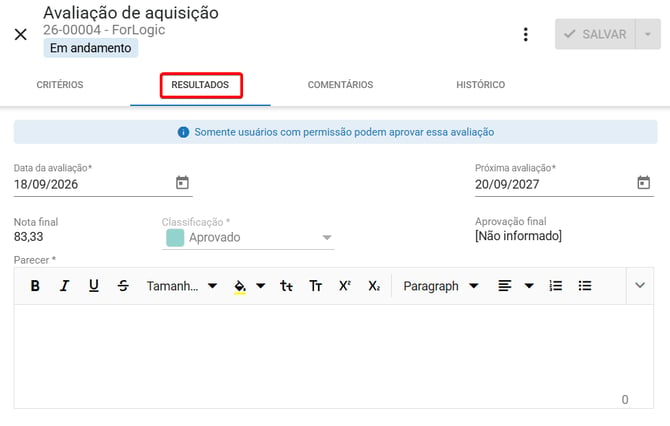
- Data da avaliação: preenchida automaticamente com a data de cadastro da avaliação, mas pode ser alterada.
- Nota final: exibe a nota obtida a partir das respostas dos critérios.
- Classificação: apresenta a classificação correspondente à nota final da avaliação.
- Próxima avaliação: preenchida automaticamente, mas pode ser alterada.
- Aprovação final: enquanto a avaliação está em andamento, consta como "Não informado". Após a conclusão, exibe o nome do aprovador. O usuário externo não realiza a aprovação.
- Parecer: permite registrar um parecer sobre o resultado da avaliação.
Abas complementares
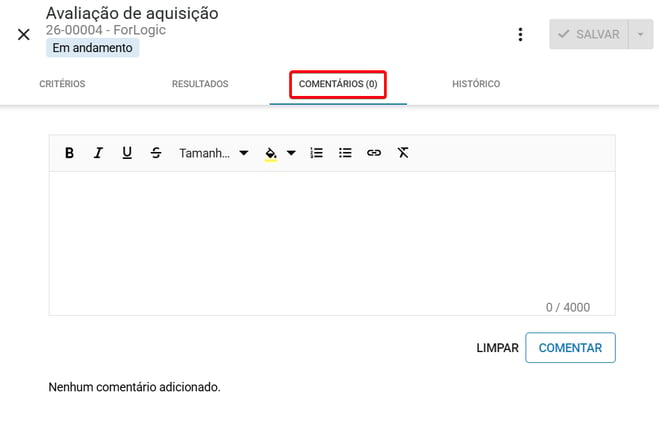
1. Na aba "Comentários", é possível registrar comentários relacionados à avaliação, como observações, dúvidas ou informações complementares.
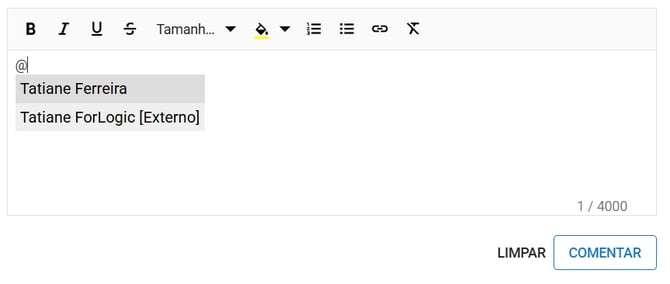
Também é possível mencionar usuários no comentário, digitando @ e selecionando o usuário desejado. Ao mencioná-lo, ele será notificado sobre o comentário por e-mail.
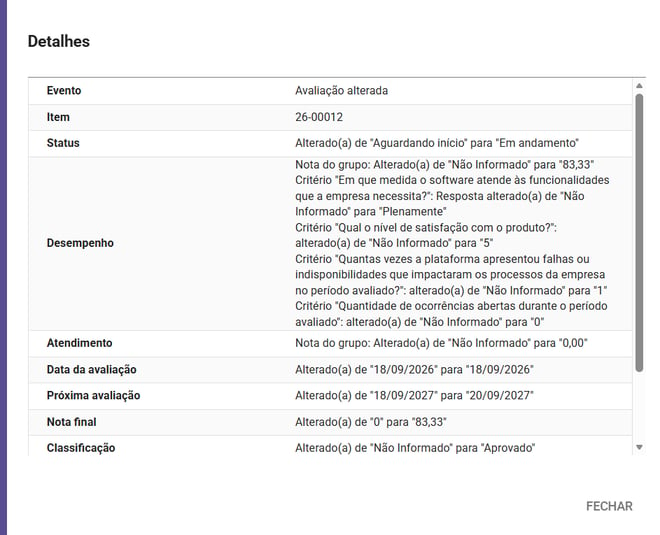
2. A aba "Histórico" permite acompanhar as alterações realizadas na avaliação.
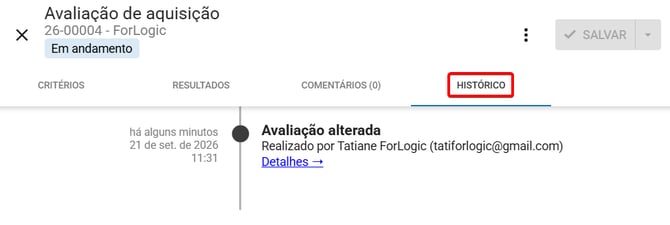
Ao clicar em "Detalhes", o evento é exibido com mais informações sobre a alteração realizada.
⚠️ Comportamentos importantes
A nota do grupo é atualizada somente após salvar. Ao selecionar uma resposta, a Nota do grupo mantém o valor anterior. O cálculo é realizado quando você clica em SALVAR, e a nota é atualizada com base nas respostas registradas.
A primeira resposta altera o status da avaliação. Ao responder a um critério e salvar, o status passa automaticamente de Aguardando início para Em andamento.
O usuário externo responde à avaliação, mas não realiza a aprovação. Você pode acompanhar a nota final e a classificação, mas a aprovação é realizada por um usuário com a permissão necessária.
A visibilidade da avaliação depende da configuração de acesso externo. Se essa opção não estiver habilitada, a avaliação pode não aparecer na lista, mesmo que esteja vinculada ao fornecedor. Nesse caso, solicite ao responsável pela avaliação que habilite a visibilidade para usuários externos.