
A Ficha técnica reúne, numa janela só, tudo o que define um indicador: como ele se identifica, a origem do número, qual meta se aplica ao período que você está olhando e a quais objetivos ele responde. É o lugar certo para conferir um indicador antes de analisar um período ou de apresentá-lo numa reunião, sem precisar abrir o cadastro. A Ficha é de consulta: fora os anexos e os vínculos com objetivos, nada do indicador se altera nela, e cada seção traz o atalho para o lugar onde aquilo se muda.
✦ Antes de começar
É necessário ter o módulo Indicadores liberado para você em Configurações › Colaboradores, no lápis de editar do seu cadastro, aba Módulos. Para abrir a Ficha de indicadores em que você não é responsável, analista nem membro da equipe, é necessário ter a permissão "Listar" do grupo "Indicadores" definida em seu papel em Configurações > Papéis e Permissões.
Nos indicadores em que você é responsável, analista ou membro da equipe, a Ficha abre sem essa permissão. O indicador precisa ter ao menos um período iniciado: é na navegação de período que fica o acesso à Ficha.
Acessando o módulo
Abrindo a Ficha técnica
- Abra o detalhe do indicador. Em "Meus Indicadores", clique na linha dele ou use o menu "Ações" da linha › "Abrir indicador"; em "Gestão" › aba "Indicadores", clique em "Abrir" na linha.
- Na navegação de período, logo abaixo do nome do indicador, clique no menu ⋮ "Mais ações" e escolha "Ficha técnica". O mesmo menu traz "Exportar relatório" e, para o responsável pelo indicador, o responsável pela análise e quem tem a permissão "Editar todos" do grupo "Análises", "Ignorar período".
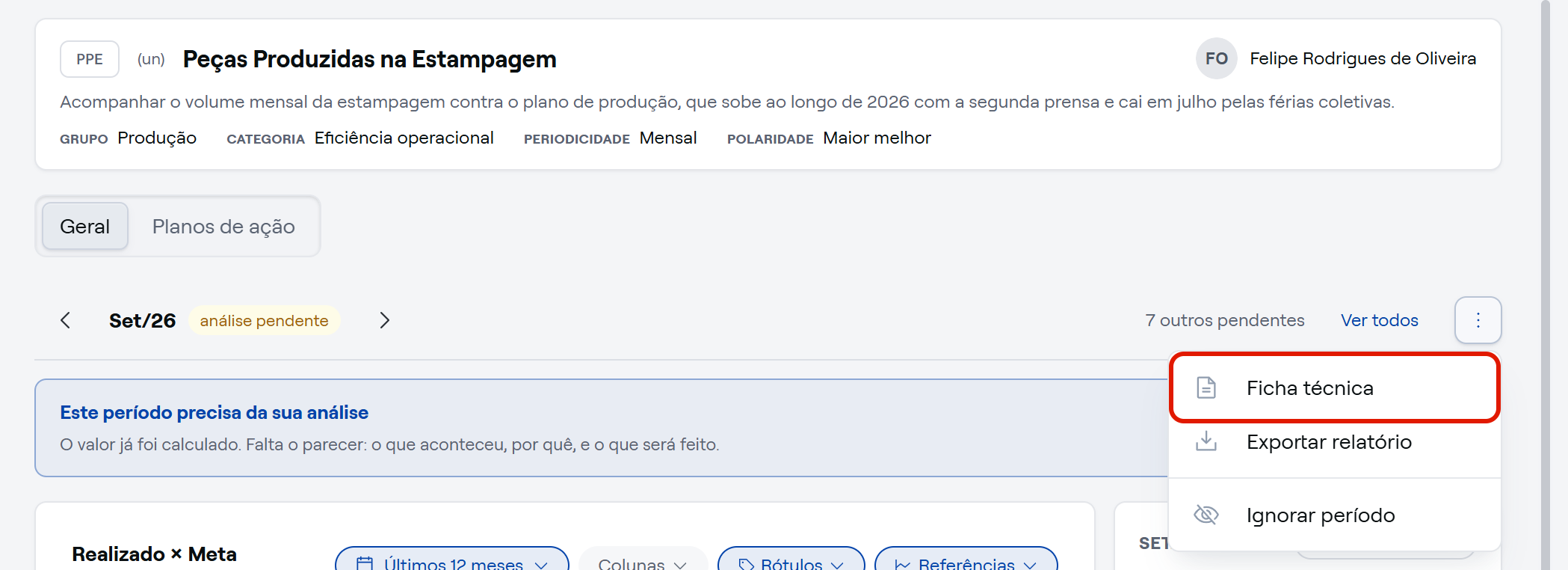
- Abre a janela "FICHA TÉCNICA DO INDICADOR", com a sigla e o nome no título, como "PPE — Peças Produzidas na Estampagem", e uma linha de atalhos para as cinco seções: "Identificação", "Fórmula e fontes", "Meta e tolerância", "Governança e vínculos" e "Anexos". Clique num atalho para rolar até a seção; todas ficam sempre abertas.

A Ficha abre por cima do detalhe. Para voltar, clique em "Fechar": você continua no período que estava olhando.
Lendo a Identificação
A seção mostra o que identifica o indicador, com o selo "alterado no cadastro do indicador" no canto:
- SIGLA e NOME: a sigla, que é o nome do indicador nas fórmulas e nunca muda, e o nome completo.
- UNIDADE: a unidade de medida e o número de casas decimais com que os valores aparecem, como "% · 1 casa decimal" no Índice de Refugo (IREF) e "un · 0 casas decimais" no PPE.
- POLARIDADE: a direção escolhida no cadastro, "Maior melhor", "Menor melhor" ou "Igual melhor". No assistente de cadastro, o mesmo campo se chama "Direção".
- PERIODICIDADE: de quanto em quanto tempo o indicador é analisado, com a orientação da tela: "Indicador de esforço mede em ciclo curto; de resultado, mensal; estratégico, trimestral ou anual".
O botão "Abrir cadastro do indicador" abre o assistente de edição, para mudar identificação, fórmula, fontes ou periodicidade. Ao fechar o assistente, você volta ao detalhe.
Lendo a Fórmula e fontes
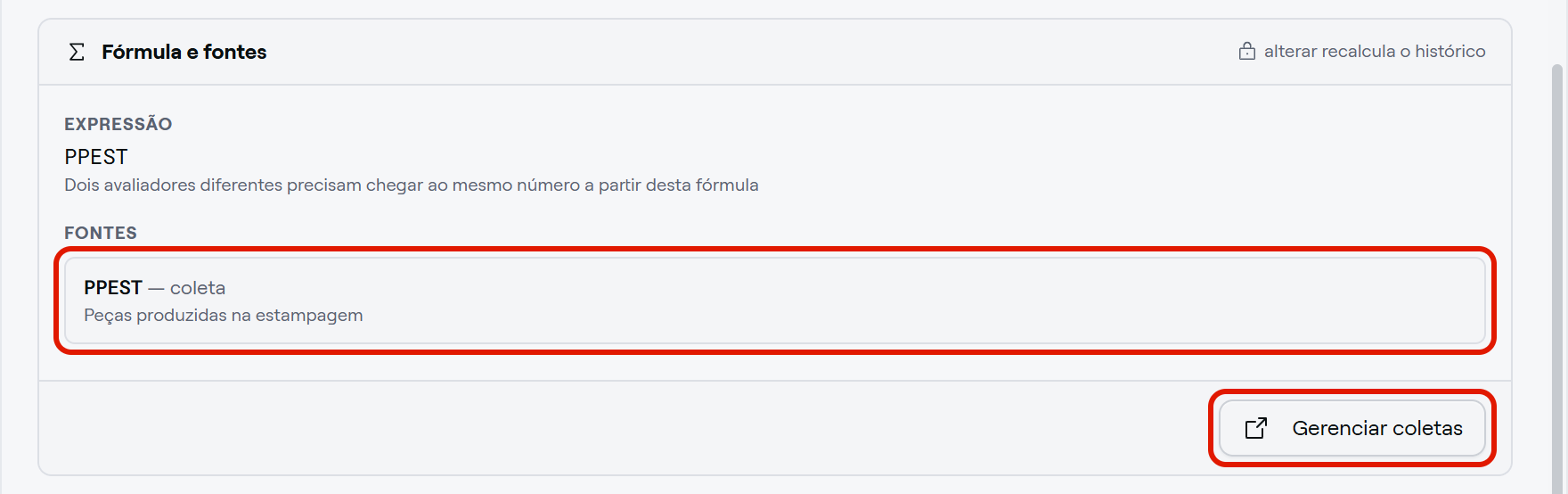
- EXPRESSÃO: a fórmula vigente, com a lembrança "Dois avaliadores diferentes precisam chegar ao mesmo número a partir desta fórmula". No PPE, a expressão é
PPEST, a própria coleta de peças produzidas. - FONTES: cada fonte com a sigla, o tipo e o nome, como "PPEST — coleta", Peças produzidas na estampagem. Quando a fonte é outro indicador, a linha mostra também a operação, como "IREF — indicador · Média" no Índice de Refugo Trimestral (IREFT).
O selo da seção diz "alterar recalcula o histórico": ao trocar a fórmula, os períodos ainda não analisados são recalculados na hora com a fórmula nova; os já analisados mantêm o número com que foram analisados, e a análise deles fica marcada como desatualizada. Antes de mexer na fórmula de um indicador com histórico, veja o artigo sobre editar um indicador, nos relacionados.
O botão "Gerenciar coletas" sai da Ficha e leva à página "Coletas", com a lista de todas as coletas da empresa, e não só as deste indicador. É de lá que se abrem os valores de cada coleta.
Lendo a Meta e tolerância
Esta seção mostra a meta do período em foco na navegação, e não necessariamente a do cadastro. Trocar o período em foco troca os valores da seção.
- Leia os três cartões:
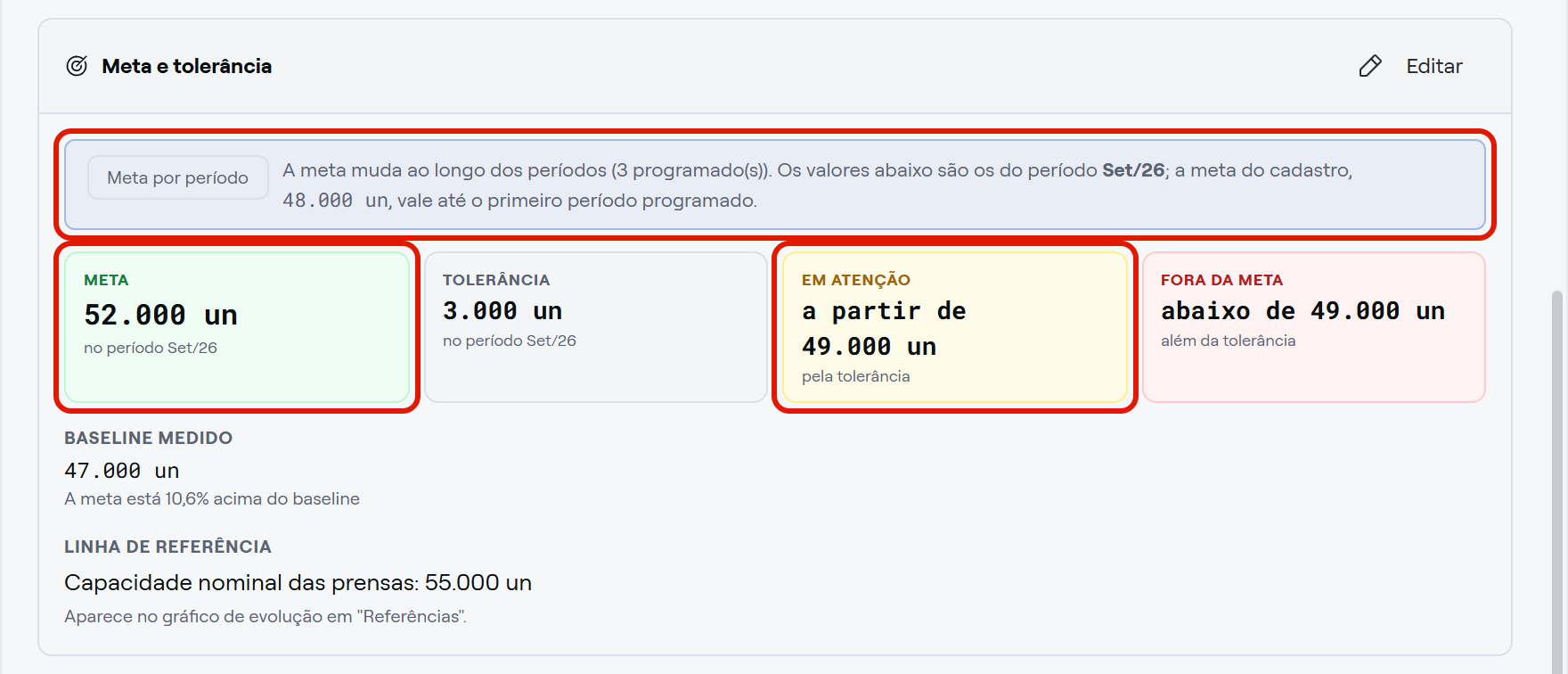
- META: a meta que se aplica ao período. Com meta única, o cartão diz "do cadastro"; com meta por período, diz de qual período ela é, como "52.000 un no período Set/26".
- EM ATENÇÃO: até onde o período fica em atenção, pela tolerância: a meta menos a tolerância, num indicador "Maior melhor", ou mais a tolerância, num "Menor melhor". No IREF, "Menor melhor", com meta 2,0 % e tolerância 0,5, o cartão diz "até 2,5 %".
- FORA DA META: a partir de onde o período fica fora da meta, além da tolerância. No mesmo IREF, "acima de 2,5 %". São as mesmas faixas que o semáforo usa no detalhe e no Painel de Indicadores.
- Se o indicador tem meta por período, leia o selo "Meta por período": "A meta muda ao longo dos períodos (3 programado(s)). Os valores abaixo são os do período Set/26; a meta do cadastro, 48.000 un, vale até o primeiro período programado." Com meta única, o selo não aparece.
- Confira o "BASELINE MEDIDO", o nível real que o indicador tinha antes da meta, e a distância entre os dois, logo abaixo. No PPE, baseline de 47.000 un: "A meta está 10,6% acima do baseline". No IREF, com baseline de 2,4 % e meta de 2,0 %: "A meta está 16,7% abaixo do baseline". Sem baseline, a Ficha avisa: "Não informado. Sem o nível de partida não dá para saber se a meta está descolada da realidade."
- Confira a "LINHA DE REFERÊNCIA", o valor de comparação que o indicador desenha no gráfico além da meta: "Capacidade nominal das prensas: 55.000 un — Aparece no gráfico de evolução em "Referências"." Sem linha cadastrada, a seção diz "Não configurada. Cadastre no passo Meta um valor para comparar além da meta."
Alterando a meta a partir da Ficha
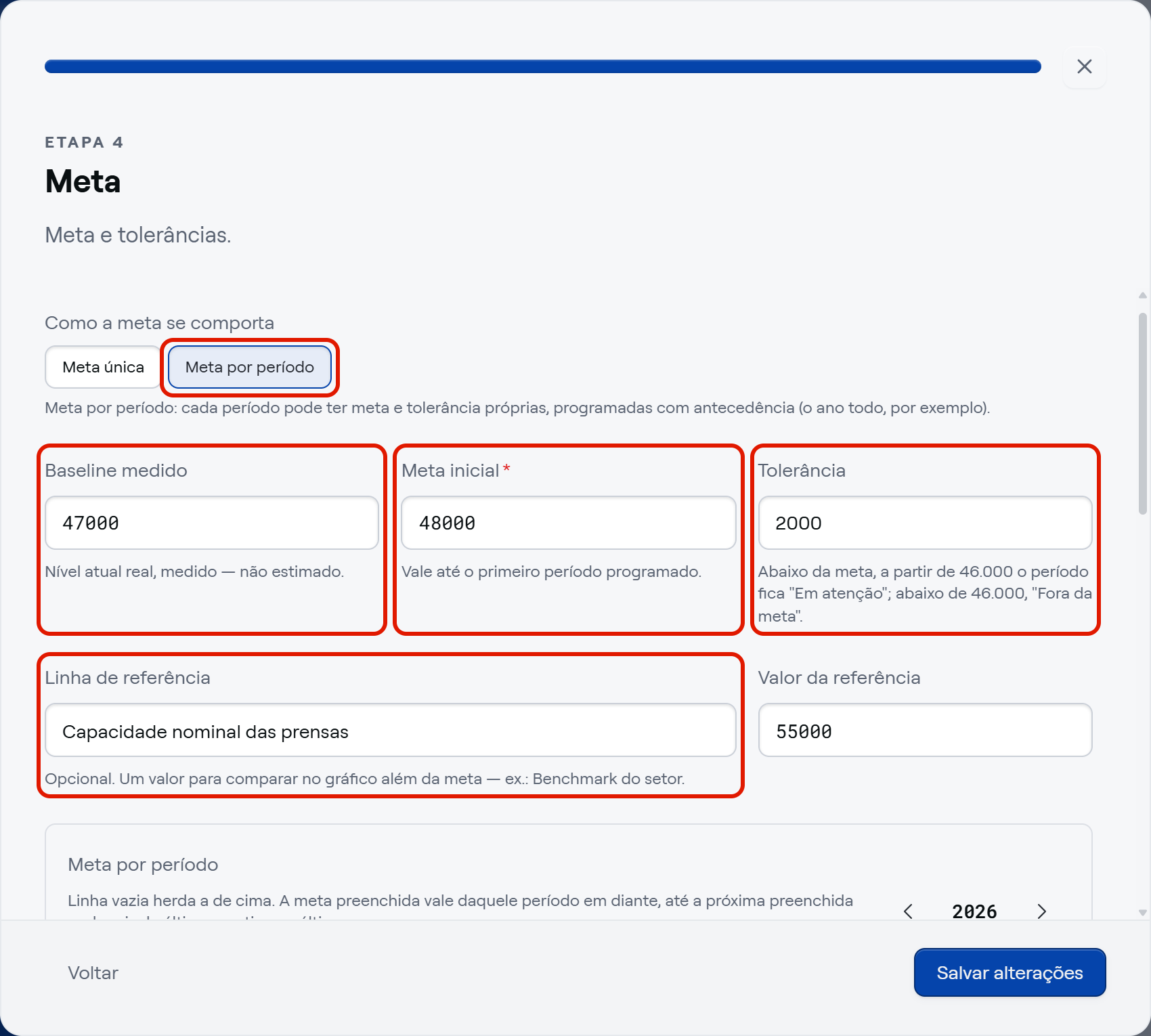
Para usar o "Editar" da seção, é preciso ser o responsável pelo indicador ou ter a permissão "Editar" do grupo "Indicadores". O "Editar" da seção "Meta e tolerância" leva ao assistente de edição do indicador, direto na etapa "Meta", onde ficam a meta, a tolerância, o baseline, a linha de referência e a meta por período. Ao salvar ou fechar o assistente, você volta ao detalhe do indicador.
Lendo a Governança e vínculos
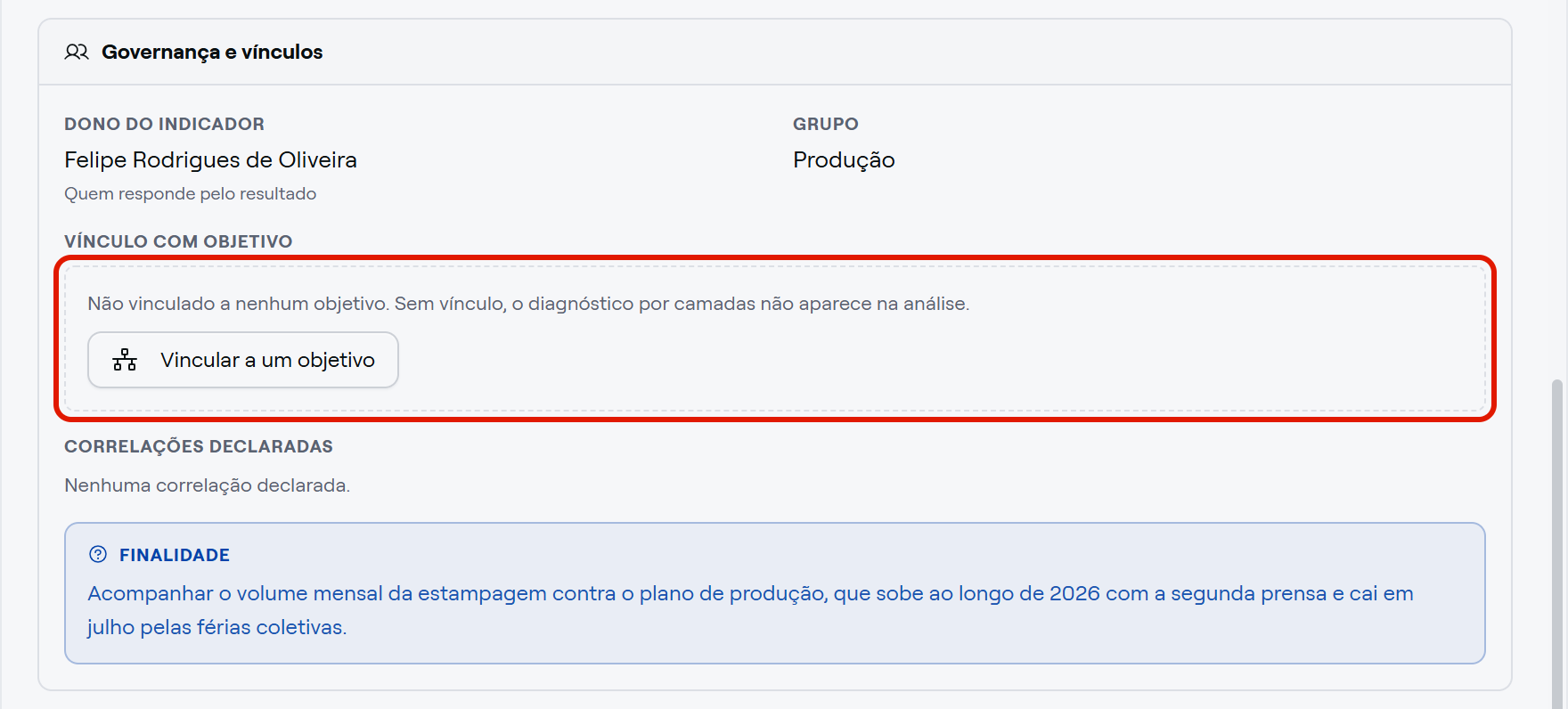
- DONO DO INDICADOR: o responsável pelo indicador, "Quem responde pelo resultado".
- GRUPO: o grupo em que o indicador está organizado.
- VÍNCULO COM OBJETIVO: os objetivos estratégicos a que o indicador está ligado, cada um com a camada do vínculo ("Estratégico", "Resultado" ou "Esforço"). Sem vínculo, a seção diz "Não vinculado a nenhum objetivo. Sem vínculo, o diagnóstico por camadas não aparece na análise.".
- CORRELAÇÕES DECLARADAS: as correlações com outros indicadores; sem nenhuma, "Nenhuma correlação declarada.".
- FINALIDADE: o propósito do indicador, escrito no cadastro.
A equipe do indicador é consultada no cadastro, pelo botão "Abrir cadastro do indicador".
Vinculando a um objetivo sem sair da Ficha
Para vincular, trocar a camada ou desvincular, é preciso ter a permissão "Editar" do grupo "Objetivos".
- Na seção "Governança e vínculos", clique em "Vincular a um objetivo", se o indicador ainda não tem vínculo, ou em "Gerenciar vínculos", se já tem. Abre a janela "Objetivos do indicador", com a sigla e o nome do indicador.
- Em "VINCULAR A UM OBJETIVO" (ou "VINCULAR A OUTRO OBJETIVO", quando já há vínculo), escolha o "Objetivo", entre os objetivos ativos, e a "Camada": A tela lembra que "A camada é do vínculo, não do indicador: o mesmo indicador pode ser Resultado num objetivo e Estratégico em outro."
- Estratégico: "Vinculado diretamente ao objetivo. O que muda."
- Resultado: "O que produzimos. Alimenta o estratégico."
- Esforço: "O que fazemos. Alimenta o resultado."
- Clique em "Vincular". O vínculo aparece em "VÍNCULOS", com a "Camada" e o campo "Alimenta", que mostra os indicadores da camada de cima deste objetivo alimentados por ele ("Sem destino declarado", quando não há). Num vínculo "Estratégico", o campo explica que "O Estratégico é o topo da cadeia — não alimenta outro indicador."
- Para ajustar o vínculo, use os dois campos da própria linha. Cada escolha é gravada na hora, sem botão de salvar:
- Alimenta: marque os indicadores da camada de cima que este indicador alimenta. Dá para marcar mais de um.
- Camada: troque o papel do indicador neste objetivo. Se o vínculo tinha destinos declarados, a troca apaga esses destinos, que eram da camada antiga: declare os novos em "Alimenta".
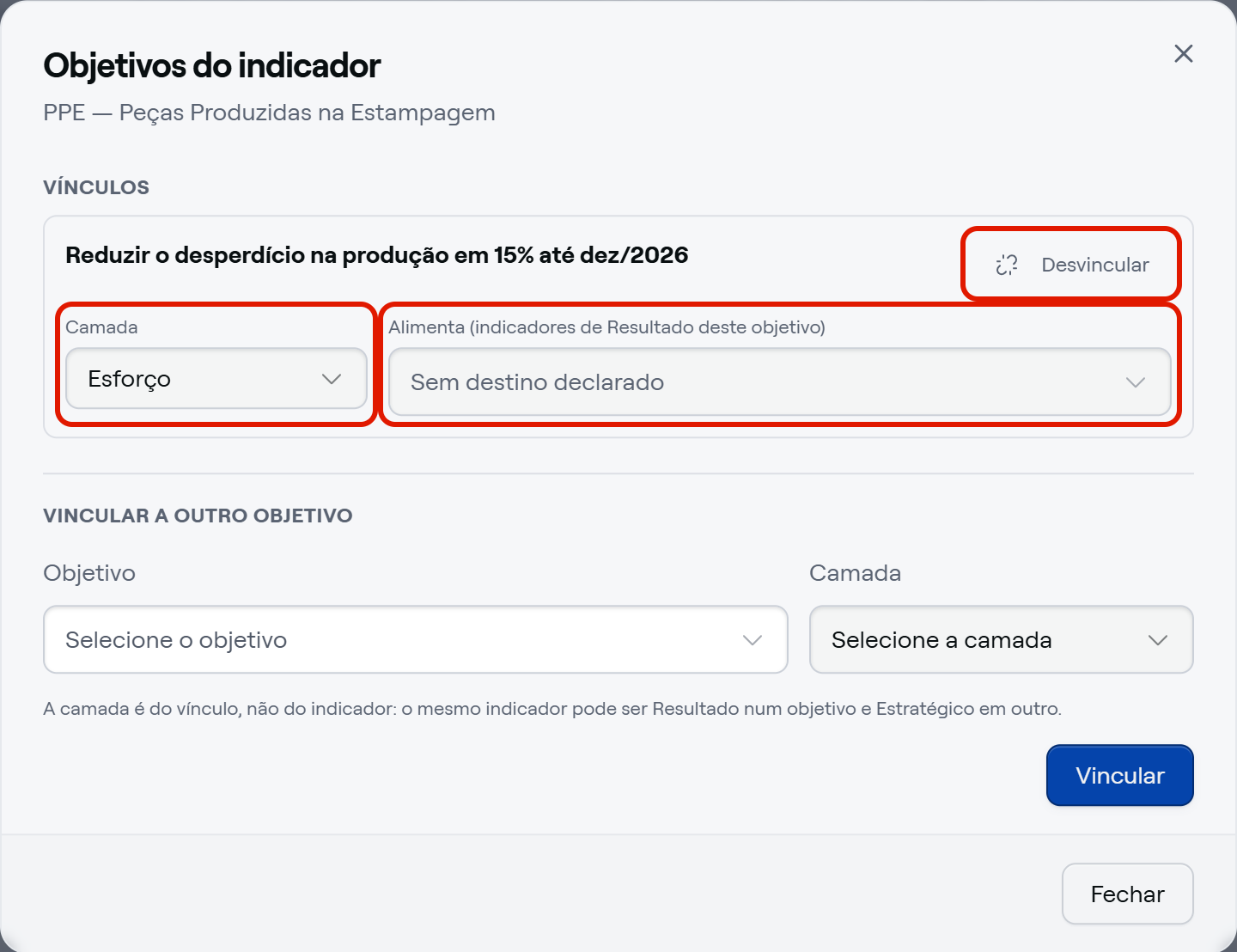
- Para desfazer um vínculo, clique em "Desvincular", na linha dele, e confirme em "Sim" na pergunta "Desvincular?", que aparece na própria linha.
- Clique em "Fechar" para voltar à Ficha.
Usando os Anexos
A seção "Anexos" reúne os arquivos PDF e os links anexados ao indicador, como a memória de cálculo. Para anexar, é preciso ser o responsável pelo indicador ou ter a permissão "Editar" do grupo "Indicadores": arraste o PDF para a área "Arraste ou selecione um arquivo" ou clique em "Anexar link".
⚠️ Comportamentos importantes
A Ficha acompanha o período em foco. A meta e as faixas "EM ATENÇÃO" e "FORA DA META" da seção "Meta e tolerância" são as do período selecionado na navegação. No PPE, com Abr/26 em foco, a Ficha mostra meta 50.000 un; com Set/26, 52.000 un, e as faixas mudam junto.
Baseline e linha de referência são só referência. Nenhum dos dois é considerado no semáforo, na situação do período nem nas exigências da análise: quem decide se o período ficou dentro da meta é sempre a meta, com a tolerância.
Perguntas frequentes
Por que não encontro a Ficha técnica no detalhe do indicador? O acesso fica no menu ⋮ "Mais ações" da navegação de período, que só aparece quando o indicador tem algum período iniciado. Enquanto nenhum período começou, como quando a data da primeira análise ainda não chegou, o detalhe mostra "Nenhum período iniciado" e não tem esse menu. Indicador cadastrado sobre coletas que já têm valores abre os períodos passados na hora.
🔎 Artigos relacionados
- Clique aqui e saiba Como definir a meta e a tolerância de um indicador?
- Clique aqui e saiba Como programar a meta por período?
- Clique aqui e saiba Como ler o detalhe de um indicador?
- Clique aqui e saiba Como editar, duplicar, inativar ou remover um indicador?
- Clique aqui e saiba Como vincular indicadores a um objetivo?