
Quando a empresa começa a usar o Indicadores com meses de histórico, ou quando os dados vêm de uma planilha que já existe, digitar período por período não faz sentido. A importação resolve isso numa passada só: você cola uma linha por valor, dizendo a coleta, o período e o número, e o sistema grava as linhas válidas e mostra o motivo de cada uma que recusou. Uma mesma importação pode levar valores de várias coletas ao mesmo tempo, e serve também para corrigir, porque uma linha para um período que já tem valor substitui esse valor.
✦ Antes de começar
É necessário ter o módulo Indicadores liberado para você em Configurações › Colaboradores, aba "Módulos". Para importar valores em coleta de outra pessoa ou sem responsável, é necessário ter a permissão "Editar todos" do grupo "Valores de coleta" definida em seu papel em Configurações > Papéis e Permissões.
Nas coletas de que você é o responsável, a importação não depende de permissão. As coletas que vão receber os valores precisam estar cadastradas, com periodicidade e data da primeira coleta: é a partir delas que o número de cada período é contado.
Acessando o módulo
Abrindo a importação
A importação abre por dois caminhos na Gestão, e os dois levam ao mesmo diálogo, que aceita linhas de várias coletas.
- No menu lateral, clique em "Gestão" e abra a aba "Coletas".
- Escolha o caminho:
- Pela lista: clique na seta "Mais opções", ao lado do botão "Novo", e em "Importar valores". É o caminho para um lote com várias coletas.
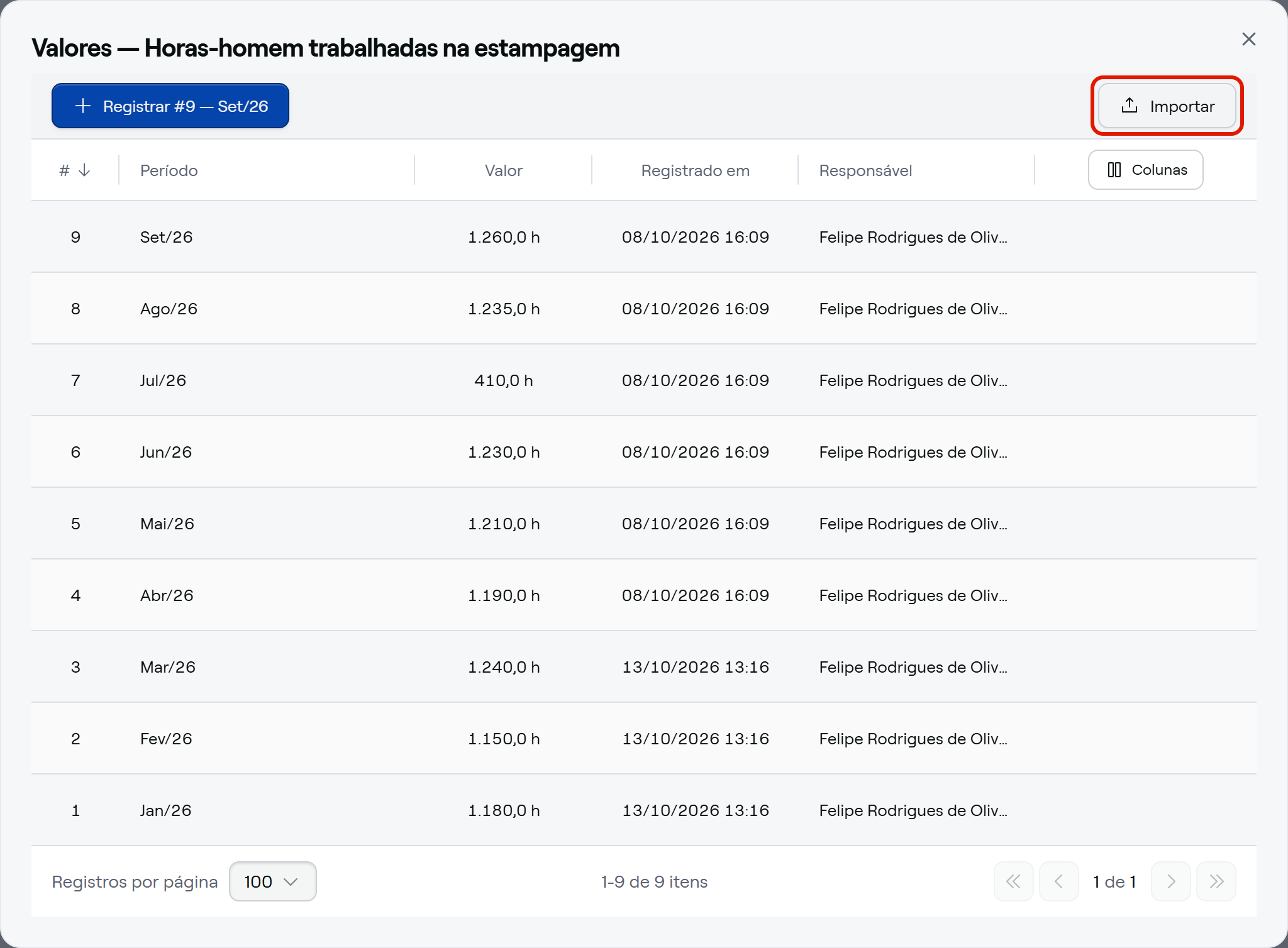
- Pelos valores de uma coleta: na linha da coleta, clique em "Valores" e, no diálogo de valores, em "Importar". É o caminho mais curto quando você está conferindo aquela coleta, mas o lote também pode levar linhas de outras.

- Abre o diálogo "Importar valores", com duas formas de entrada: "Selecionar arquivo" e "Baixar modelo", para trabalhar com arquivo, e a caixa "Ou cole aqui: uma linha por valor, no formato sigla;numero;valor".
Montando as linhas
Cada linha leva três informações, nesta ordem:
- Sigla: a sigla da coleta, como
PREFouHHT. - Número do período: como explica a própria tela, "A segunda coluna é o número do período da coleta (1 = primeiro período a partir da data da primeira coleta).". Para a coleta mensal com a primeira data em 05/02/2026 referente a Jan/26, o período 1 é Jan/26, o 2 é Fev/26 e assim por diante. Na dúvida, abra os valores da coleta: a coluna "#" da grade e a lista de períodos do registro mostram o número de cada período ao lado do nome dele, como "#7 — Jul/26".
- Valor: o número do período, sem unidade. As casas decimais vão com vírgula, como
1180,5.
Separe as três partes com ponto e vírgula ou com tabulação, o que permite colar direto de uma planilha. A vírgula é sempre a casa decimal, nunca o separador: a tela resume a regra em "Separe com ; ou tab, e o valor aceita a vírgula decimal (92,5). Cada linha leva a sigla da sua coleta, então um lote pode ter várias." Três meses de horas-homem trabalhadas ficam assim:
`` HHT;1;1180,5 HHT;2;1150 HHT;3;1240 ``
Importando
- Cole as linhas na caixa, ou carregue o arquivo pelo "Selecionar arquivo": a seleção permite escolher um arquivo por vez, no formato
.csvou.txt. O "Baixar modelo" traz um arquivo pronto, com o cabeçalho das três colunas e uma linha de partida: aberto pelos valores de uma coleta, com a sigla dela e o número do próximo período em aberto (HHT;10;0); aberto pela lista, com uma linha genérica (SIGLA;1;0), para você trocar pelas suas coletas.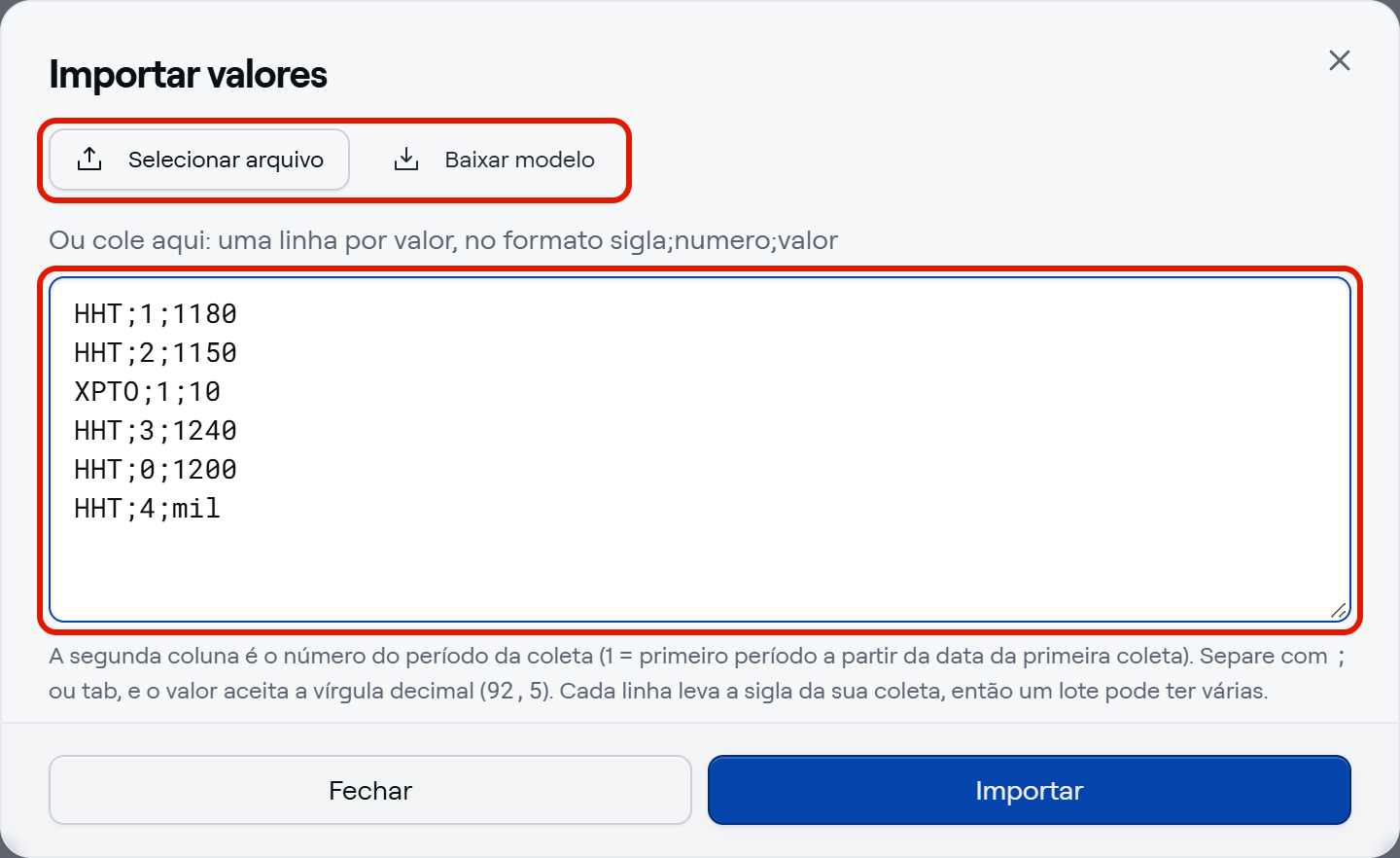
- Clique em "Importar". Antes de enviar, a tela confere o formato: com a caixa vazia, o botão fica desabilitado; com uma linha separada por vírgula, como
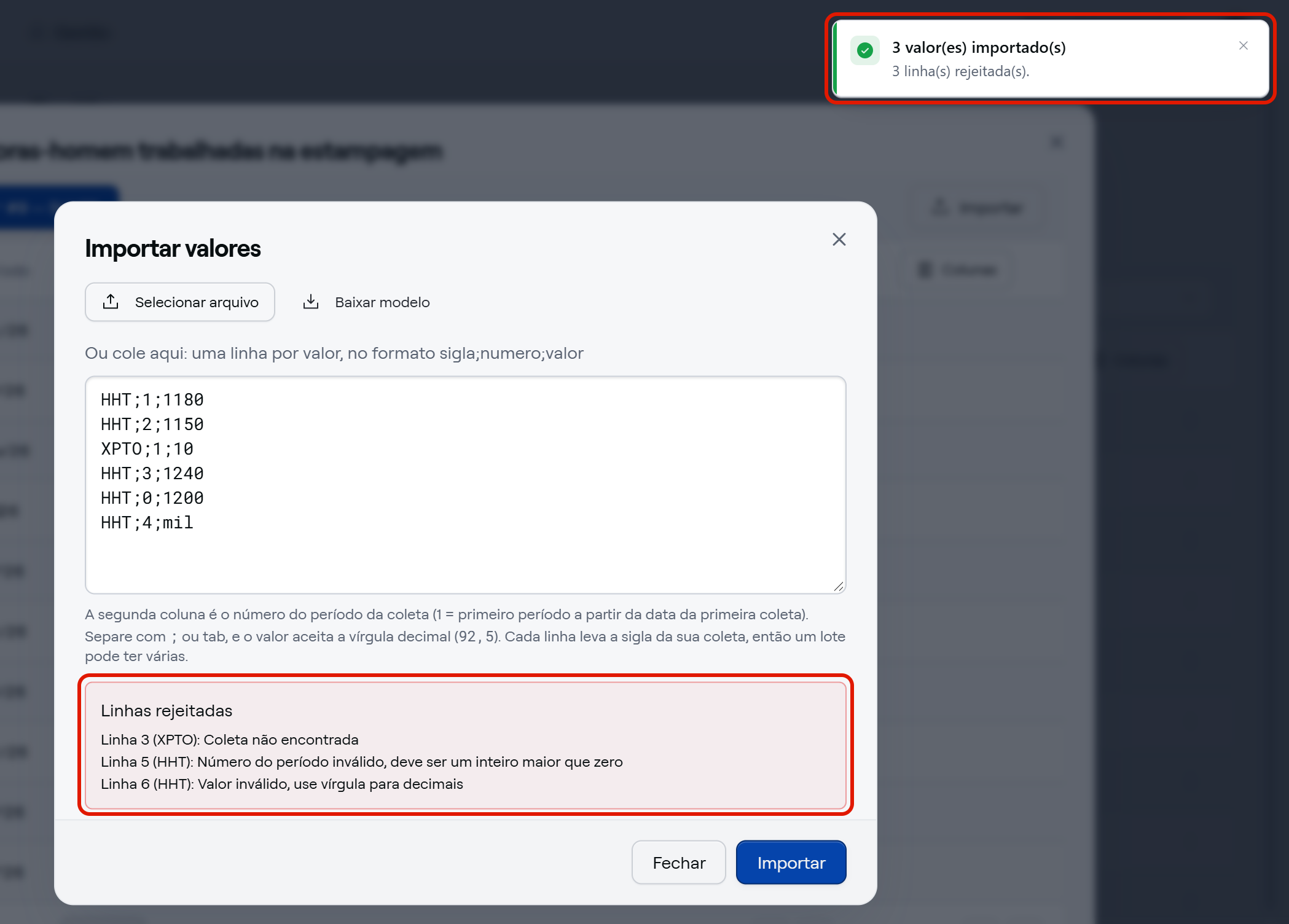
HHT,1,1180, a tela exibe abaixo da caixa a mensagem "Linha 1 sem ; nem tab. Separe as colunas com ; (a vírgula é a decimal)." e o botão também fica desabilitado até você corrigir a linha. - Leia o resultado. O sistema informa quantos valores entraram e quantas linhas foram recusadas, como "2 valor(es) importado(s)" e "1 linha(s) rejeitada(s).", e lista as recusadas no quadro "Linhas rejeitadas", uma a uma, com o número da linha, a sigla e o motivo. O número é o da linha no texto que você colou, contando o cabeçalho e as linhas em branco, o que facilita achar a linha no arquivo. As recusadas não impedem as demais: tudo o que estava certo é gravado. Os motivos que a tela mostra são:
- Linha 3 (XPTO): Coleta não encontrada: a sigla não corresponde a nenhuma coleta da empresa. Confira a grafia.
- Linha 5 (HHT): Número do período inválido, deve ser um inteiro maior que zero: o número do período não é um inteiro maior que zero, como
0,-1oujul. - Linha 6 (HHT): Valor inválido, use vírgula para decimais: o valor não é um número, como
mil, ou usa o ponto como casa decimal, como92.5.
- Corrija só as linhas recusadas e importe de novo. Reimportar uma linha que já entrou não duplica nada: o valor do período é substituído.
- Feche o diálogo em "Fechar" e confira os valores na grade da coleta. O "Fechar" sai direto e descarta o que ficou na caixa; pelo X ou pela tecla Esc, com texto na caixa, o sistema pergunta antes "Deseja descartar as alterações?", com "Descartar" e "Manter".
⭐ E pronto: os valores entram nos períodos certos, e os indicadores que usam essas coletas recalculam os períodos importados.
Importando só o que está em aberto, pelo Meus Indicadores
Para lançar os períodos pendentes das suas coletas a partir de uma planilha, sem montar o número do período de cada linha, use o modelo do "Inserir em lista".
- No menu lateral, clique em "Meus Indicadores", abra a aba "Coletas" e clique em "Lançar todas em aberto". Para trabalhar só com uma coleta, use o "Registrar" da linha dela, que abre o mesmo lançamento só com aquela coleta.
- No rodapé do diálogo "Lançar coletas em aberto", clique em "Inserir em lista". Abre o mesmo "Importar valores", agora com o texto "O modelo traz uma linha por período em aberto deste lançamento: preencha o valor dos que tiver e cole de volta. Linha sem valor continua pendente."
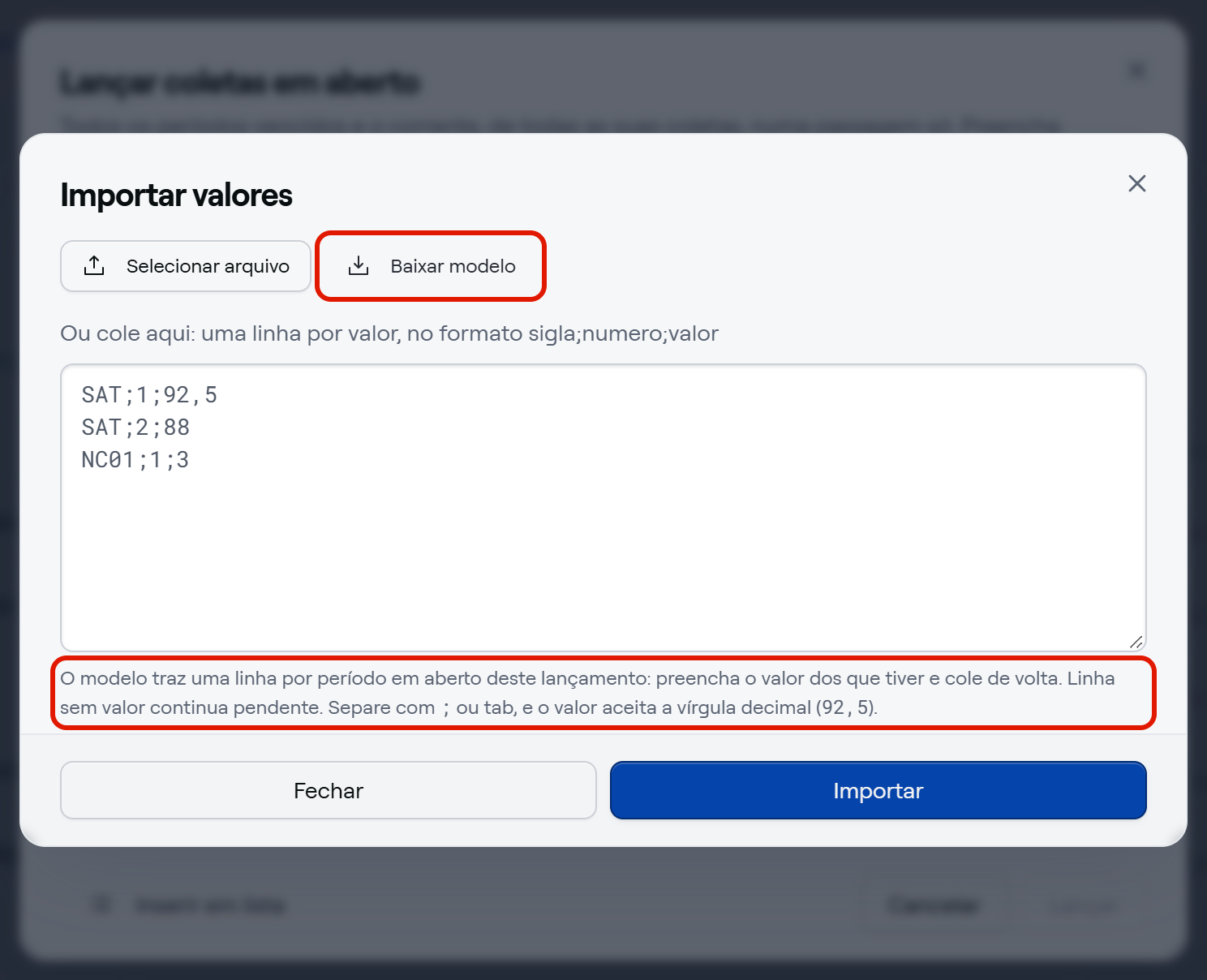
- Clique em "Baixar modelo". O arquivo tem uma coluna a mais, com o nome do período, e uma linha por período em aberto do lançamento, já com a sigla, o número e o nome do período, e o valor em branco, como
PREF;6;;Jun/26. - Preencha o valor dos períodos que você tem, cole as linhas na caixa ou carregue o arquivo e clique em "Importar". A linha que ficar sem valor continua pendente.
- Confira o resultado da importação. O "Importar valores" continua aberto, com o que você colou; feche-o para voltar ao lançamento, que continua aberto só com os períodos que sobraram, como "22 períodos em aberto em 8 coletas · 5 indicadores". Preencha ali o que faltar, ou clique em "Cancelar" para sair.
O "Inserir em lista" está disponível no lançamento aberto pela aba "Coletas" de "Meus Indicadores".
⚠️ Comportamentos importantes
Período já analisado. Se uma linha muda o valor de um período que já tem análise registrada, a análise fica marcada como desatualizada, para o analista revisar.
Indicador cadastrado depois dos valores. Você pode importar o histórico antes de criar o indicador: quando ele é criado sobre coletas que já têm valores, os períodos dele abrem na hora, já calculados com esses valores.