
Na implantação do Indicadores, é comum chegar com uma lista pronta de tudo o que a empresa mede: as horas trabalhadas de cada setor, as peças inspecionadas, as reclamações do SAC. Cadastrar uma por uma pelo "Novo" funciona, mas toma tempo. O "Importar coletas" cria todas de uma vez: você cola uma linha por coleta, com sigla, nome, unidade, responsável, periodicidade e data da primeira coleta, e o sistema cria as linhas válidas e diz o motivo de cada uma que recusou.
✦ Antes de começar
É necessário ter a permissão "Cadastrar" do grupo "Coletas" definida em seu papel em Configurações > Papéis e Permissões. É necessário que o módulo Indicadores esteja liberado para o seu usuário em Configurações › Colaboradores, na aba "Módulos" do seu cadastro.
As unidades de medida usadas nas linhas precisam estar cadastradas e ativas, e cada responsável precisa ser um usuário ativo da empresa.
Acessando o módulo
Abrindo a importação
- No menu lateral, clique em "Gestão" e abra a aba "Coletas".
- Clique na seta "Mais opções", ao lado do botão "Novo", e em "Importar coletas".

- Abre o diálogo "Importar coletas", com "Selecionar arquivo" e "Baixar modelo", para trabalhar com arquivo, e a caixa "Ou cole aqui: uma linha por coleta".
Montando as linhas
Cada linha é uma coleta, com sete colunas nesta ordem, separadas por ponto e vírgula ou por tabulação:
- sigla (obrigatória): começa por letra e tem só letras e números, sem espaço nem acento, porque ela é o nome da coleta dentro das fórmulas. A sigla é única e não se reaproveita: nem a de uma coleta removida.
- nome (obrigatório): o nome da coleta.
- unidade: a unidade de medida, pelo nome ou pela sigla, como
Horasouh. - responsavel: o e-mail do usuário que vai lançar os valores.
- periodicidade: o nome de uma periodicidade do cadastro, como
Mensal,TrimestralouSemanal. Vazia, a coleta fica Mensal. - primeira_coleta: a data da primeira coleta, no formato dd/mm/aaaa. O primeiro período é o anterior a essa data: uma coleta mensal com primeira coleta em 05/11/2026 começa por Out/26. Vazia, a coleta é criada sem próximo período, e a data se completa depois, na edição. Se a empresa tornou a data obrigatória, a linha sem ela é recusada.
- como_coletar: a origem do dado. Pode ficar vazia, a menos que a empresa tenha tornado esse campo obrigatório em Campos obrigatórios.
Maiúsculas e minúsculas não atrapalham na unidade, no e-mail e na periodicidade, e a periodicidade pode ir sem acento, como Dias uteis. A própria tela resume as regras na ajuda abaixo da caixa. Duas coletas mensais da inspeção ficam assim:
`` PINSP;Peças inspecionadas na estamparia;un;mariana.ferreira@empresa.com;Mensal;05/11/2026;Planilha de inspeção da qualidade HMPRE;Horas de manutenção preventiva;Horas;lucas.rodrigues@empresa.com;Mensal;05/11/2026;Ordens de serviço encerradas no mês ``
Se preferir partir de um arquivo, o "Baixar modelo" baixa um arquivo com o cabeçalho das sete colunas e uma linha de exemplo para você substituir. O "Selecionar arquivo" aceita .csv ou .txt e só coloca o conteúdo na caixa: nada é enviado até você clicar em "Importar".
Importando
- Cole as linhas na caixa ou carregue o arquivo. Com a caixa vazia, o "Importar" fica desabilitado. Se alguma linha não tiver
;nem tabulação, a tela aponta a linha abaixo da caixa, como "Linha 1 sem ; nem tab. Separe as colunas com ;.", e nada é enviado até você corrigir.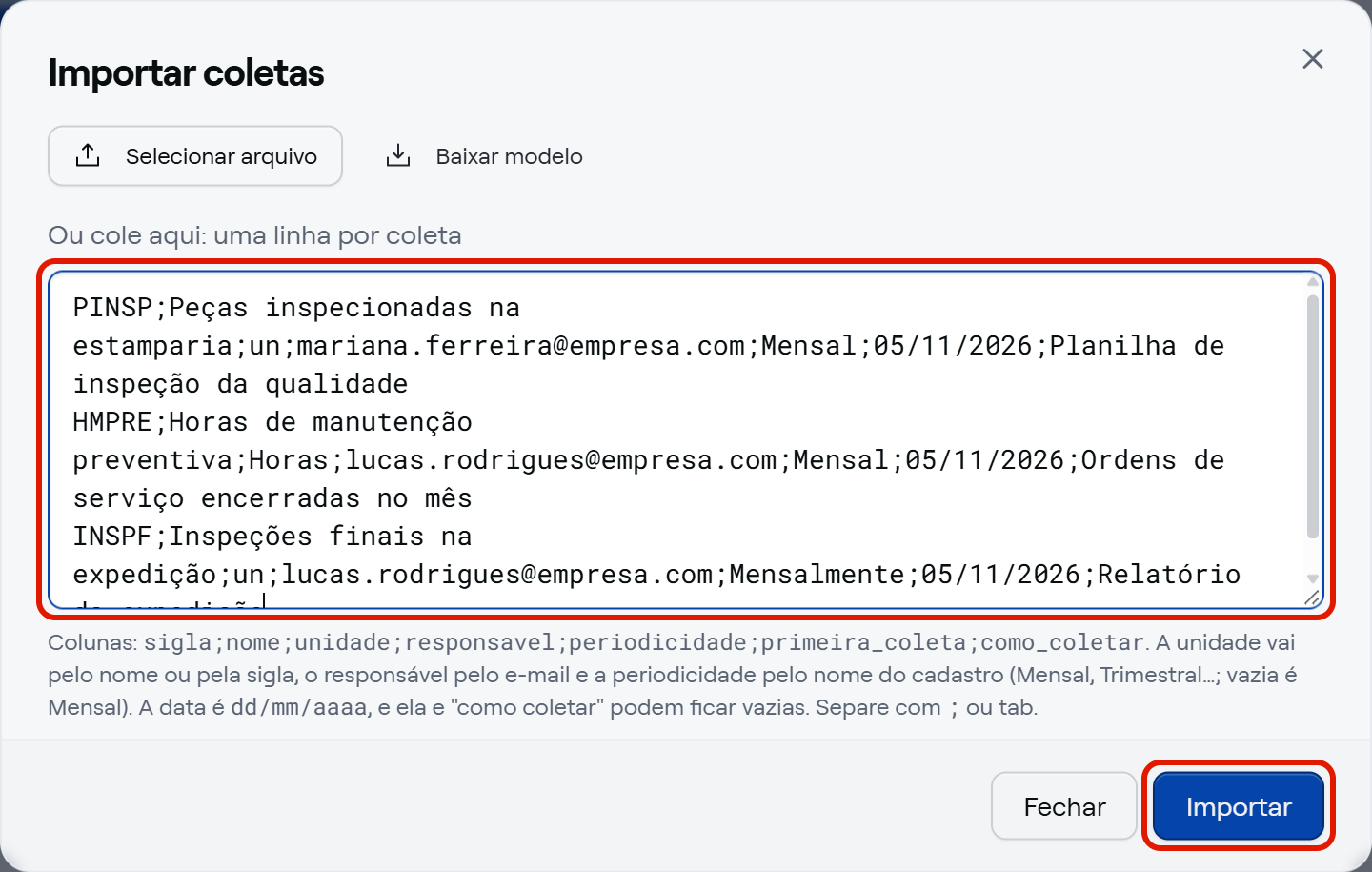
- Clique em "Importar".
- Leia o resultado. O sistema cria as linhas válidas e mostra quantas entraram e quantas ficaram de fora, como "2 coleta(s) importada(s) / 1 linha(s) rejeitada(s).". As recusadas aparecem no quadro "Linhas rejeitadas", uma por linha, no formato "Linha {n} ({SIGLA}): {motivo}". O número conta as linhas do texto colado, com o cabeçalho, quando houver, como linha 1.
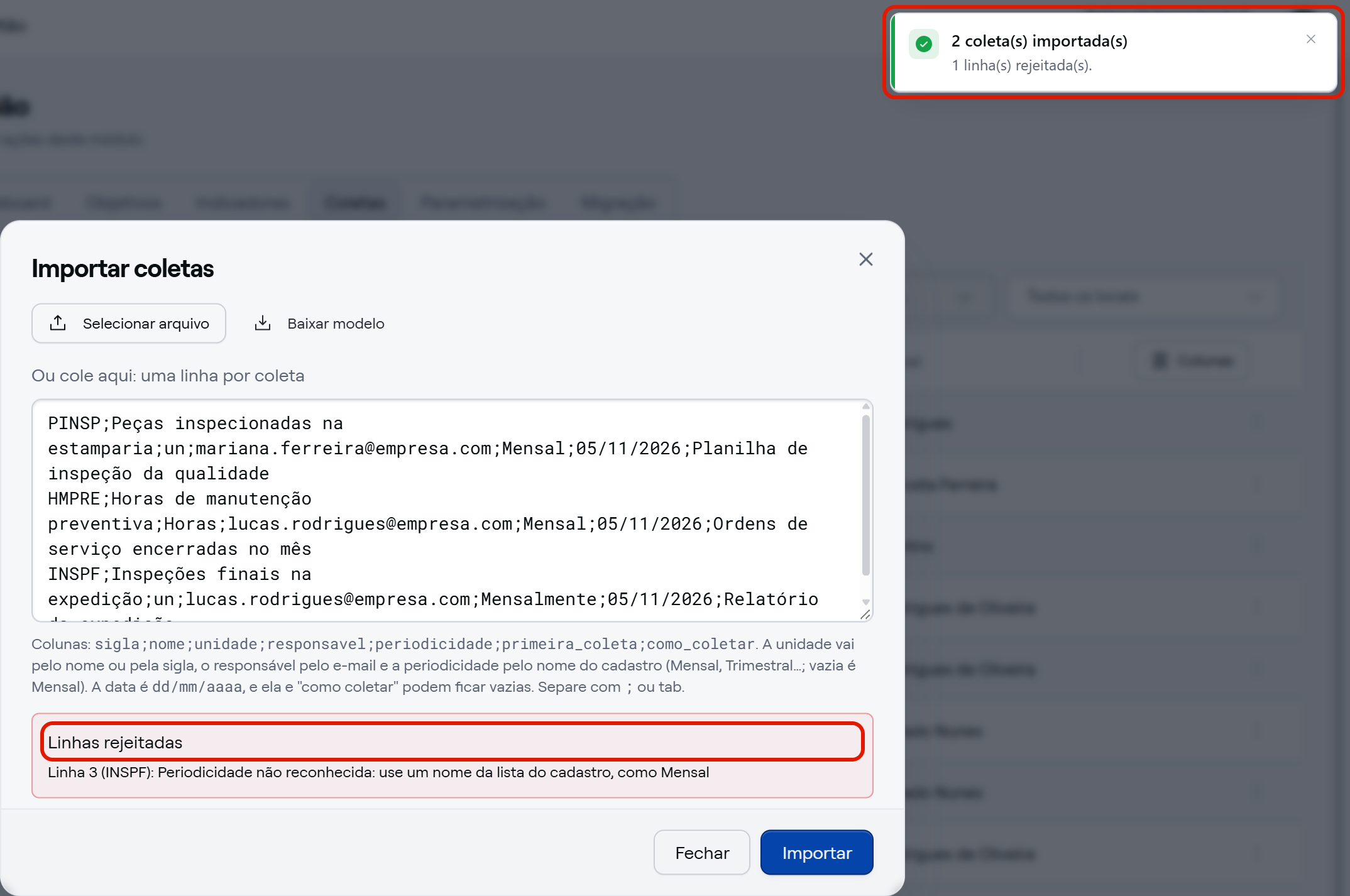
- Corrija as linhas recusadas na própria caixa, que continua com o texto, e importe de novo só elas, porque a sigla das que já entraram passou a existir.
As mensagens de recusa dizem o que acertar:
- "Já existe uma coleta com a sigla '…'. A sigla é única e não se reaproveita, nem de coleta removida — escolha outra." O mesmo se aplica à segunda linha com a mesma sigla no mesmo lote.
- "A sigla precisa começar por letra e conter só letras e números, sem espaço nem acento — ela é o nome da variável dentro das fórmulas."
- "Responsável não encontrado: use o e-mail de um usuário ativo"
- "Periodicidade não reconhecida: use um nome da lista do cadastro, como Mensal"
- "Data da primeira coleta inválida: use dd/mm/aaaa"
- "Unidade de medida não encontrada ou inativa"
- "Informe o nome da coleta."
- "Pela regra de cadastro da empresa, falta preencher como coletar (a fonte da informação).", quando a empresa torna esse campo obrigatório.
Para sair, clique em "Fechar". Ele fecha direto e descarta o texto da caixa. Pelo X ou pela tecla Esc, com texto na caixa, o sistema pergunta antes "Deseja descartar as alterações?", com "Descartar" e "Manter".
Depois da importação
As coletas importadas aparecem na hora na lista de Gestão › Coletas e na aba "Coletas" de "Meus Indicadores" de cada responsável. Elas ainda não alimentam nenhum indicador: o próximo passo é usá-las como fonte num indicador novo ou existente.

As coletas importadas nascem sem local. Para definir o local, edite a coleta pela lista. Para lançar os valores dos períodos, use o "Importar valores", no mesmo menu.