
No Indicadores, o resultado de um indicador nunca é digitado: ele é calculado a partir das coletas. A coleta é onde alguém informa, período a período, o dado bruto, como quantas peças a estampagem produziu no mês, quantas foram refugadas ou quantas horas a equipe trabalhou. Cada coleta tem sigla, responsável, unidade de medida e periodicidade próprios, e a mesma coleta pode alimentar vários indicadores. Um cadastro bem feito é o que garante que cada valor caia no período certo e que todo atraso tenha dono.
✦ Antes de começar
É necessário ter a permissão "Cadastrar" do grupo "Coletas" definida em seu papel em Configurações > Papéis e Permissões. É necessário ter o módulo Indicadores liberado para você em Configurações › Colaboradores, aba "Módulos". A unidade de medida da coleta precisa estar cadastrada e ativa em Gestão › Parametrização › "Unidades de medida".
Acessando o módulo
Abrindo o cadastro de coletas
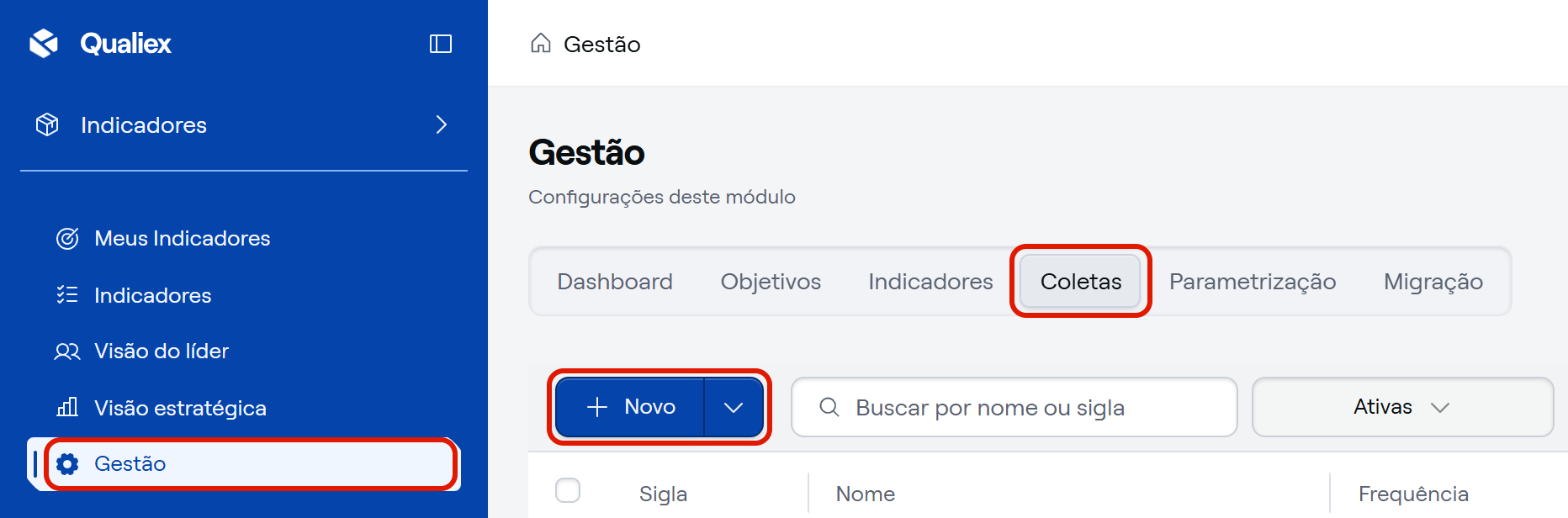
- No menu lateral, clique em "Gestão". Se o menu estiver recolhido, só com ícones, passe o mouse sobre eles para ver o nome de cada um.
- Clique na aba "Coletas". A lista mostra as colunas "Sigla", "Nome", "Unidade de medida", "Frequência", "Responsável" e "Próximo período".
- Clique em "Novo". Abre o diálogo "Nova Coleta", com todos os campos numa tela só. A seta ao lado do botão, "Mais opções", guarda as outras ações da lista: "Importar coletas", que cria várias coletas de uma vez, "Importar valores" e "Exportar CSV".
Identificando a coleta
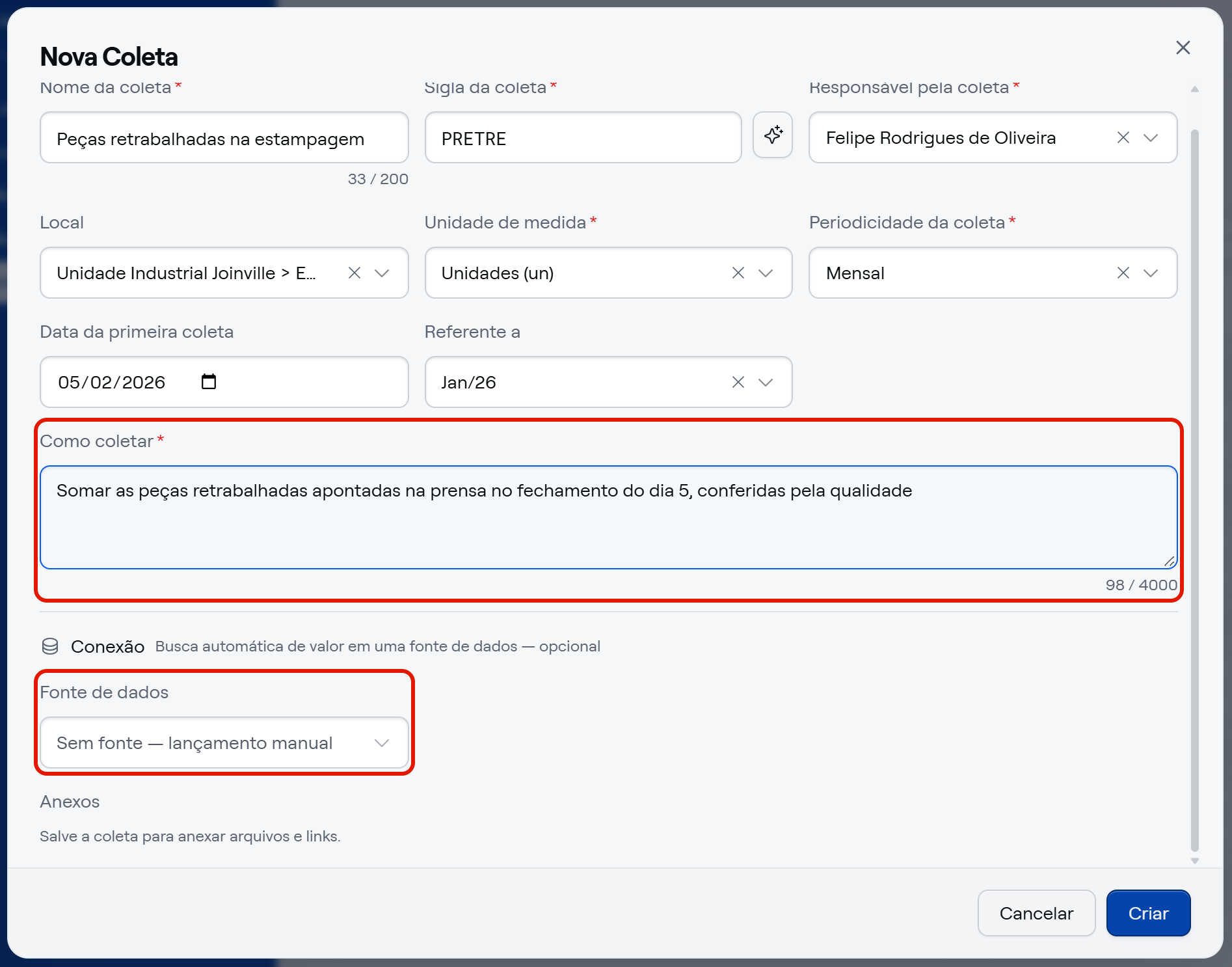
- Em "Nome da coleta", escreva o que é medido, de um jeito que qualquer pessoa entenda: "Peças retrabalhadas na estampagem". Enquanto você digita, o sistema sugere a sigla a partir das iniciais do nome.
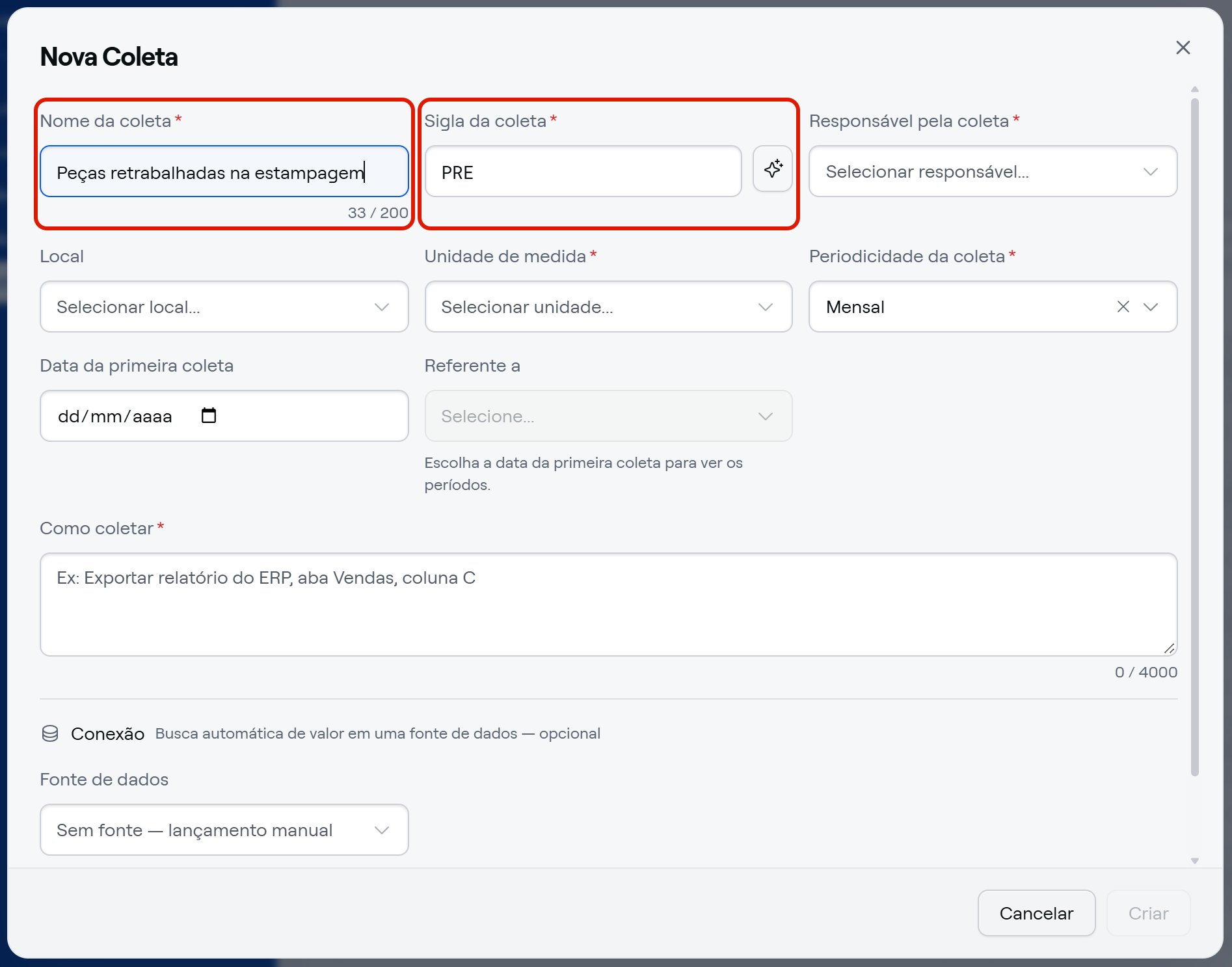
- Confira a "Sigla da coleta". Ela é o nome da coleta dentro da fórmula do indicador (
PREF / PPEST * 100, no Índice de Refugo), e por isso segue regras próprias:- Formato: começa por letra e tem só letras e números, com até 10 caracteres. Espaço, hífen e acento saem enquanto você digita (
PR EFviraPREF), o que passa de 10 é cortado, e maiúsculas e minúsculas ficam como você escreveu. Se a sigla começar por número, o sistema exibe a mensagem "A sigla precisa começar por letra e ter só letras e números — ela é o nome da variável na fórmula.". - Única e reservada: a sigla não se repete na empresa e não se reaproveita, nem a de uma coleta já removida. Se ela se repetir, o sistema exibe a mensagem "Já existe uma coleta com a sigla 'PPEST'. A sigla é única e não se reaproveita, nem de coleta removida — escolha outra.".
- Definitiva: depois de criada, a sigla não muda mais. Por isso, escolha com calma.
- Sugerir sigla a partir do nome: se você alterou a sigla à mão, mudar o nome não a sobrescreve mais. Clique nesse botão para pedir uma nova sugestão a partir do nome atual.
- Formato: começa por letra e tem só letras e números, com até 10 caracteres. Espaço, hífen e acento saem enquanto você digita (
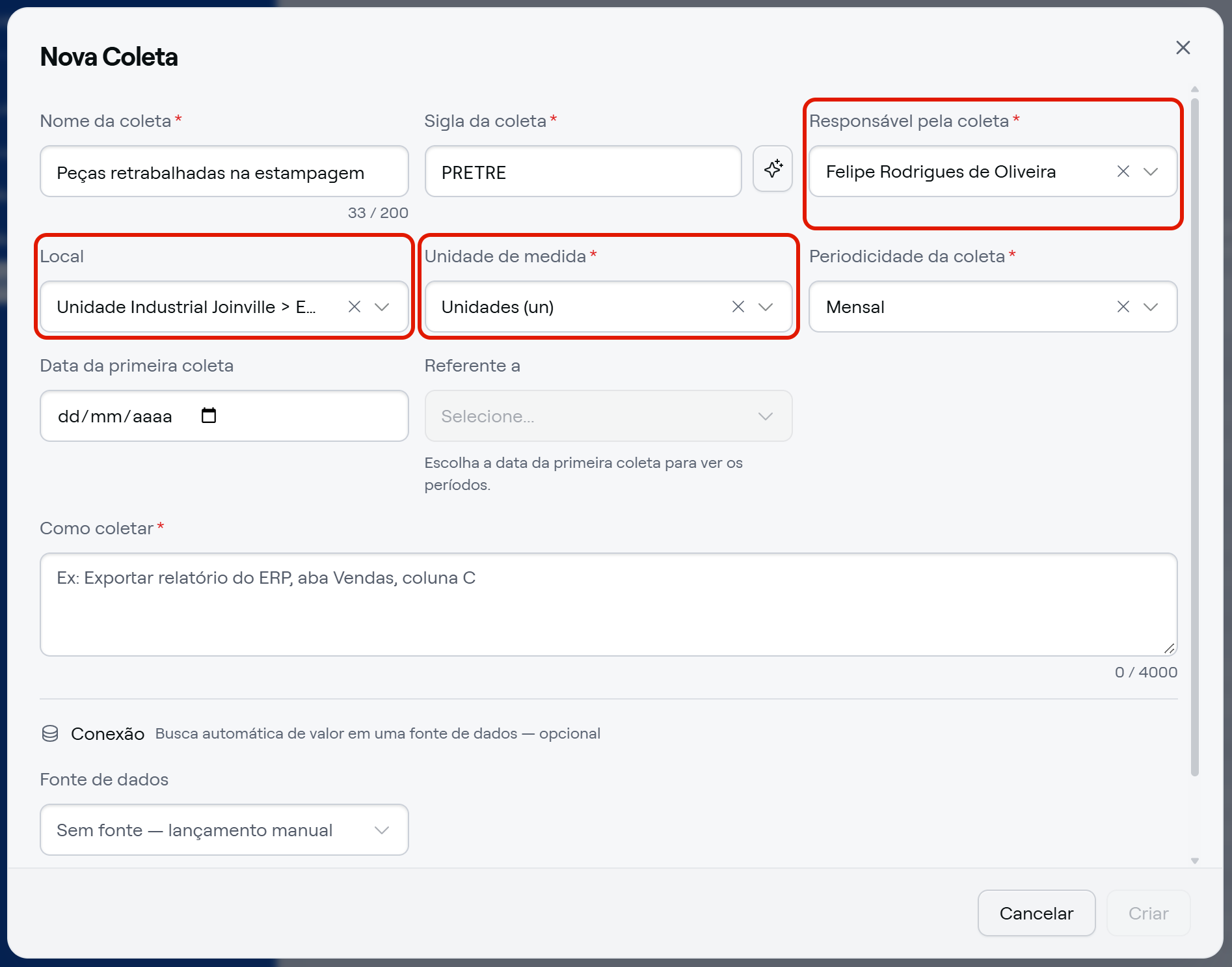
- Em "Responsável pela coleta", escolha quem vai informar o valor de cada período. É essa pessoa que registra, corrige e ignora os valores da coleta, e é para ela que a coleta aparece na fila de "Meus Indicadores". Quem tem a permissão "Editar todos" do grupo "Valores de coleta" também pode lançar nas coletas de outras pessoas.
- Em "Local", que é opcional, escolha a área ou o setor onde o dado nasce, como "Estamparia". A lista traz os locais ativos da empresa na hierarquia deles (local inativo não aparece), com a busca "Buscar local", e a caixa mostra o caminho do local escolhido, como "Unidade Industrial Joinville > Estamparia". O Local só classifica a coleta: não muda cálculo, período nem prazo, e serve para filtrar as listas por "Todos os locais".
- Em "Unidade de medida", escolha a unidade. A lista mostra o nome e a sigla de cada uma, como "Unidades (un)". É a unidade que define como todo valor da coleta aparece na tela: R$ 18.500,00, 1.260,0 h, 48.000 un.
Definindo a periodicidade e o primeiro período
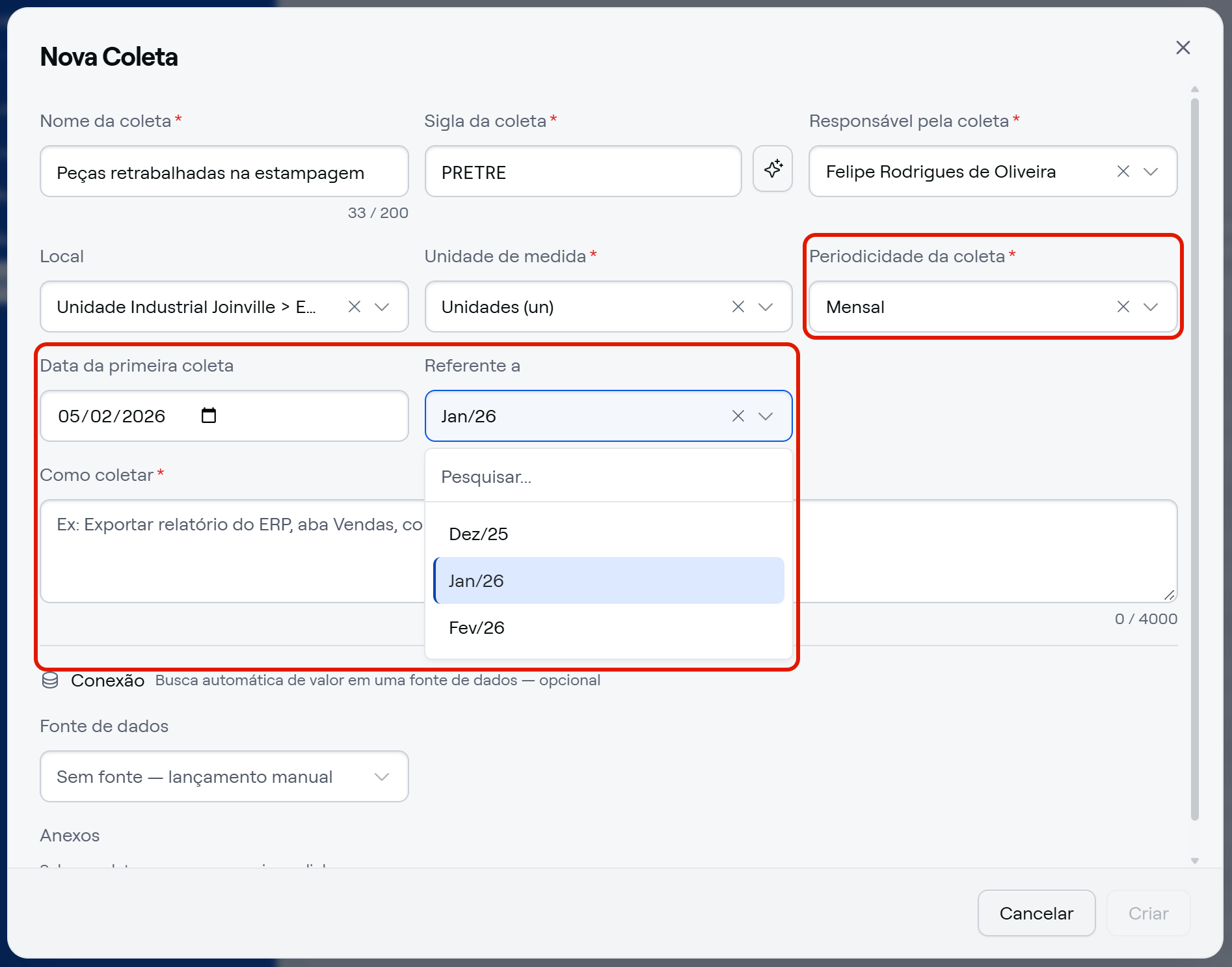
- Em "Periodicidade da coleta", que já vem como "Mensal", escolha de quanto em quanto tempo o dado é coletado. As opções são "Sem periodicidade", "Diária", "Dias úteis", "Semanal", "Quinzenal", "Mensal", "Bimestral", "Trimestral", "Quadrimestral", "Semestral" e "Anual".
- Periodicidade e indicador: o indicador só aceita como fonte a coleta cuja periodicidade cabe um número inteiro de vezes no período dele. Uma coleta diária ou mensal serve a um indicador mensal; uma semanal não, porque a semana não fecha o mês. Coleta incompatível nem aparece para escolha no cadastro do indicador.
- Sem periodicidade: a coleta não tem períodos nem vencimento, e os campos de data e "Referente a" somem do diálogo.
- Em "Data da primeira coleta", informe o dia em que o dado será coletado pela primeira vez. É ela que ancora o período 1 da coleta. Sem data, o sistema não tem como saber a que período cada valor se refere, nem cobrar atraso, e o campo "Referente a" fica desabilitado com o aviso "Escolha a data da primeira coleta para ver os períodos.". A coleta pode ser criada mesmo assim, com "Próximo período" em branco ("—"), mas só recebe valor depois que a data for informada. A exceção é quando a empresa torna a data obrigatória em Campos obrigatórios: aí o "Criar" só habilita com ela preenchida.
- Em "Referente a", diga a que período essa primeira data corresponde. O sistema oferece três períodos e já deixa marcado o anterior à data, porque o comum é coletar no começo do mês o dado do mês que passou: Escolha a terceira opção, o período que começa na própria data ("Fev/26" e "10/Ago a 16/Ago" nos exemplos), quando o primeiro valor já for o desse período: aí a coleta de cada período é feita no começo dele, e não no fim.
- Coleta mensal com primeira data em 05/02/2026: as opções são "Dez/25", "Jan/26" (marcada) e "Fev/26". Com "Jan/26", o período 1 vai de 05/01 a 05/02, e cada período seguinte também vai do dia 5 ao dia 5, não do primeiro ao último dia do mês.
- Coleta semanal com primeira data em 10/08/2026: as opções são "27/Jul a 02/Ago", "03/Ago a 09/Ago" (marcada) e "10/Ago a 16/Ago".
Completando as orientações
- Em "Como coletar", escreva a instrução para quem vai informar o valor: de onde tirar o número, em que relatório, em que dia. "Somar as peças retrabalhadas apontadas na prensa no fechamento do dia 5, conferidas pela qualidade" evita que cada pessoa conte de um jeito. Se a empresa tornou esse campo obrigatório em Campos obrigatórios, o rótulo "Como coletar" ganha o asterisco de campo obrigatório e, vazio, o campo exibe a mensagem "Pela regra da empresa, informe como coletar (a fonte da informação).".
- Em "Conexão", deixe "Fonte de dados" como "Sem fonte — lançamento manual" quando o valor for digitado. A busca automática depende de uma fonte de dados já cadastrada para a empresa, e esse cadastro é feito pela administração do produto.
Salvando a coleta
- Clique em "Criar". O botão só fica disponível depois que os campos obrigatórios estão preenchidos; se você passar por um deles e deixá-lo vazio, o diálogo exibe a mensagem do campo: "Nome é obrigatório.", "Sigla é obrigatória.", "Responsável é obrigatório." ou "Unidade de medida é obrigatória.".
- A coleta entra na lista. Na coluna "Próximo período" aparece a data em que se coleta o próximo período sem valor: para a coleta mensal da primeira data 05/02/2026 referente a Jan/26, 05/02/2026, quando se coleta o Jan/26.

Para desistir, clique em "Cancelar", no × ou tecle Esc. Se você já preencheu algum campo, o sistema pergunta "Deseja descartar as alterações?": "Descartar" fecha sem salvar, e "Manter" volta ao diálogo com tudo o que foi digitado.
⭐ E pronto: a coleta já pode receber valores e ser usada como fonte na fórmula de um indicador.
Criando a coleta dentro do cadastro do indicador
Se você está cadastrando um indicador e a coleta ainda não existe, não precisa sair do assistente. Na etapa "Análise", em "Fontes", a aba "Nova coleta" traz os mesmos campos deste diálogo. Ali a coleta já nasce com a periodicidade, a unidade de medida, a data da primeira coleta e o "Referente a" do indicador, e com o responsável pela análise como responsável pela coleta. Se você já escolheu o "Local" do indicador, na etapa "Meta", a coleta nova também nasce com ele. Se você trocar o responsável pela análise ou a unidade do indicador, a coleta acompanha. A periodicidade não acompanha: se você mudar a do indicador depois de preencher a coleta, ajuste também a da coleta, ou a etapa não avança e o sistema exibe a mensagem "Periodicidade da coleta incompatível com a periodicidade do indicador — o período do indicador precisa ser múltiplo inteiro do período da coleta.". A data da primeira coleta e o "Referente a" são obrigatórios. Todos os campos continuam editáveis, desde que a coleta continue compatível com o indicador.
⚠️ Comportamentos importantes
A coleta só gera resultado quando um indicador a usa. O valor de uma coleta só vira número de indicador quando ela é usada na fórmula. Enquanto você for responsável por coletas que nenhum dos seus indicadores usa, a aba "Coletas" da Gestão mostra a faixa "3 coletas sem indicador vinculado — Você é responsável por elas, mas nenhum dos seus indicadores as usa como fonte.", com o botão "Ver detalhes".
O histórico da coleta é aproveitado pelo indicador novo. Se a sua empresa já coleta há alguns meses, você pode lançar o histórico antes de cadastrar o indicador: quando ele é criado sobre coletas que já têm valores, os períodos passados aparecem no detalhe dele na hora.
🔎 Artigos relacionados
- Clique aqui e saiba Como registrar o valor de uma coleta?
- Clique aqui e saiba Como editar, duplicar, inativar ou remover uma coleta?
- Clique aqui e saiba Como cadastrar várias coletas de uma vez?
- Clique aqui e saiba Como importar os valores das coletas?
- Clique aqui e saiba Como definir as fontes de um indicador?
- Clique aqui e saiba Como cadastrar unidades de medida?