
Com o tempo, o cadastro das coletas muda: a pessoa que coleta troca de área, a instrução de coleta fica desatualizada, uma linha de produção para e a coleta dela deixa de fazer sentido. No Indicadores, tudo isso se resolve na lista de coletas, uma a uma ou várias de uma vez. Só tem um cuidado: a coleta é a origem do número dos indicadores, e por isso o sistema protege o histórico. Valor de coleta nunca é apagado, a sigla nunca muda e coleta usada por indicador não pode ser removida.
✦ Antes de começar
Para editar, inativar e ativar coletas, é necessário ter a permissão "Editar" do grupo "Coletas"; para duplicar, a permissão "Cadastrar"; e para remover, a permissão "Remover", definidas em seu papel em Configurações > Papéis e Permissões. É necessário ter o módulo Indicadores liberado para você em Configurações › Colaboradores, aba "Módulos".
Acessando o módulo
Encontrando a coleta
- No menu lateral, clique em "Gestão" e depois na aba "Coletas".
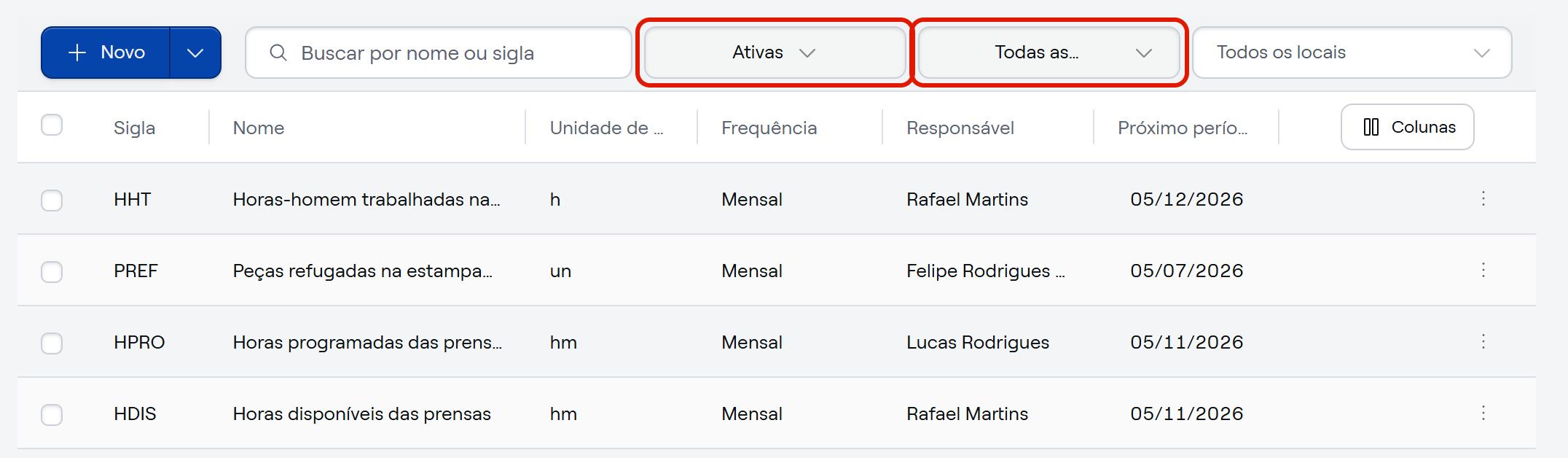
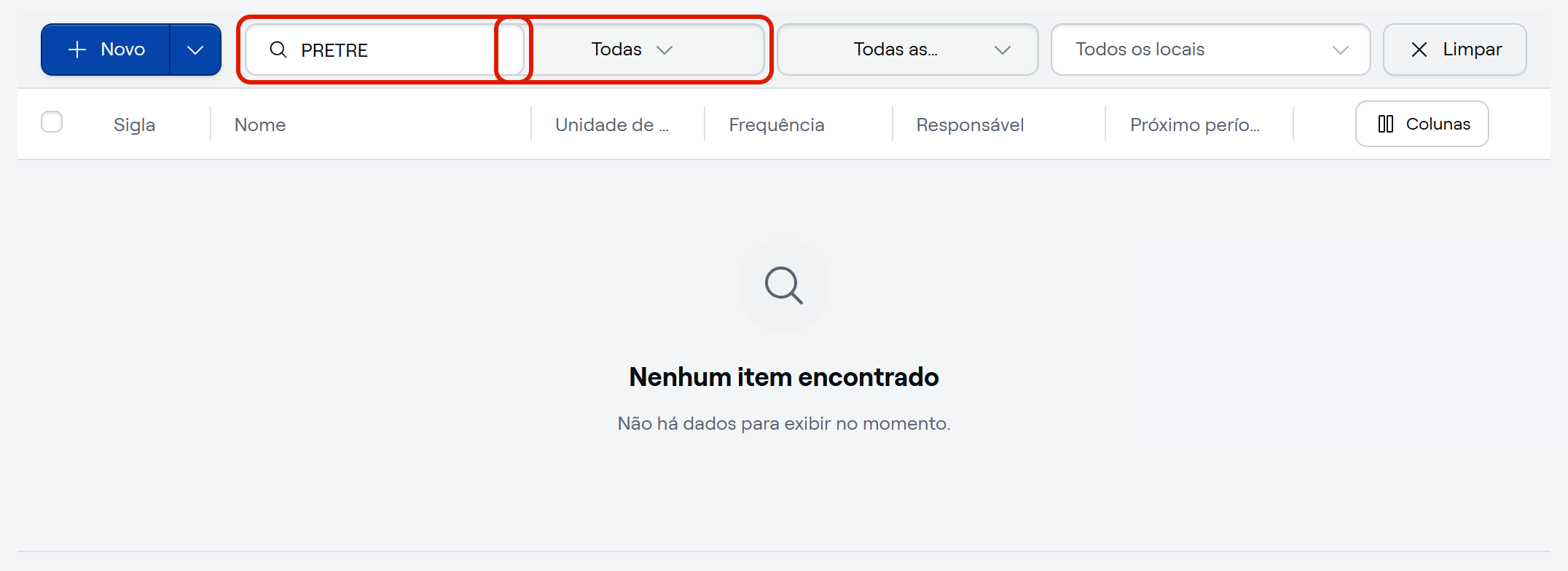
- Use a busca ou os filtros para chegar à coleta:
- Status: "Ativas" (o padrão), "Inativas" ou "Todas". Coleta inativada só aparece em "Inativas" ou "Todas".
- Frequência: mostra só as coletas de uma periodicidade.
- Local: escolher um local traz as coletas dele e as dos locais abaixo dele no cadastro de locais: escolhendo "Unidade Industrial Joinville", entram também as coletas da "Estamparia", que está abaixo dela.
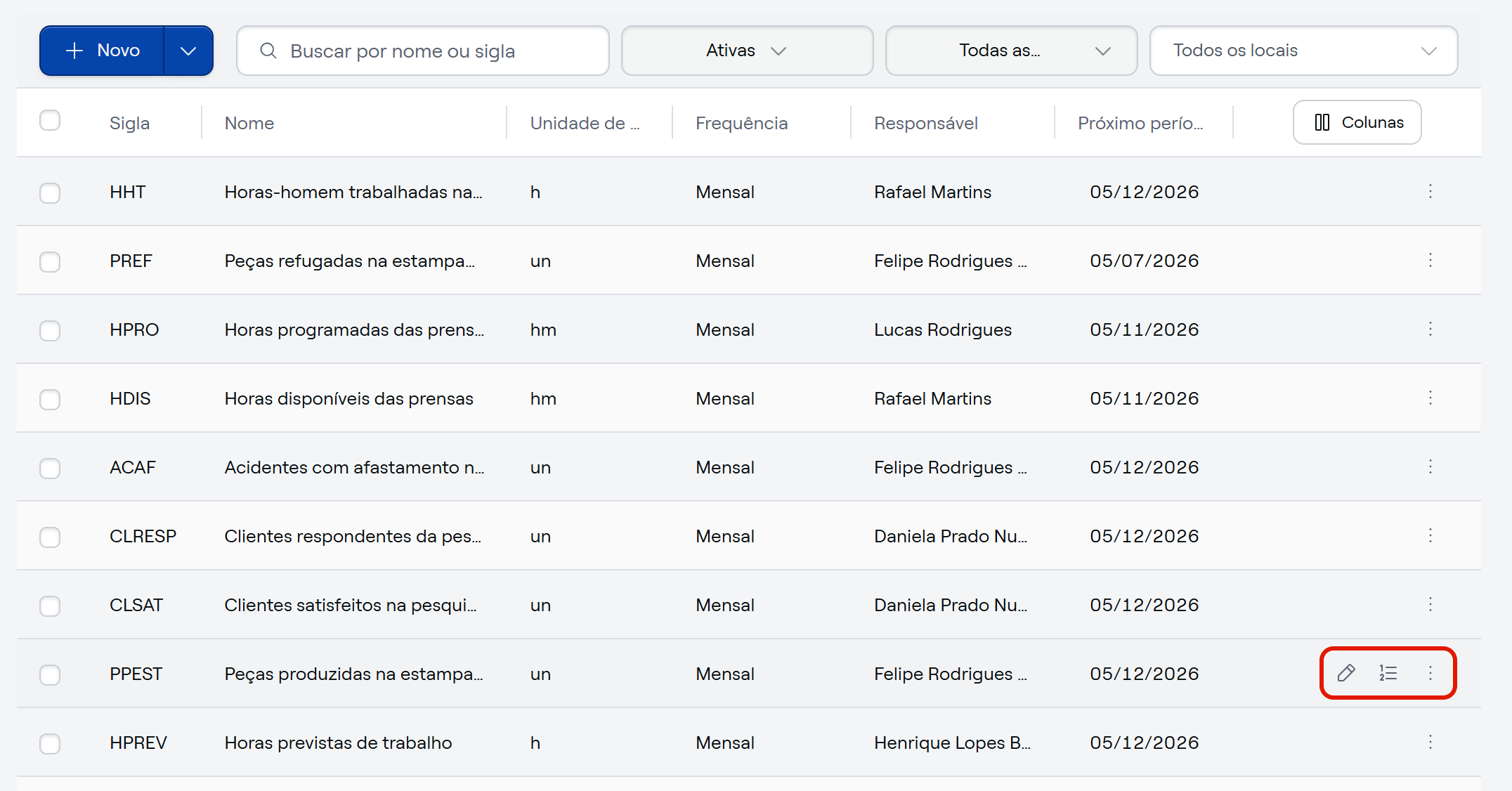
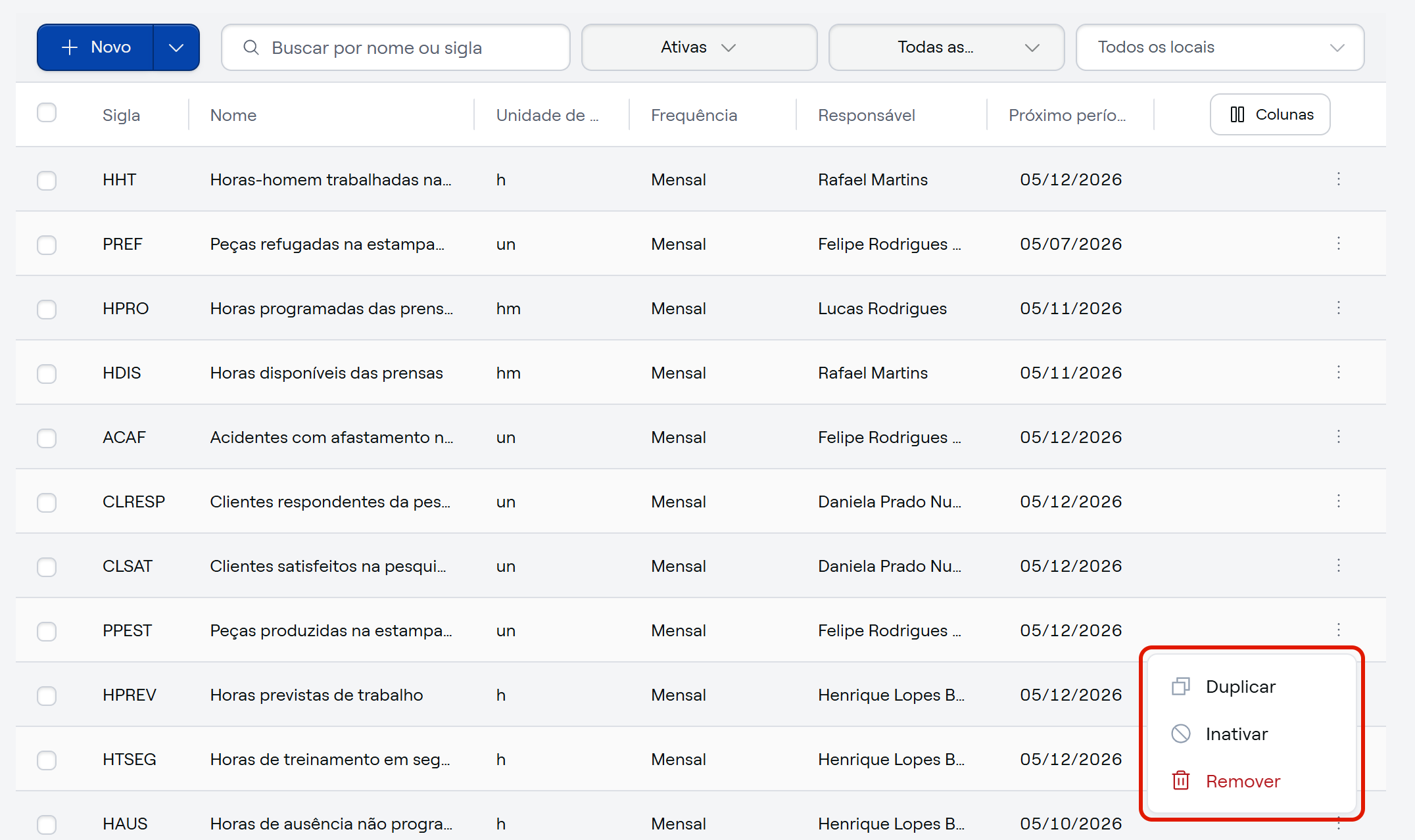
- Passe o mouse sobre a linha para ver as ações dela: "Editar" e "Valores", à vista, e o menu ⋮ "Ações", com "Duplicar", "Inativar" e "Remover". Clicar na linha marca a coleta para as ações em lote.
Editando uma coleta
- Na linha da coleta, clique em "Editar". Abre o diálogo "Editar Coleta", com os mesmos campos do cadastro, já preenchidos com os dados da coleta, inclusive a "Data da primeira coleta", o "Referente a" e o "Como coletar". Quem está em "Meus Indicadores" chega ao mesmo diálogo pela aba "Coletas", no menu "Ações" da linha › "Editar coleta".
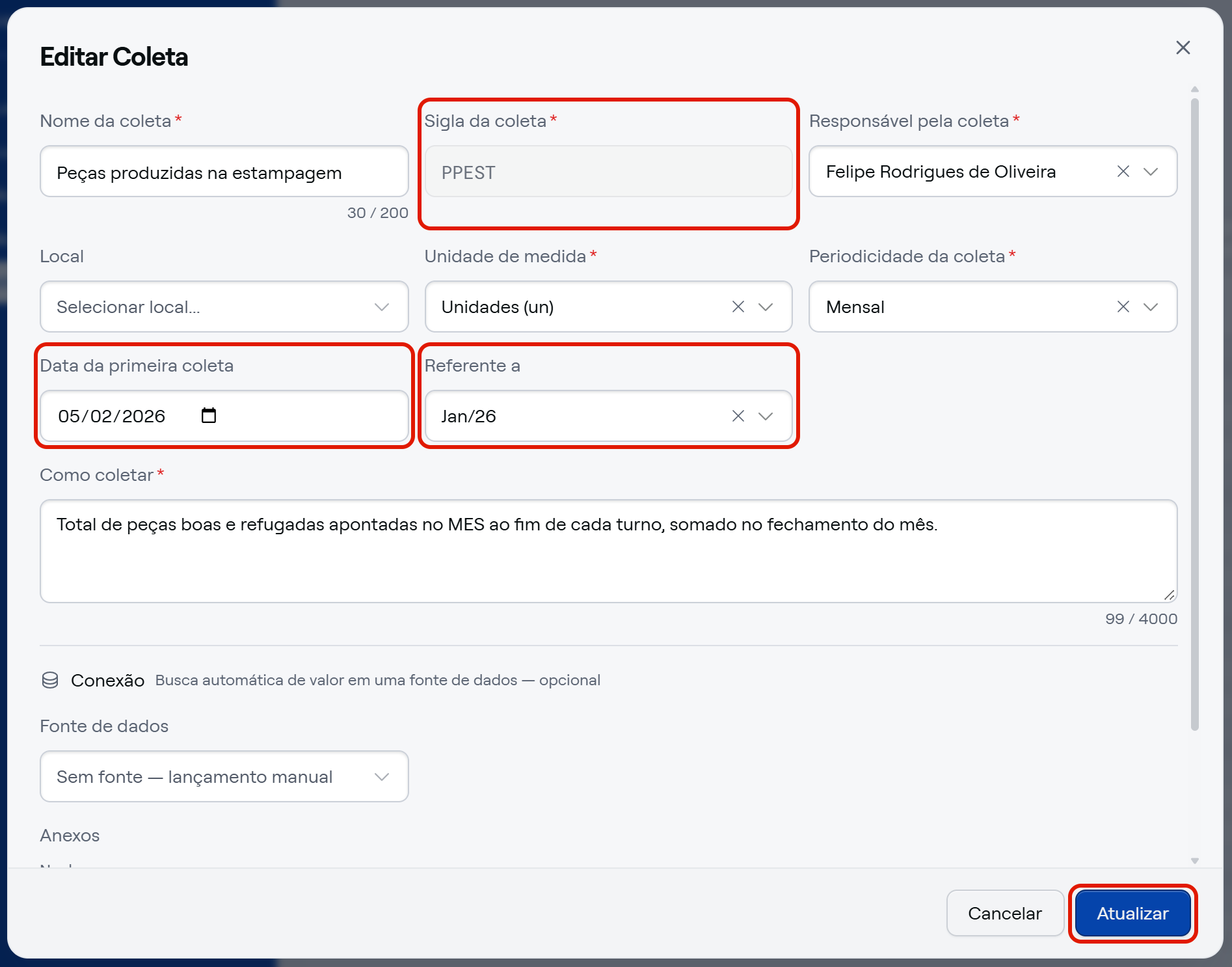
- Altere o que precisar. A "Sigla da coleta" fica bloqueada: ela é o nome da coleta nas fórmulas dos indicadores, e trocá-la quebraria esses cálculos. Os demais campos podem mudar, com estas consequências:
- Nome da coleta, Local e Como coletar: mudam só o cadastro; nada é recalculado.
- Responsável pela coleta: muda quem registra, corrige e ignora os valores a partir daí, e em qual fila de "Meus Indicadores" a coleta aparece.
- Unidade de medida: muda como todos os valores da coleta aparecem, inclusive os já registrados.
- Periodicidade da coleta, Data da primeira coleta e Referente a: mudam a que intervalo cada período corresponde. Se a coleta já tem valores registrados ou ignorados, o sistema pede confirmação antes de salvar e informa quantos valores passam a descrever outro intervalo: "Alterar a periodicidade reescreve o histórico — 3 valor(es) já registrado(s) ou ignorado(s) passam a descrever outro intervalo.". Clique em "Confirmar e salvar" para seguir, ou em "Cancelar" para voltar ao formulário. Nenhum valor é apagado: eles continuam gravados, presos ao número do período, que agora aponta para outro intervalo. Sem valores, a alteração é salva direto.
- Clique em "Atualizar" para salvar as alterações.
Duplicando uma coleta
Duplicar serve para criar uma coleta parecida com uma que já existe, como a mesma medição para outra linha de produção.
- Na linha da coleta de origem, abra o menu "Ações" e clique em "Duplicar". Abre o diálogo "Duplicar Coleta", o cadastro de uma coleta nova, com o nome, o responsável, o "Local", a unidade de medida, a periodicidade, a "Data da primeira coleta", o "Referente a" e o "Como coletar" da origem.
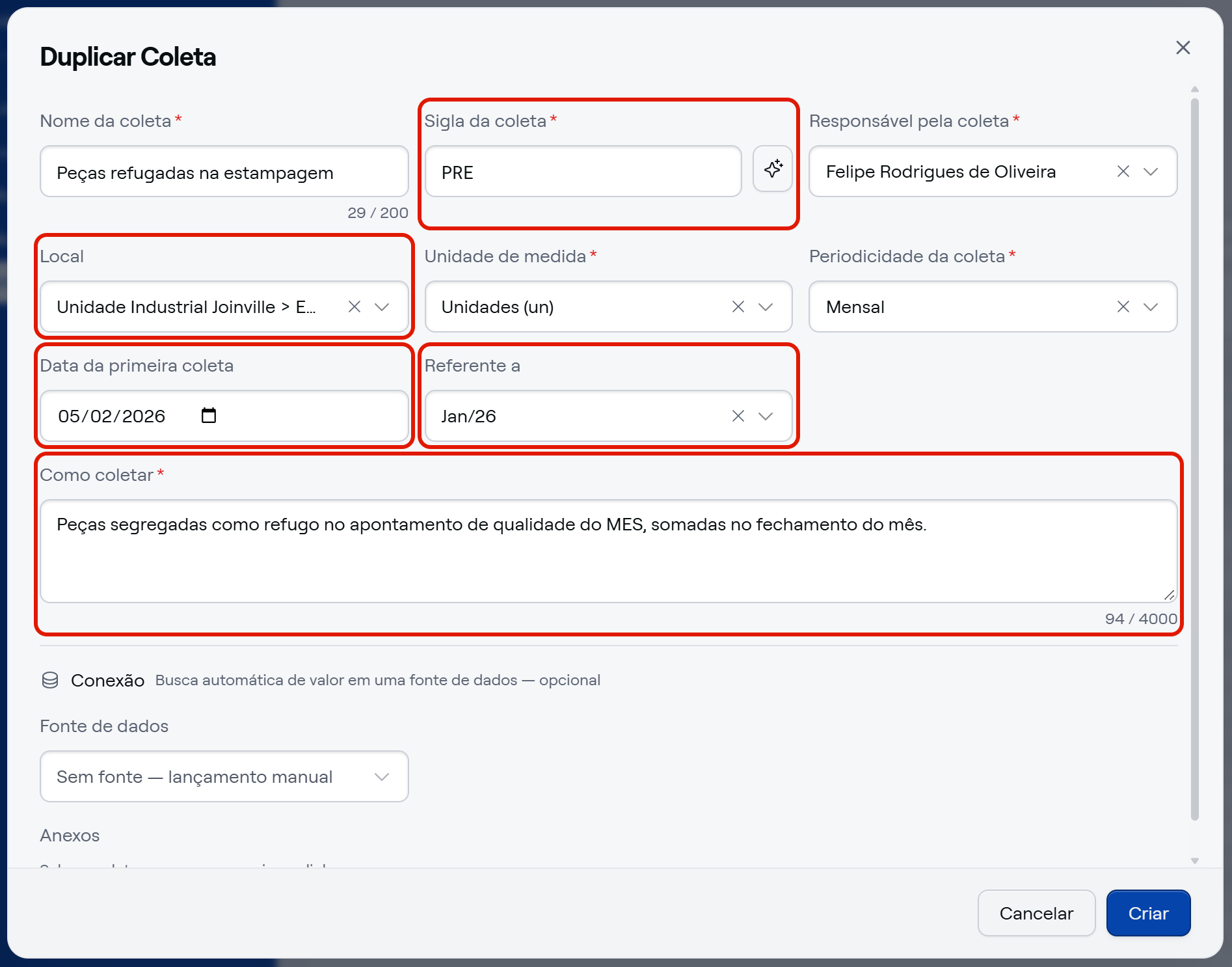
- Confira a "Sigla da coleta": ela não é a da origem, vem sugerida a partir do nome, e você pode trocá-la seguindo as mesmas regras do cadastro. Duplicando as "Peças refugadas na estampagem" (PREF), a sugestão foi PRE.
- Ajuste o nome e o que mais não corresponder à coleta nova, como o responsável ou a instrução do "Como coletar".
- Clique em "Criar". A coleta nova nasce sem nenhum valor e sem fonte de dados; a coleta de origem não é alterada.
Inativando e ativando uma coleta
Inativar sinaliza que a coleta saiu de uso corrente, sem apagar nada.
- Na linha da coleta, abra "Ações" e clique em "Inativar". A ação é imediata, sem pedido de confirmação, e a coleta sai do filtro "Ativas".
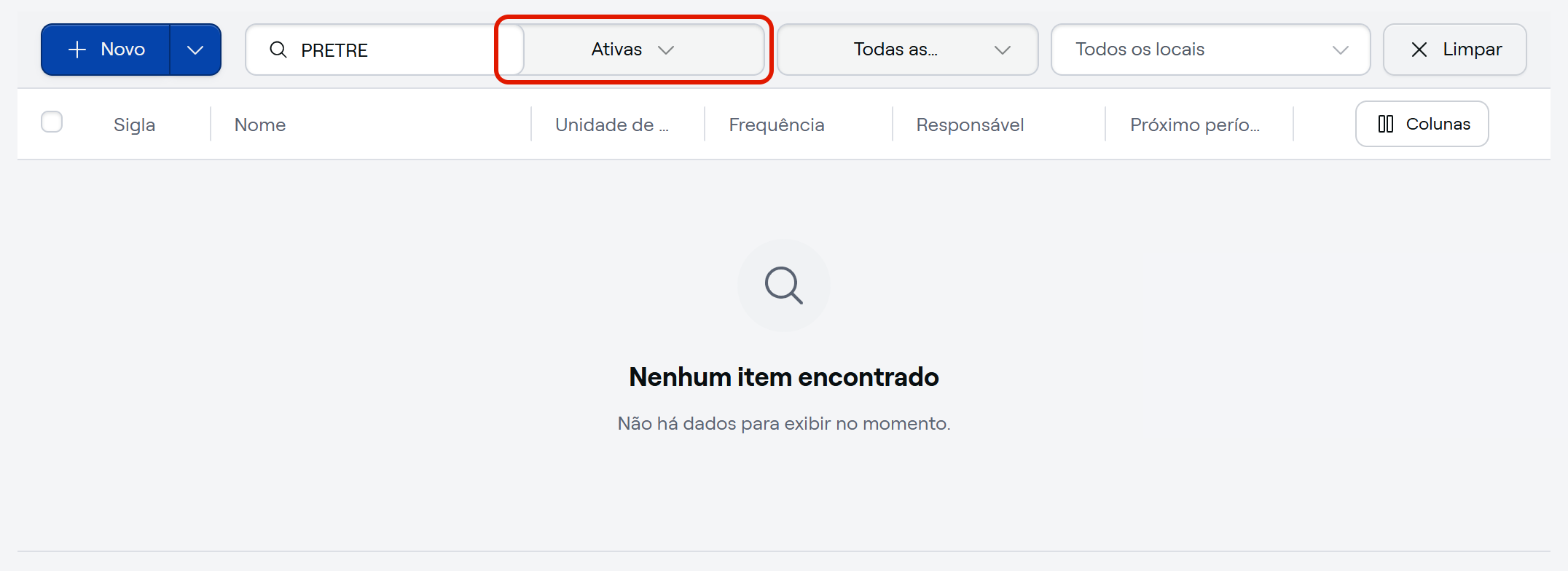
- Para trazê-la de volta, escolha "Inativas" no filtro de status e, na linha da coleta, abra "Ações" e clique em "Ativar". Você também pode marcar a coleta e clicar em "Ativar" na barra que aparece.
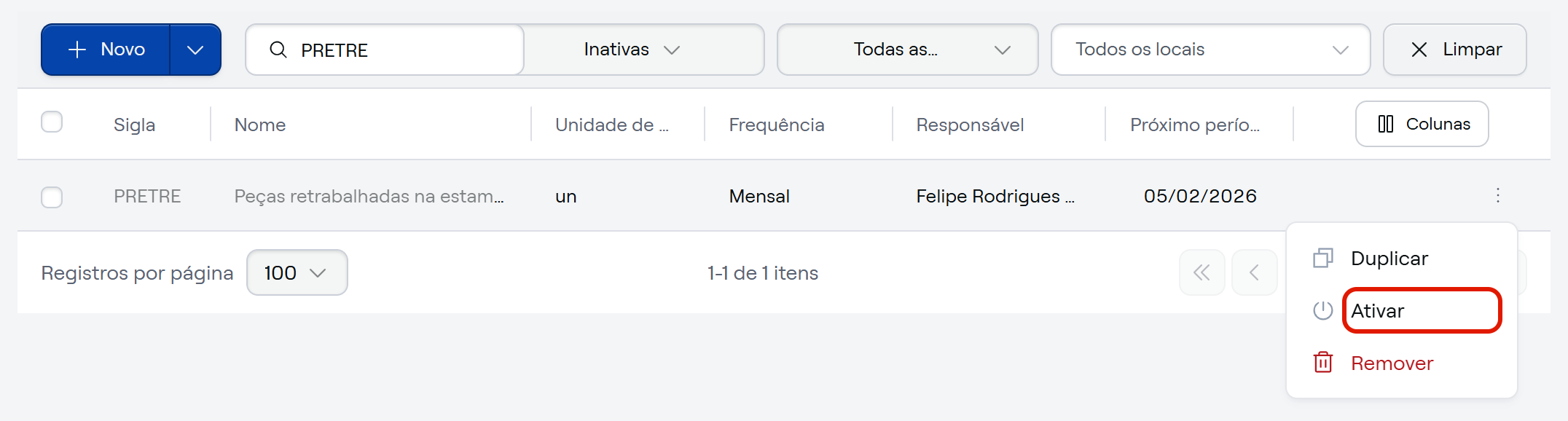
A inativação não desfaz nenhum vínculo e não bloqueia nada: a coleta inativa continua aceitando valor e continua alimentando os indicadores que a usam. Se o objetivo é que o indicador pare de calcular com ela, tire a coleta das fontes do indicador.
Removendo uma coleta
- Na linha da coleta, abra "Ações" e clique em "Remover".
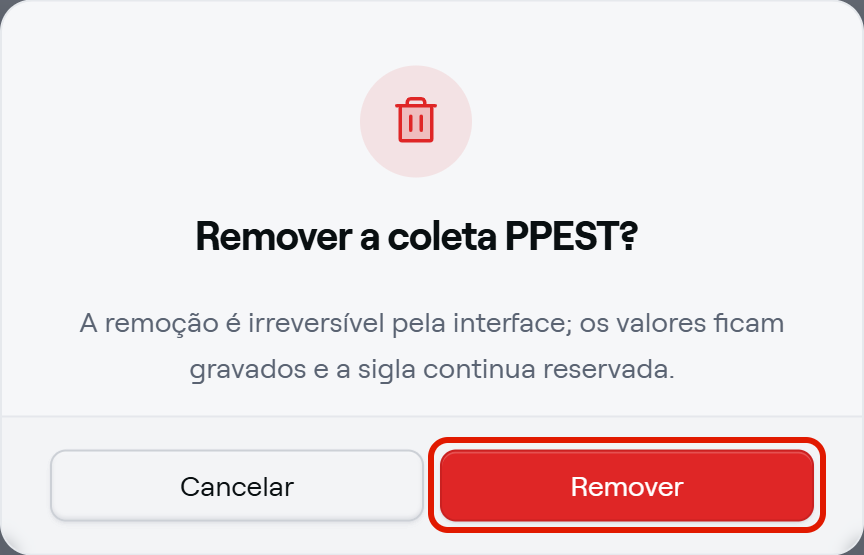
- Leia o aviso e confirme em "Remover": "Remover a coleta PPEST? — A remoção é irreversível pela interface; os valores ficam gravados e a sigla continua reservada.". Para desistir, clique em "Cancelar".
- A coleta sai da lista. Os valores dela continuam gravados, e a sigla fica reservada para sempre: nenhuma coleta nova poderá usá-la.
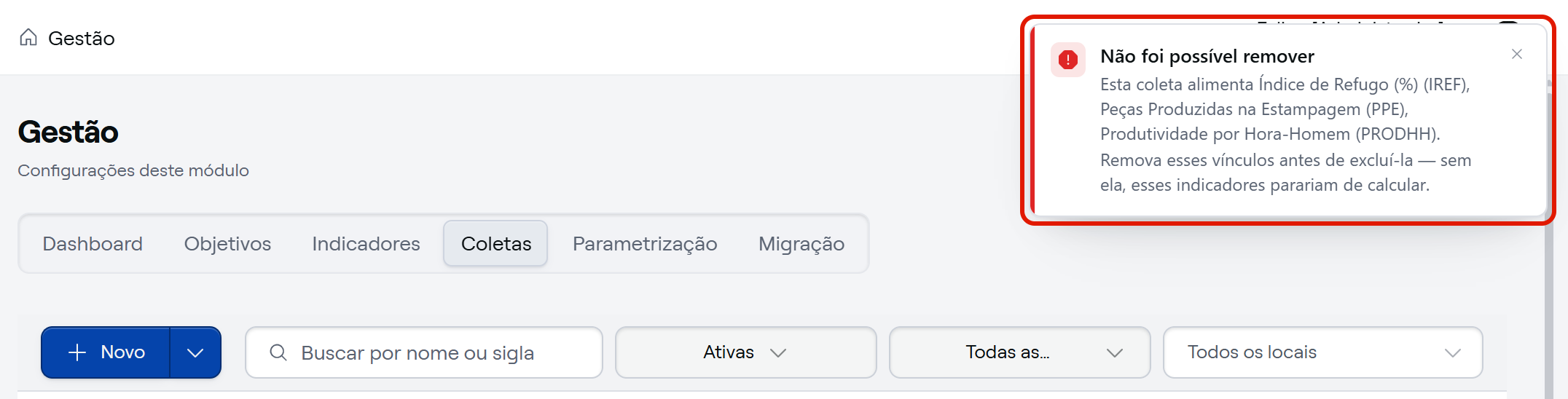
Se a coleta alimenta algum indicador, a remoção é recusada, e a mensagem diz quais indicadores dependem dela, pelo nome e pela sigla: "Não foi possível remover — Esta coleta alimenta Índice de Refugo (%) (IREF), Peças Produzidas na Estampagem (PPE), Produtividade por Hora-Homem (PRODHH). Remova esses vínculos antes de excluí-la — sem ela, esses indicadores parariam de calcular.". Para remover, tire a coleta das fontes desses indicadores primeiro.
Fazendo o mesmo em várias coletas de uma vez
Quando a pessoa que coletava muda de área, as coletas dela trocam de dono numa operação só.
- Na lista, clique nas linhas das coletas que você quer alterar, para marcá-las. Aparece a barra de seleção com "Duplicar", "Alterar responsável", "Ativar", "Inativar" e "Remover".
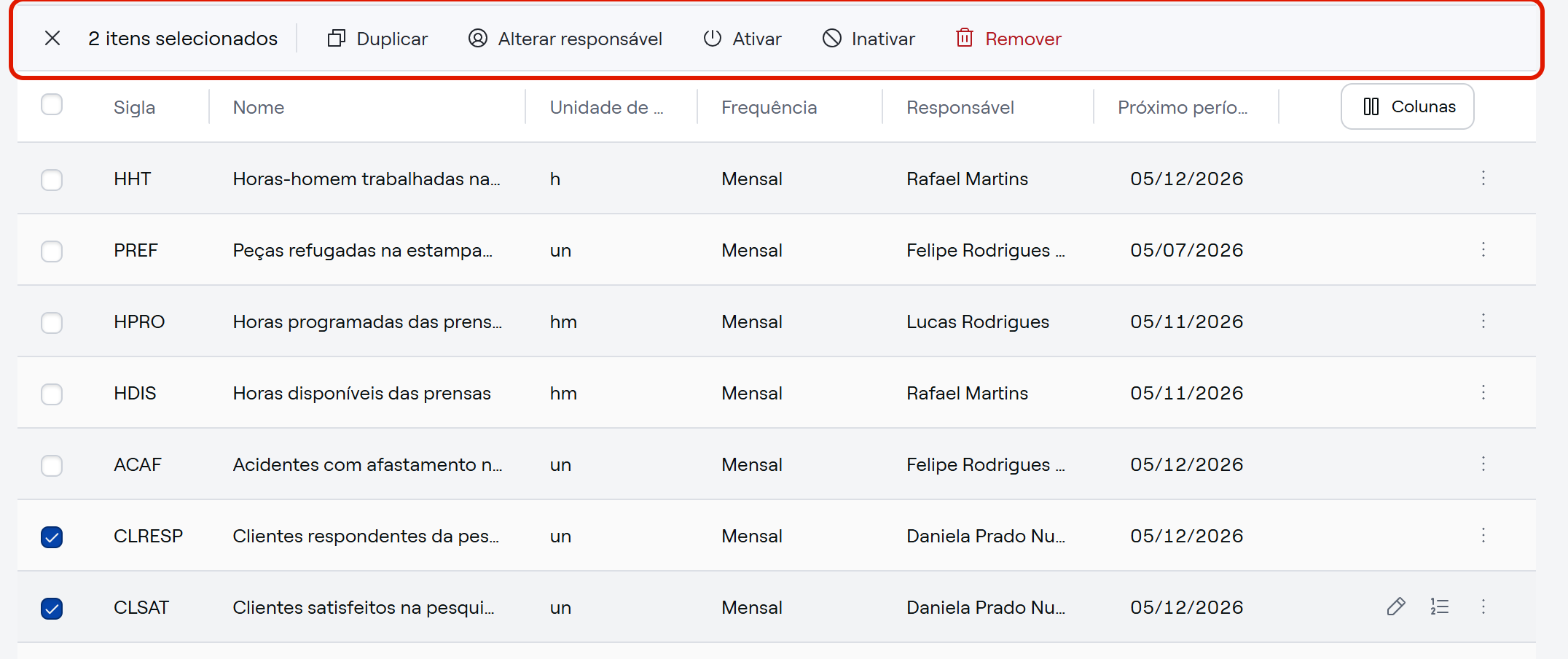
- Clique na ação. Antes de executar, o sistema mostra um diálogo com as coletas atingidas para você confirmar:
- Duplicar: "Cada cópia mantém o nome e recebe a sigla sugerida a partir dele. Fonte de dados e valores não são copiados.".
- Alterar responsável: pede o novo responsável e o aplica a todas as marcadas. Periodicidade, unidade e valores ficam como estavam; muda quem registra os valores e quem vê as coletas em "Meus Indicadores".
- Ativar e Inativar: atingem só as coletas que de fato mudam de situação. Se nenhuma das marcadas muda, o sistema exibe a mensagem "Nenhuma das coletas selecionadas precisa desta alteração.".
- Remover: segue a mesma regra da remoção individual; coleta que alimenta indicador não é removida.
- Confirme. Se alguma coleta for recusada, as demais são alteradas mesmo assim: o sistema informa quantas passaram e mostra as recusadas com o motivo, como em "1 de 2 coletas removidas.", seguido da coleta recusada e do motivo. O diálogo continua aberto só com as recusadas, para você resolver.
A seleção considera apenas a página da lista que você está vendo, e é desfeita quando você troca de página, de busca ou de filtro. A unidade de medida é alterada coleta por coleta, porque muda a exibição de todos os valores já registrados.
Exportando a lista de coletas
Clique na seta "Mais opções", ao lado do botão "Novo" da lista de coletas, e escolha "Exportar CSV". O arquivo traz a lista em formato de planilha, com os filtros que estiverem aplicados, nas colunas "Sigla", "Nome", "Frequência", "Repetir a cada", "Primeira coleta", "Responsável", "Unidade" e "Ativa".

⚠️ Comportamentos importantes
Valor de coleta é preservado. Os valores continuam gravados mesmo quando a coleta é removida. Para corrigir um número, edite o valor; para tirar um período do cálculo, ignore-o com um motivo.
Responsável novo, regra nova na hora. A troca de responsável se aplica aos períodos que ainda vão ser lançados e também às correções dos já lançados: a partir da troca, é o novo responsável que registra, corrige e ignora os valores sem depender de permissão, e a coleta passa para a fila de "Meus Indicadores" dele no carregamento seguinte da tela.