
A ficha de qualificação responde se uma pessoa está qualificada para a função. Em Gestão › "Colaboradores", você vê a conformidade de cada colaborador da unidade. Pelo nome, abre a ficha, com as matrizes, as evidências e o histórico.
✦ Antes de começar
É necessário ter a permissão "Acessar aba de gestão" definida em seu papel em Configurações > Papéis e Permissões.
Acessando o módulo
Consultando a lista de colaboradores
- Em Gestão, clique em "Colaboradores".
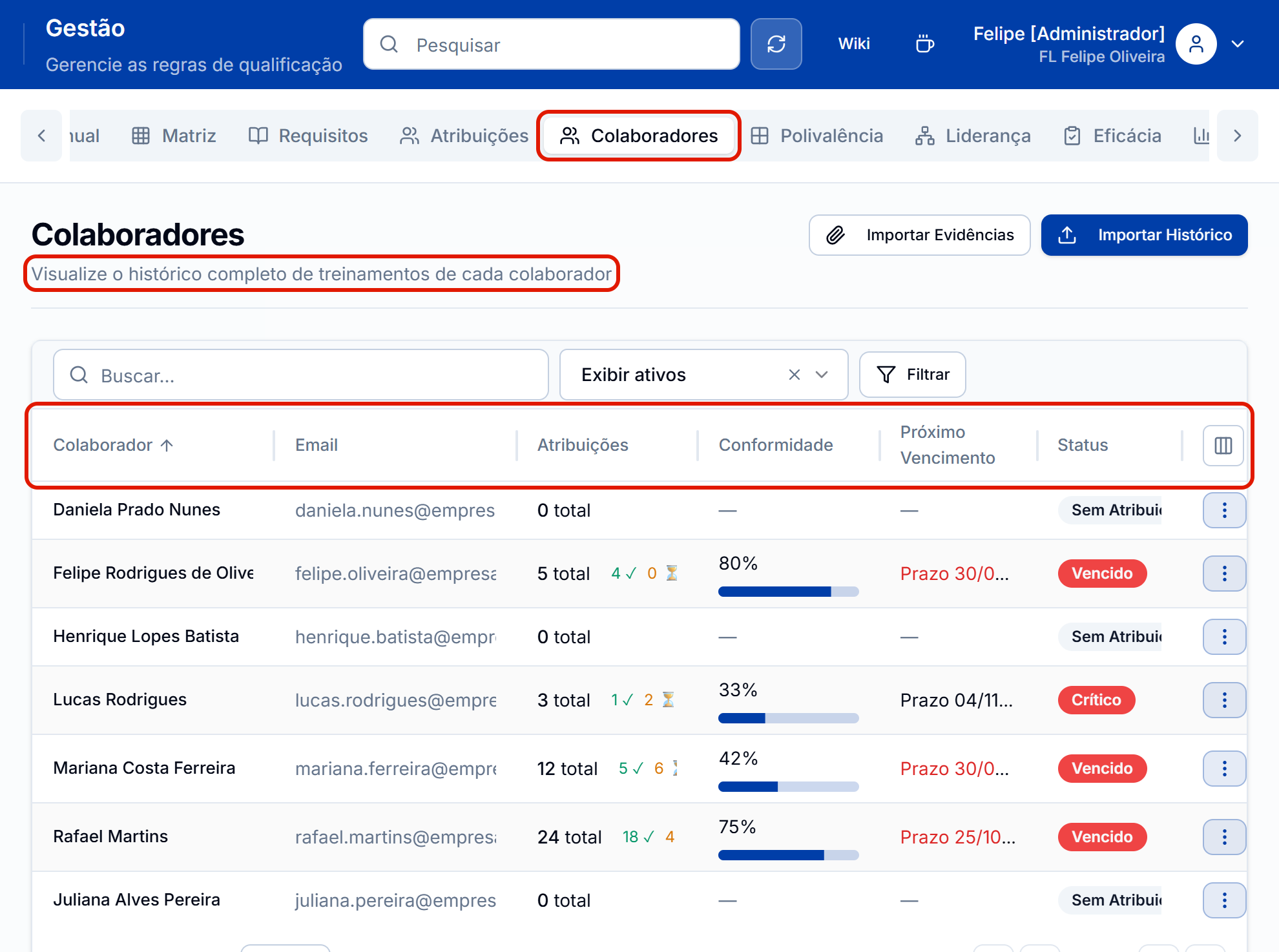
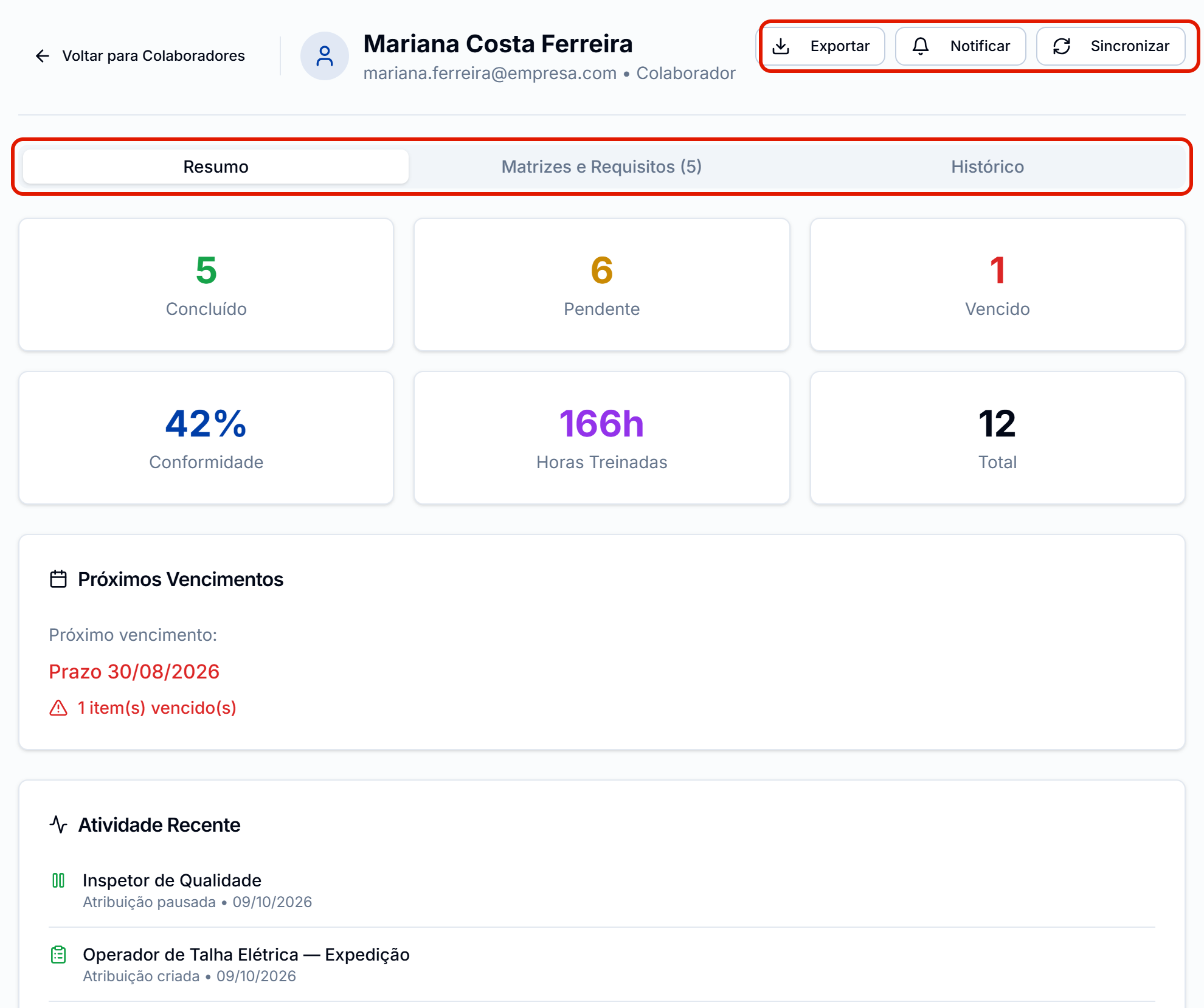
- Confira a coluna "Status", calculada sobre os requisitos de cada pessoa: A coluna "Próximo Vencimento" mostra a data mais próxima com o mesmo rótulo da ficha, como "Prazo 30/08/2026".
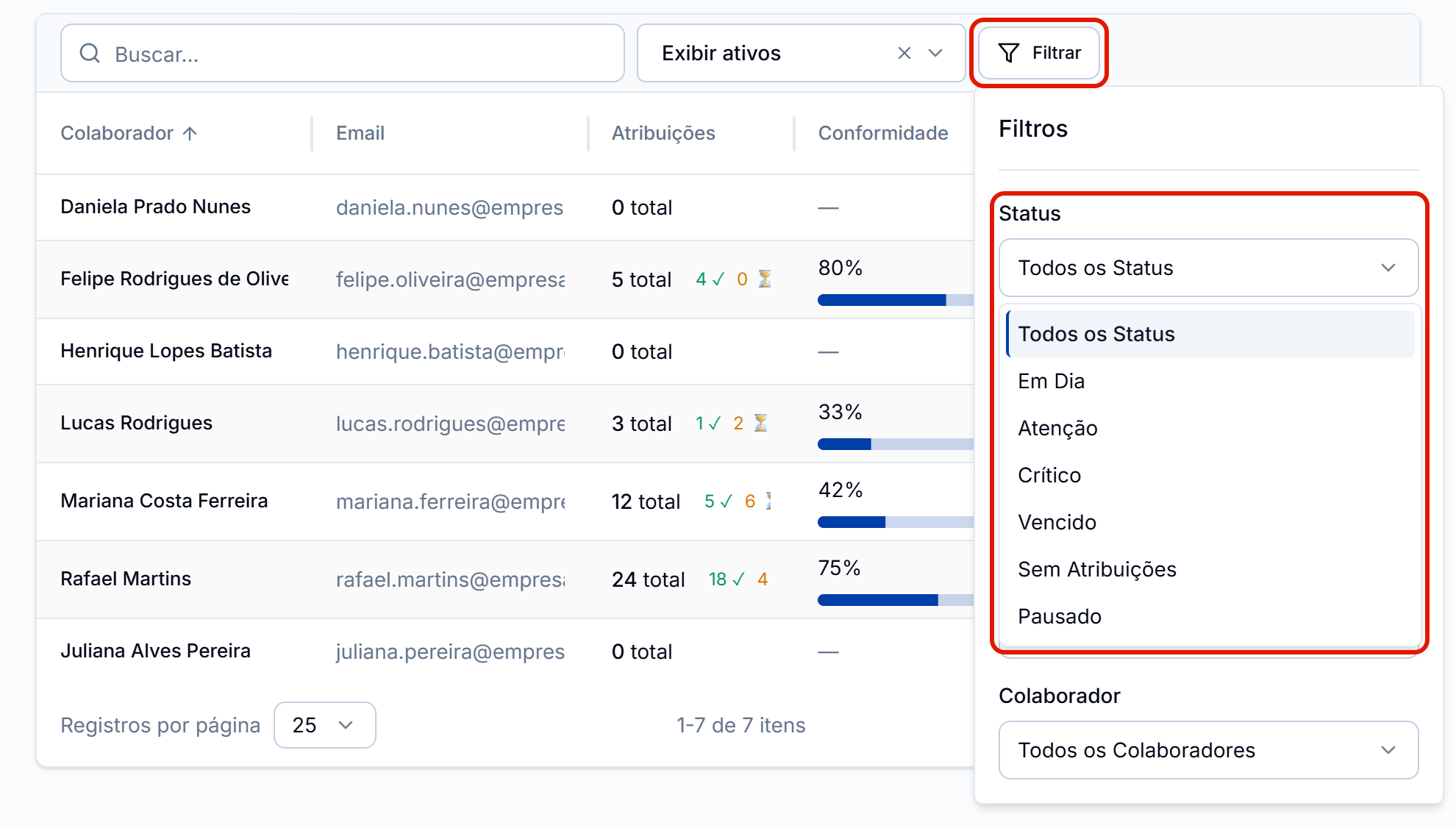
- Em Dia: 80% ou mais dos requisitos concluídos.
- Atenção: de 60% a 79% concluídos.
- Crítico: menos de 60% concluídos.
- Vencido: pelo menos um requisito vencido, qualquer que seja o percentual.
- Sem Atribuições: nenhuma matriz atribuída.
- Pausado: a atribuição está pausada.
- Para encontrar colaboradores, digite em "Buscar..." ou clique em "Filtrar" e escolha "Status", "Matriz", "Local", "Papel" ou "Colaborador". Use "Vencido" e "Crítico" para achar quem precisa de cobrança.
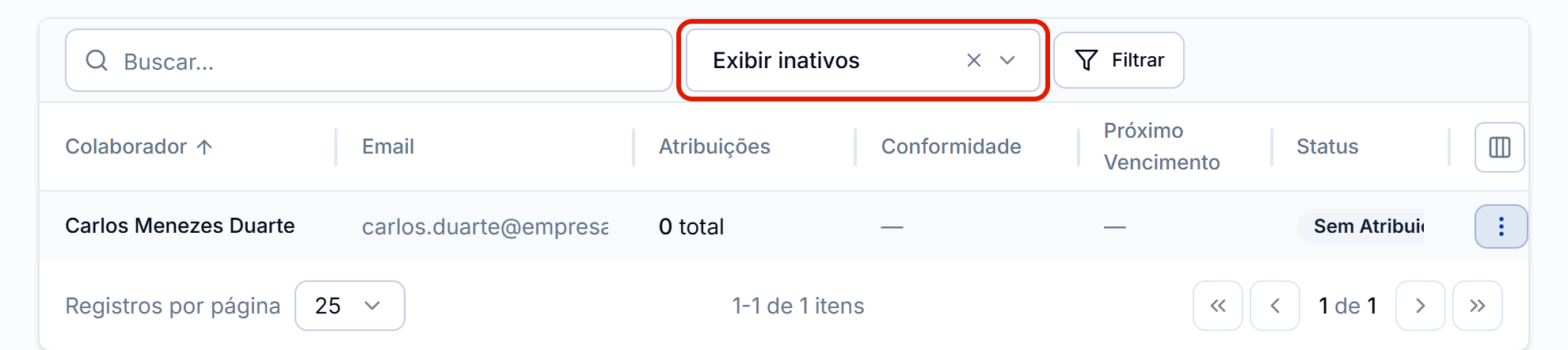
- Para consultar quem foi desativado, troque "Exibir ativos" por "Exibir inativos".
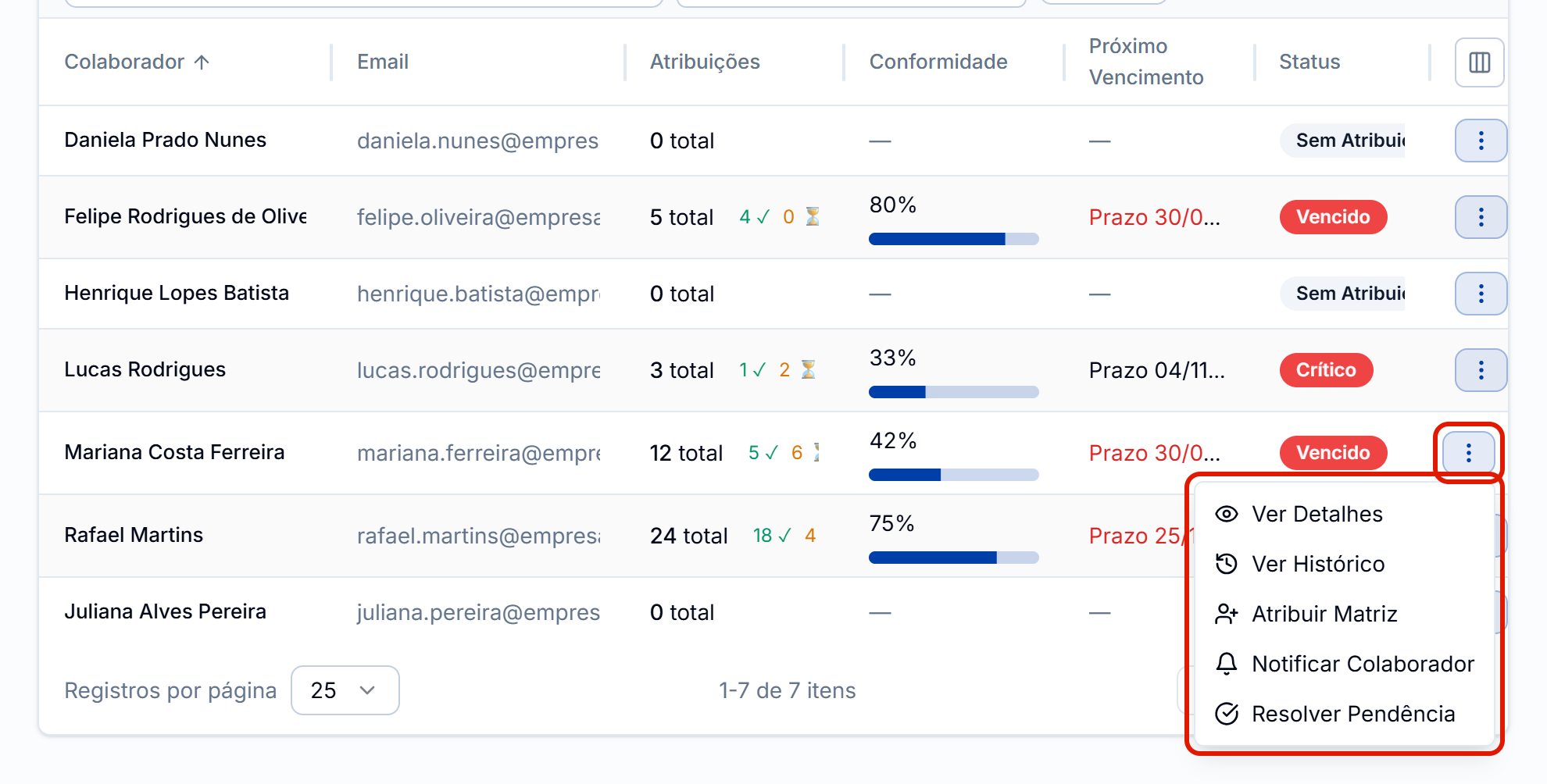
O menu ⋮ da linha traz atalhos para atribuir uma matriz, notificar o colaborador e resolver uma pendência.
Consultando a ficha de qualificação
- Na lista, clique no nome do colaborador. A ficha abre na aba "Resumo", com os números de concluídos, pendentes e vencidos, a conformidade, as horas treinadas e o próximo vencimento.
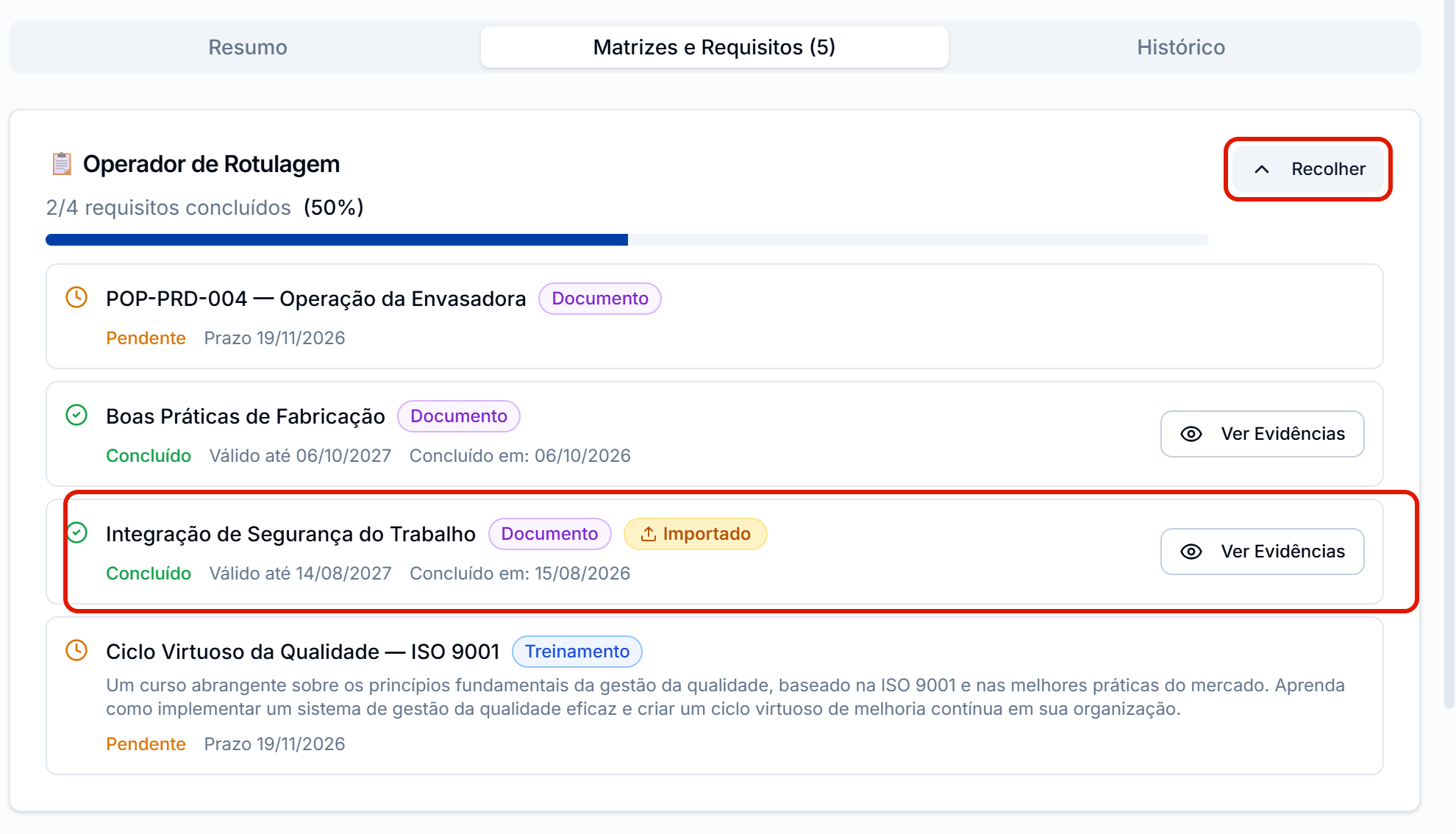
- Clique na aba "Matrizes e Requisitos" e em "Expandir" na matriz. Cada requisito mostra o status e as datas:
- Requisito pendente: "Prazo", a data-limite para concluir.
- Requisito concluído: "Válido até", a data em que a conclusão expira, e "Concluído em". O requisito sem validade mostra "Sem vencimento".
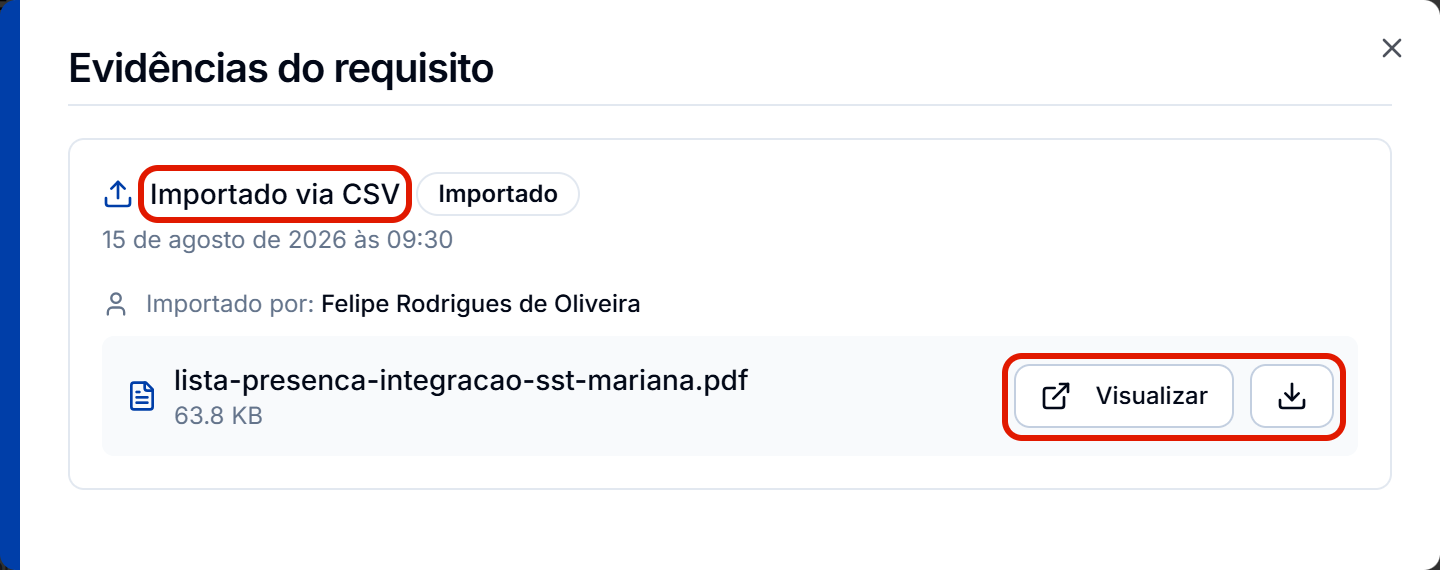
- Clique em "Ver Evidências" no requisito. A evidência mostra a origem da conclusão, a data e o arquivo, quando houver, com "Visualizar" e o ícone de download. As origens são:
- Conclusão manual: registrada na tela pelo colaborador.
- Conclusão automática: o curso foi concluído no módulo Educação.
- Certificado enviado: o certificado foi enviado pelo colaborador ou pelo líder.
- Resolução pelo líder: o líder registrou a comprovação.
- Avaliação prática: o líder aprovou a competência.
- Importado via CSV: o requisito foi fechado pela importação de histórico.
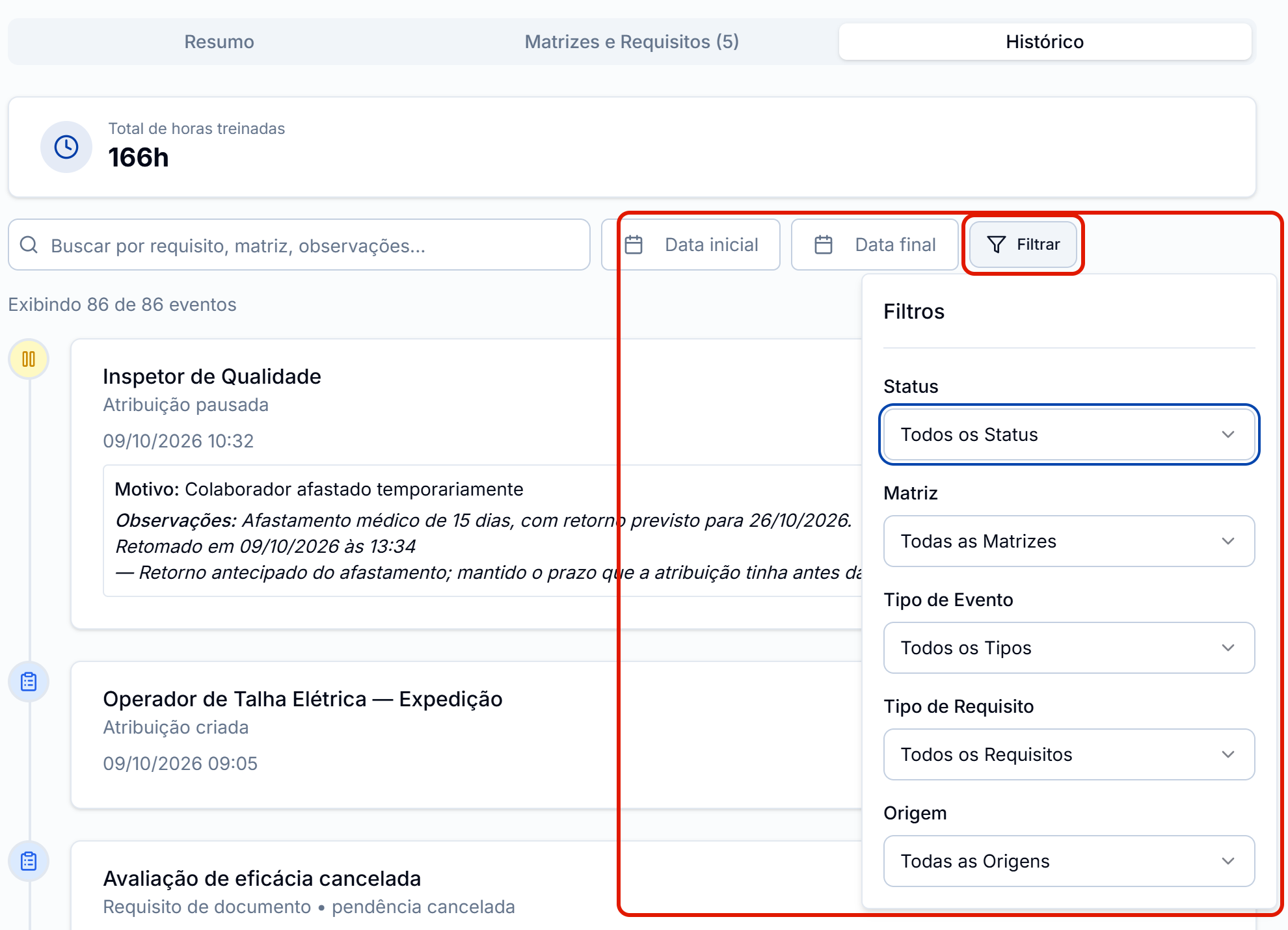
- Clique na aba "Histórico" para ver tudo o que aconteceu com a pessoa no módulo, do mais recente para o mais antigo: atribuições, conclusões, reaberturas, avaliações de eficácia e solicitações.
- Para filtrar o histórico, preencha "Data inicial" e "Data final", use a busca ou clique em "Filtrar", que filtra por "Status", "Matriz", "Tipo de Evento", "Tipo de Requisito" e "Origem".
Pronto! Você tem a situação de qualificação da pessoa, com a evidência de cada requisito. Para levar a ficha para fora do sistema, use o Exportar.
⚠️ Comportamentos importantes
A lista e a ficha são consultadas pela Gestão. O colaborador acompanha as próprias pendências na tela Início.
Requisito excluído permanece no histórico. As conclusões que ele já teve continuam registradas na ficha.
🔎 Artigos relacionados
- Clique aqui e saiba Como notificar um colaborador e sincronizar a conformidade?
- Clique aqui e saiba Como importar o histórico de treinamentos e as evidências?
- Clique aqui e saiba Como analisar a matriz de polivalência?
- Clique aqui e saiba Como usar os dashboards do Treinamentos?
- Clique aqui e saiba Como acompanhar as atribuições e exportar a lista?