
A tela "Início" reúne tudo o que a empresa espera que você cumpra para estar qualificado na sua função. Ela mostra quanto você já concluiu em cada matriz, o que está para vencer e o que já venceu. Cada pendência tem o botão para você resolvê-la sem sair da tela.
✦ Antes de começar
É necessário que o módulo Treinamentos esteja liberado para o seu usuário. Usar o Início não depende de permissão no papel.
As pendências são exibidas depois que a gestão atribui uma matriz a você.
Acessando o módulo
Conhecendo os cartões do topo
O Treinamentos abre no "Início". No alto, quatro cartões contam as suas pendências:
- "Vencidas": pendências com o prazo já vencido, com o selo "Vencido". São as primeiras a resolver.
- "Próximas": pendências que vencem em até 30 dias, com o selo "Próximo".
- "Andamento": pendências com mais de 30 dias de prazo, com o selo "Pendente".
- "Concluídos": as conclusões do mês atual, como em "Concluídos em outubro".
Somados, "Vencidas", "Próximas" e "Andamento" dão o total das suas pendências. Os números são atualizados a cada conclusão, sem recarregar a tela.

Acompanhando as suas matrizes
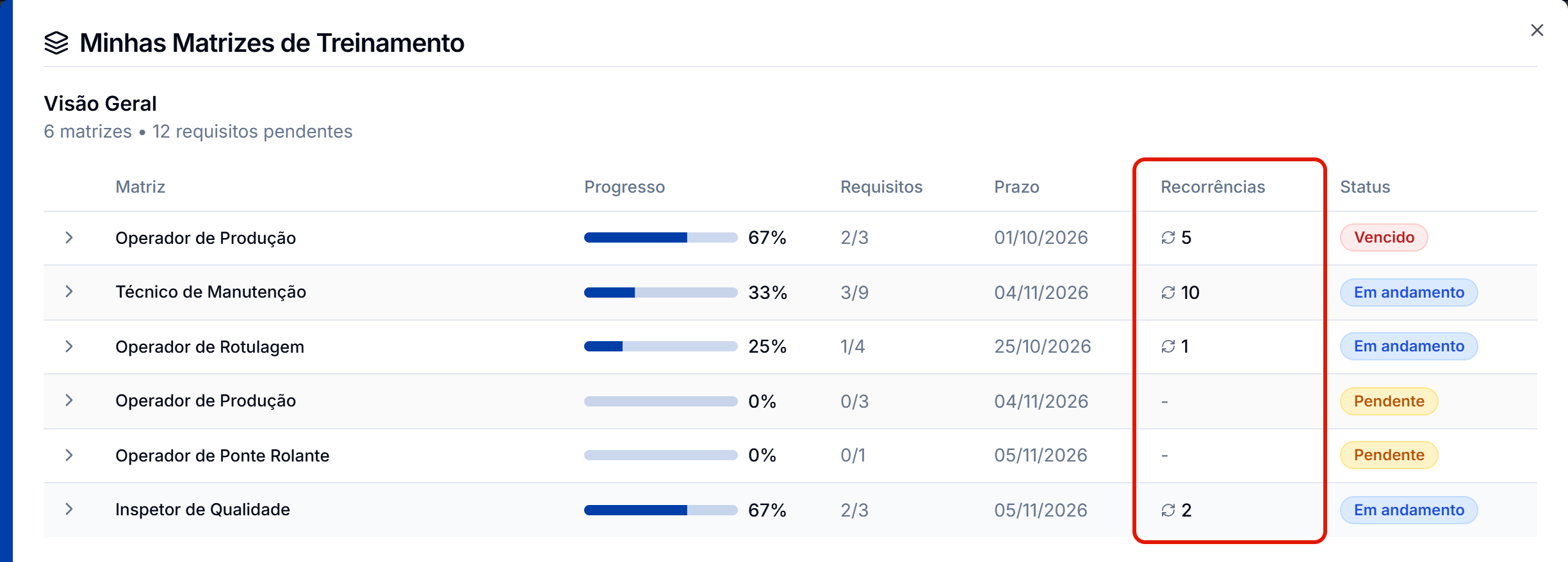
Em "Minhas Matrizes", cada matriz atribuída a você tem um cartão com o percentual concluído e a situação:
- "Pendente": nenhum requisito concluído.
- "Em andamento": parte dos requisitos concluída.
- "Completo": todos os requisitos concluídos (100%).
- "Vencido": o prazo da matriz venceu com requisitos pendentes.

Com mais de três matrizes, clique em "Ver Todas as Matrizes" para abrir a lista completa. A coluna "Recorrências" mostra quantas conclusões você já registrou em cada matriz.
Encontrando as suas pendências
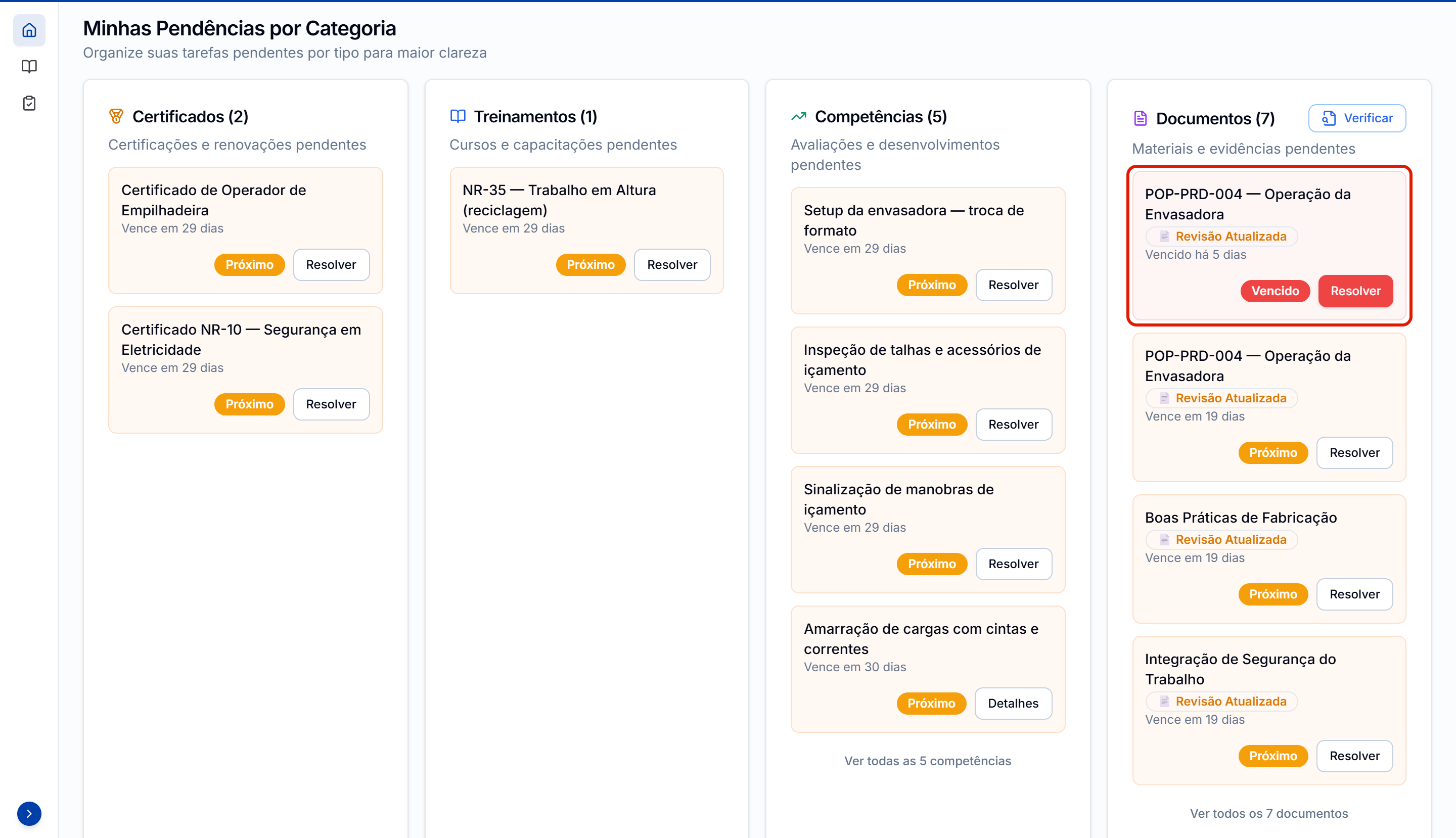
Em "Minhas Pendências por Categoria", as pendências são separadas pelo tipo de requisito: "Certificados", "Treinamentos", "Competências" e "Documentos". Em cada categoria, as vencidas vêm primeiro, e as demais seguem pelo prazo.
Cada categoria mostra até quatro pendências. Quando há mais, clique no link da lista inteira, como "Ver todos os 7 documentos".
Cada pendência traz o prazo ("Vence em 30 dias" ou "Vencido há 5 dias"), o selo da situação e o botão de ação. A pendência reaberta por uma revisão nova do documento traz também a indicação "📄 Revisão Atualizada".
Resolvendo uma pendência
- Na pendência, clique em "Resolver". Na competência por avaliação prática, o botão é "Detalhes".
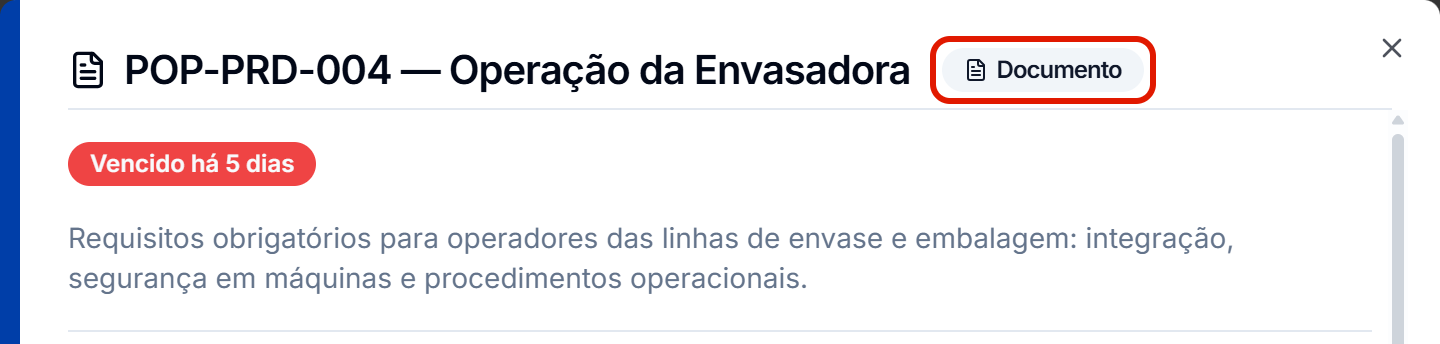
- Siga o que a janela pede para o tipo do requisito:
- Documento: conclua o requisito de documento com a leitura e, quando houver, o quiz.
- Treinamento: conclua o requisito de treinamento pelo curso do Educação ou pelo curso externo.
- Certificado: envie o certificado.
- Competência: acompanhe a avaliação da competência, que o seu líder decide ou que você conclui com uma autoavaliação.
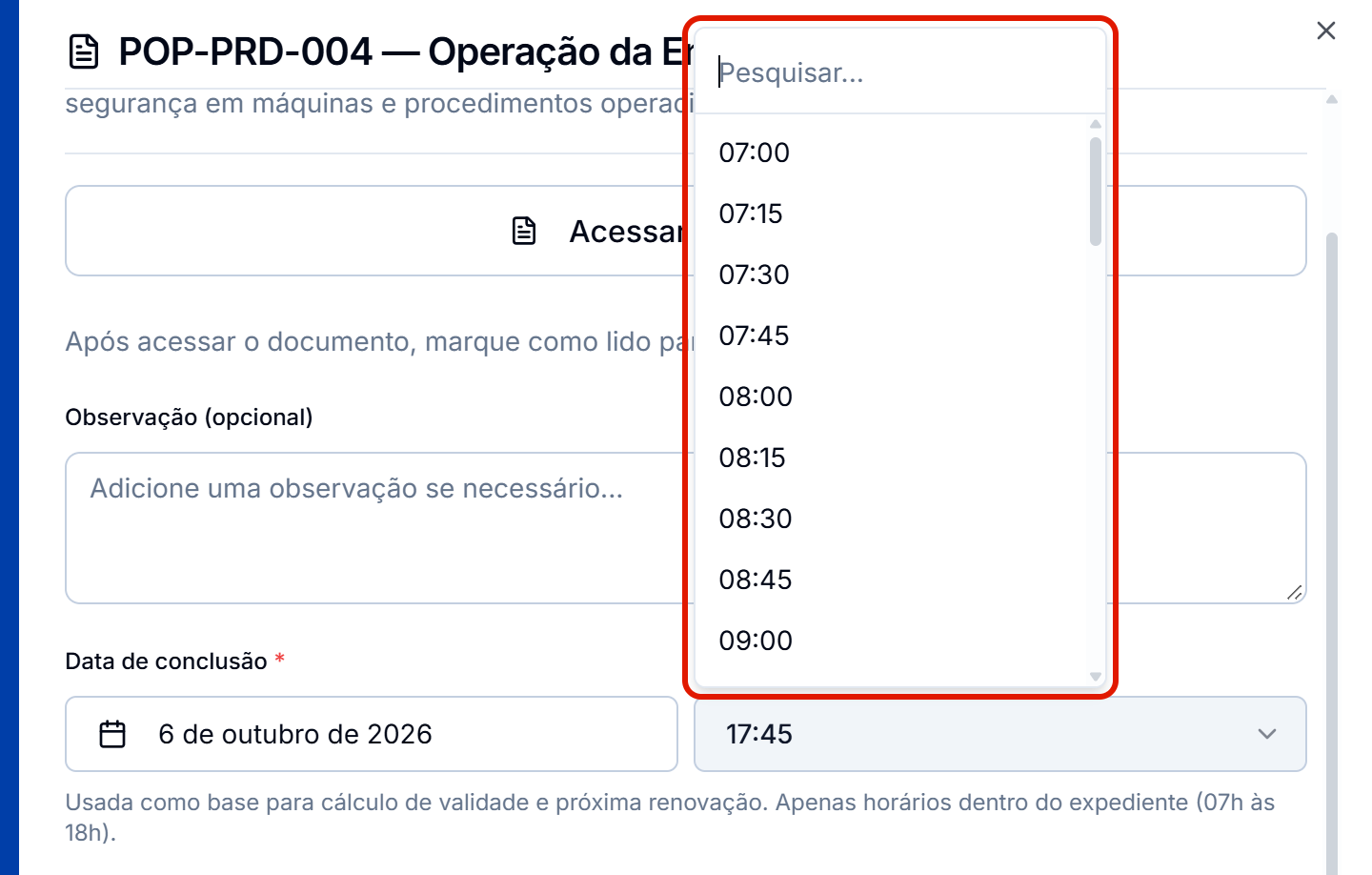
- Quando a janela pedir a "Data de conclusão", informe o dia em que você cumpriu o requisito. Ela pode ser retroativa, mas não futura, e o horário vai de 07:00 a 18:00.
- Confirme pelo botão da janela.
Pronto! A pendência sai da categoria, e o percentual da matriz sobe.
⚠️ Comportamentos importantes
A pendência pode voltar. Ela é reaberta quando vence a validade do requisito ou quando o documento ganha uma revisão nova.
Mudanças na matriz são exibidas no seu Início. Um requisito incluído numa matriz que já é sua vira pendência na hora. Se a gestão trocar a sua matriz por outra, o Início passa a mostrar só a nova.
🔎 Artigos relacionados
- Clique aqui e saiba Como concluir um requisito de documento?
- Clique aqui e saiba Como concluir um requisito de treinamento?
- Clique aqui e saiba Como enviar um certificado?
- Clique aqui e saiba Como acompanhar a avaliação de uma competência?
- Clique aqui e saiba O que acontece quando um documento do requisito é revisado?
- Clique aqui e saiba O que é o módulo Treinamentos e como ele funciona?