
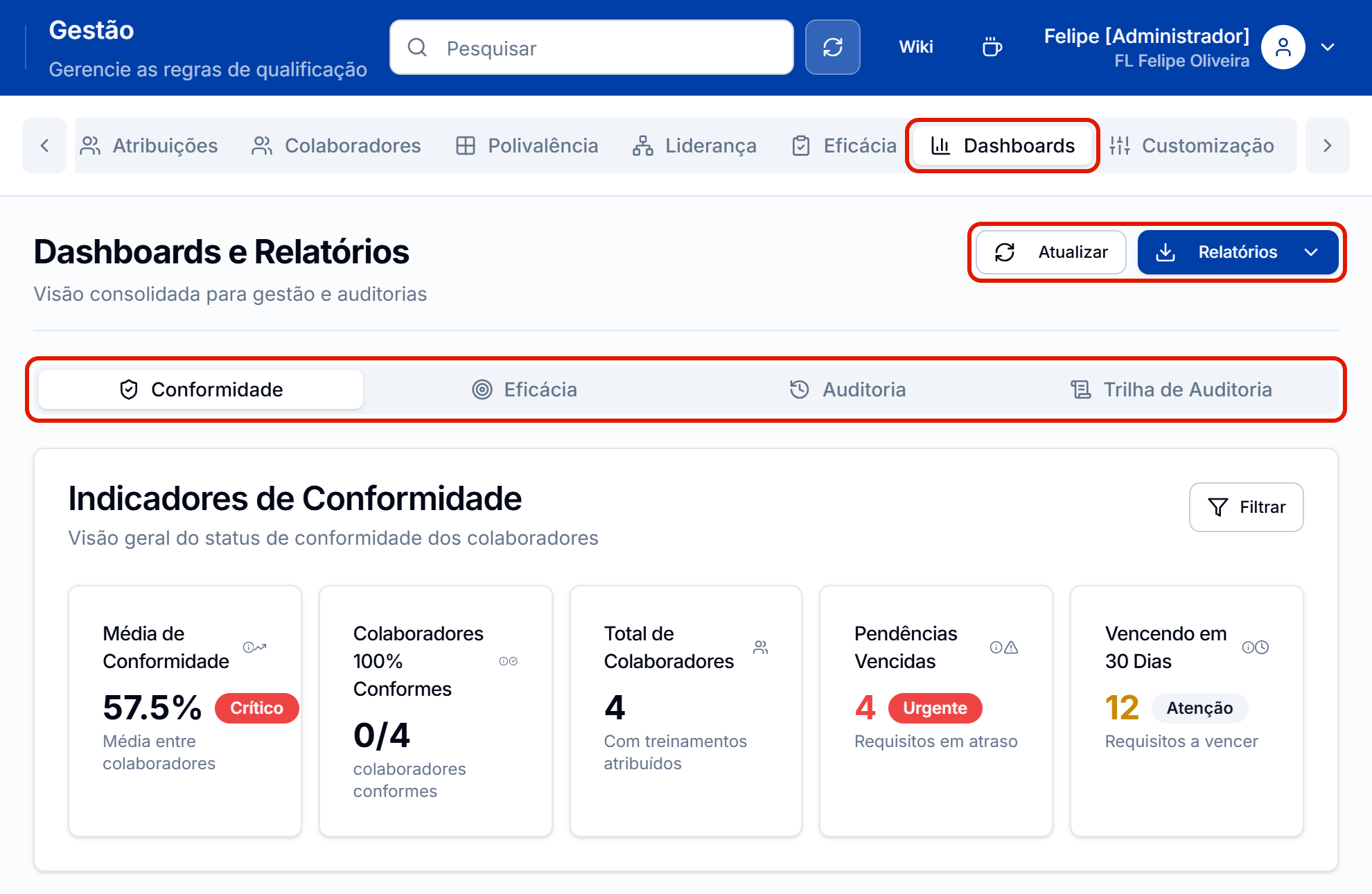
Os "Dashboards" reúnem numa tela o que a gestão e a auditoria perguntam. Eles mostram a conformidade média, quem está com pendências vencidas, o que vence nos próximos 30 dias e se os treinamentos surtem efeito. Daqui você também cobra quem está atrasado e exporta os relatórios.
✦ Antes de começar
É necessário ter a permissão "Acessar aba de gestão" definida em seu papel em Configurações > Papéis e Permissões.
Os indicadores medem as matrizes atribuídas aos colaboradores. As abas "Auditoria" e "Trilha de Auditoria" têm um artigo próprio.
Acessando o módulo
Acompanhando a conformidade
- Em Gestão, clique em "Dashboards". A tela abre na aba "Conformidade".
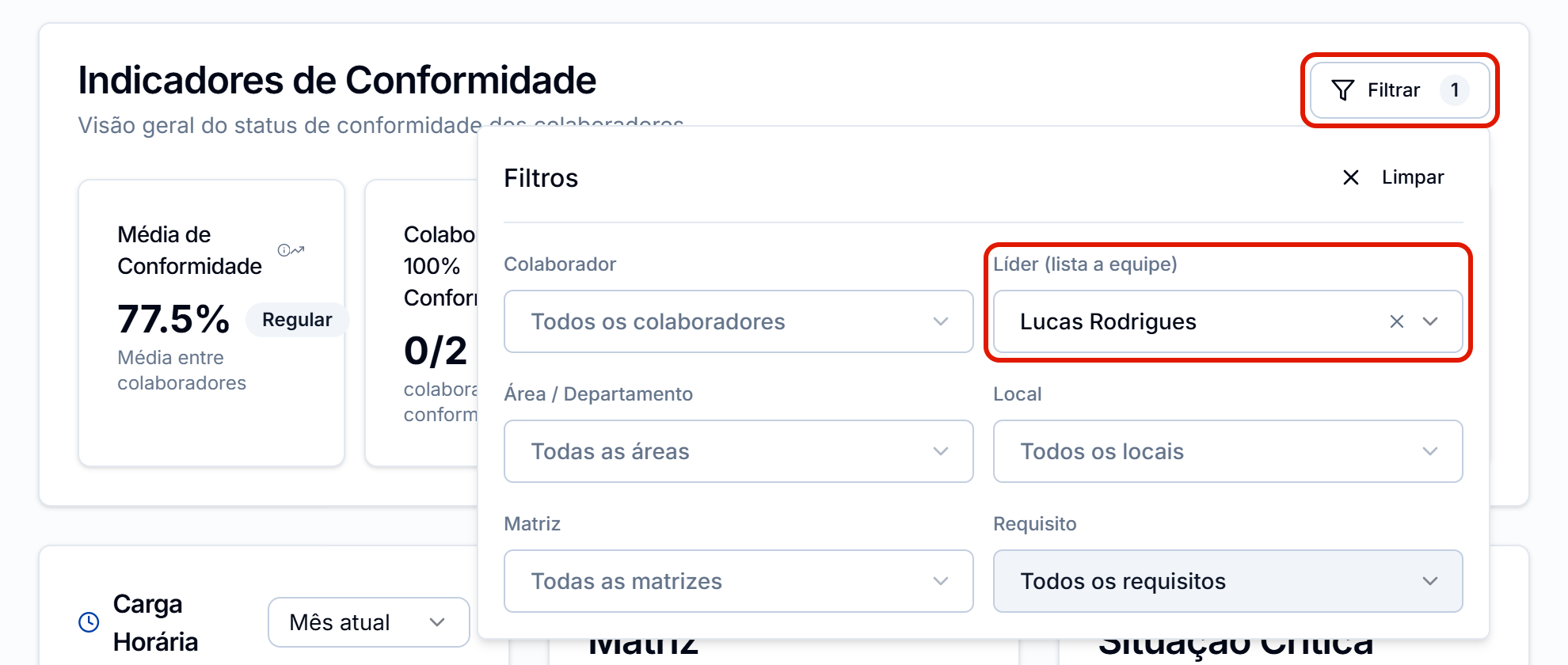
- Para filtrar o painel, clique em "Filtrar" e escolha "Colaborador", "Líder (lista a equipe)", "Área / Departamento", "Local", "Matriz" ou "Requisito". Para voltar ao painel completo, clique em "Limpar".
- Leia os "Indicadores de Conformidade":
- Média de Conformidade: a média do percentual de conformidade dos colaboradores.
- Colaboradores 100% Conformes: quantos cumpriram tudo, sobre o total.
- Total de Colaboradores: quantos têm treinamentos atribuídos.
- Pendências Vencidas: requisitos que passaram do prazo.
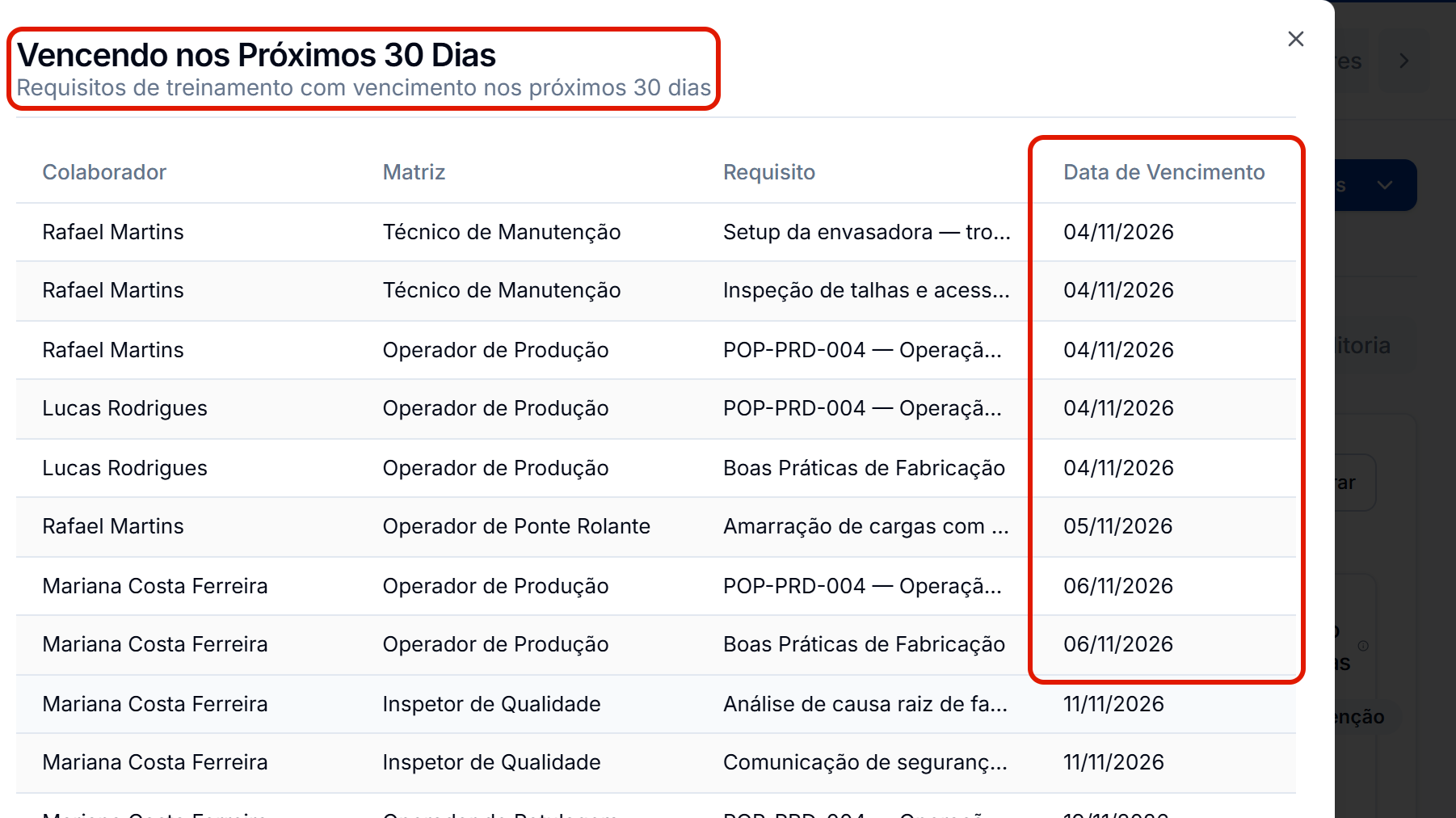
- Vencendo em 30 Dias: requisitos com prazo nos próximos 30 dias. Clique no cartão para abrir a lista.
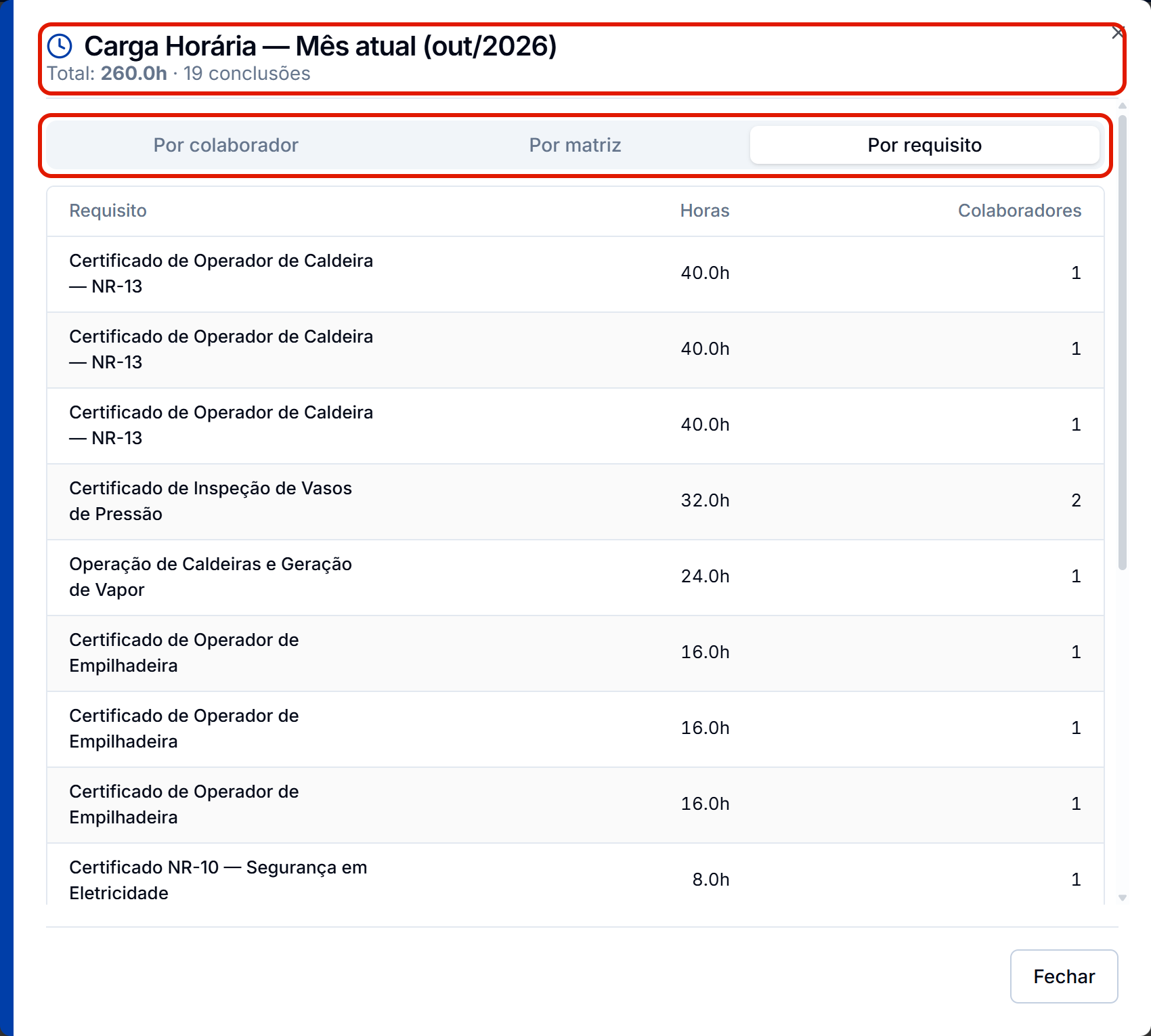
- No cartão "Carga Horária", escolha o período ("Mês atual", "Trimestre" ou "Personalizado") e clique em "Ver detalhamento" para ver as horas por colaborador, por matriz e por requisito.
- No gráfico "Conformidade por Matriz", clique na barra de uma matriz para ver a situação de cada colaborador dela. O percentual da barra é a proporção de requisitos concluídos sobre os atribuídos na matriz.
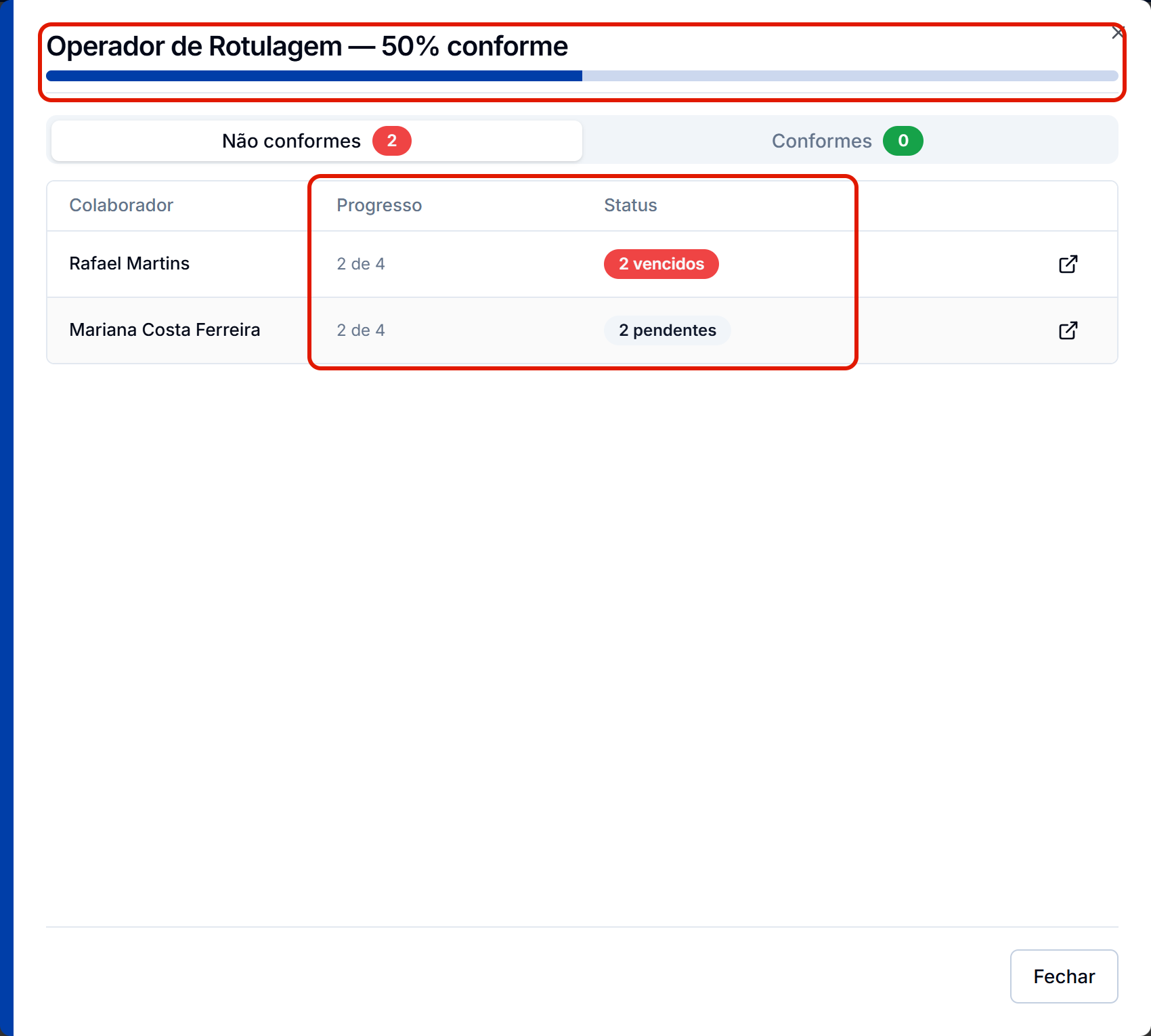
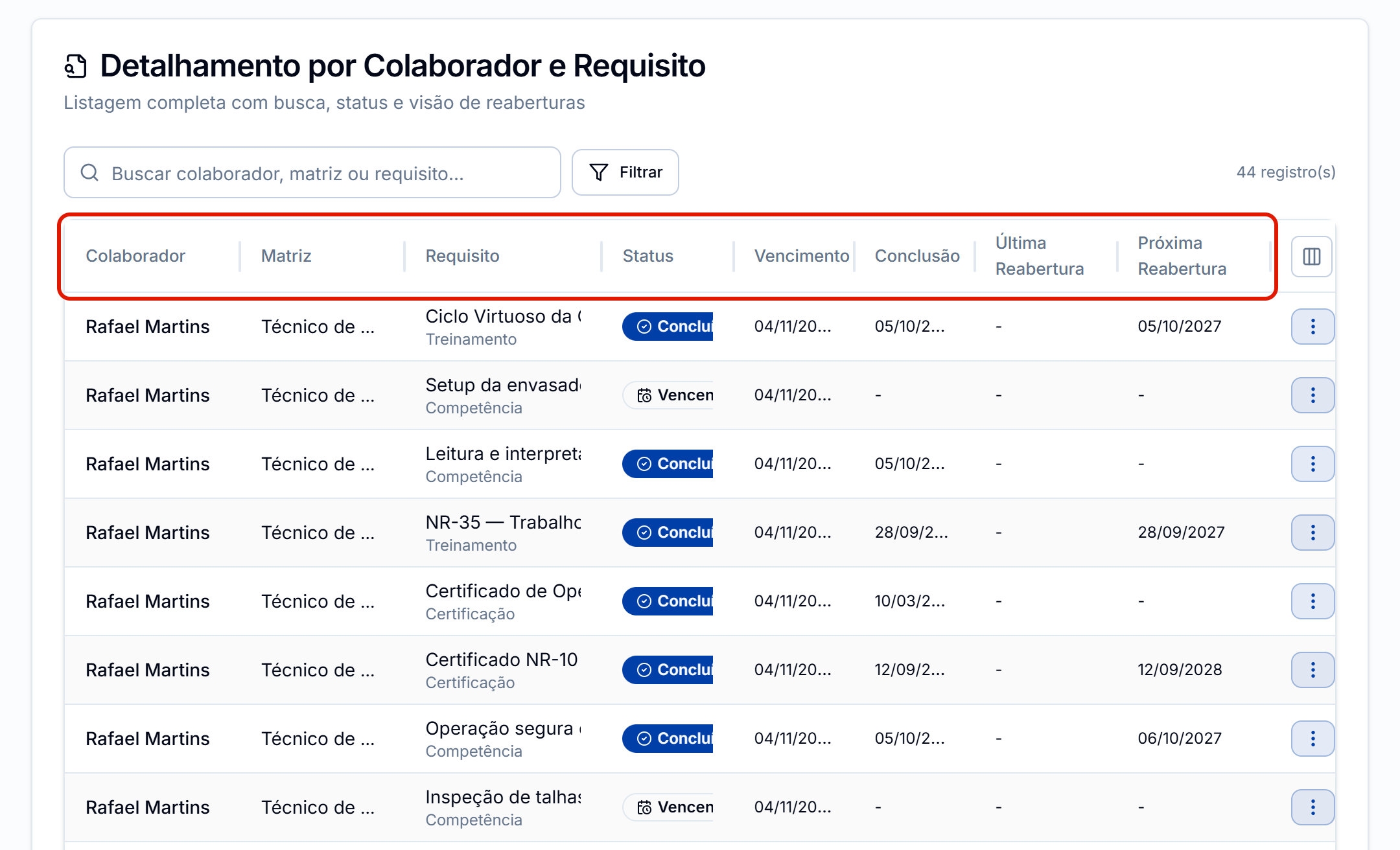
- No fim da aba, use o "Detalhamento por Colaborador e Requisito" para conferir, requisito a requisito, o status, o vencimento, a conclusão e as reaberturas.
Cobrando quem está em situação crítica
O cartão "Colaboradores em Situação Crítica" lista os 10 colaboradores com mais pendências vencidas.
- Clique no nome de um colaborador do cartão.
- Escolha como cobrar:
- Cobrar: na linha de uma pessoa, envia a cobrança só para ela.
- Enviar cobrança (N): marque as pessoas e clique no botão para cobrar todas de uma vez.
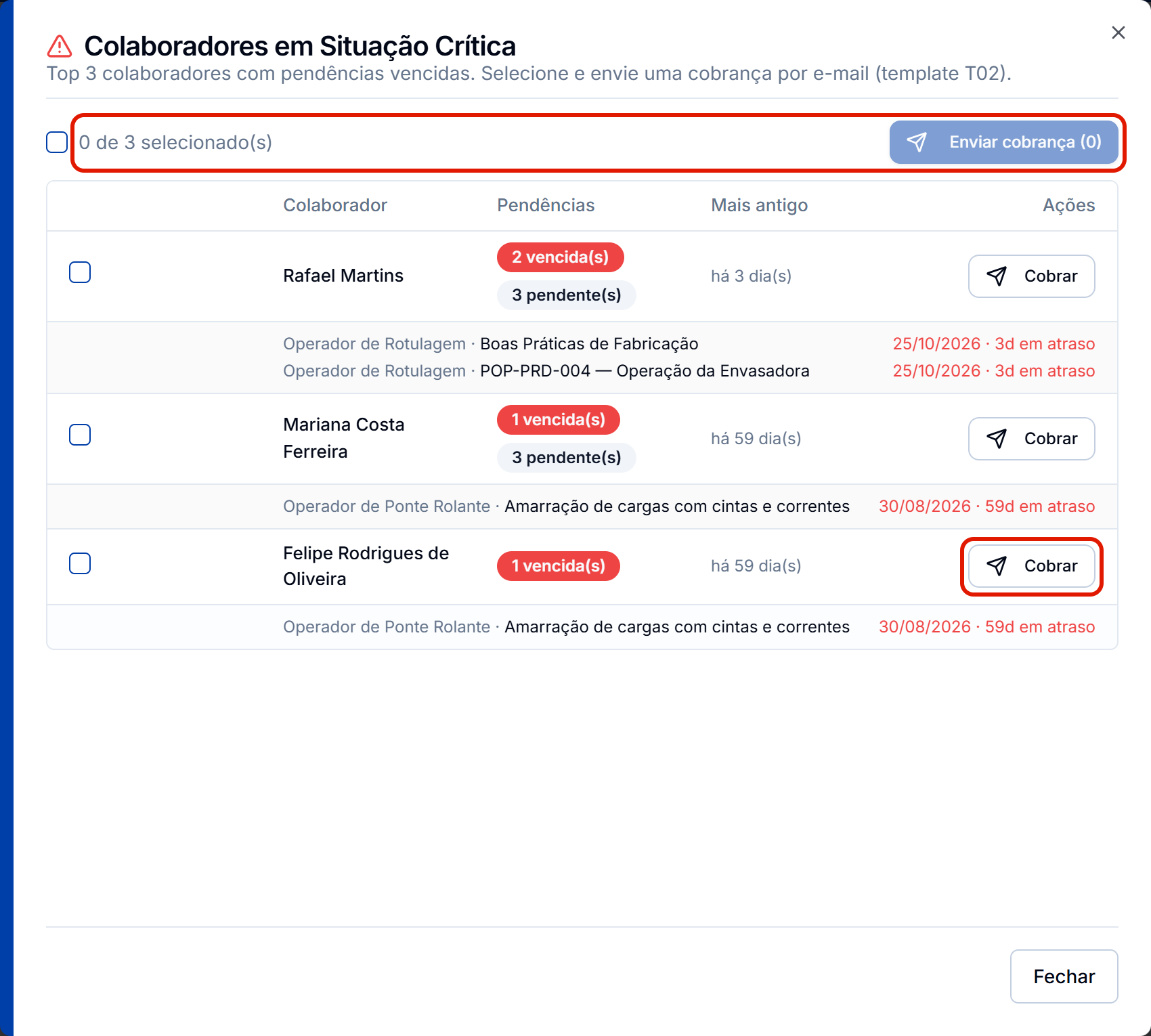
Pronto! Cada pessoa cobrada recebe um e-mail de lembrete de pendências.
Exportando o relatório de conformidade
- Clique em "Relatórios" › "Relatório de Conformidade".
- Na própria janela, escolha os filtros do relatório: "Colaborador", "Mais filtros", "Status" e "Período de atribuição". O relatório usa apenas os filtros escolhidos nesta janela.
- Em "Seções", deixe marcadas as partes que quer no arquivo: "Resumo de conformidade" e "Detalhamento por colaborador".
- Em "Colunas do relatório", clique em "Personalizar" para incluir ou retirar colunas. "Restaurar padrão" volta à seleção inicial.
- Clique em "Baixar XLSX" ou "Baixar PDF".
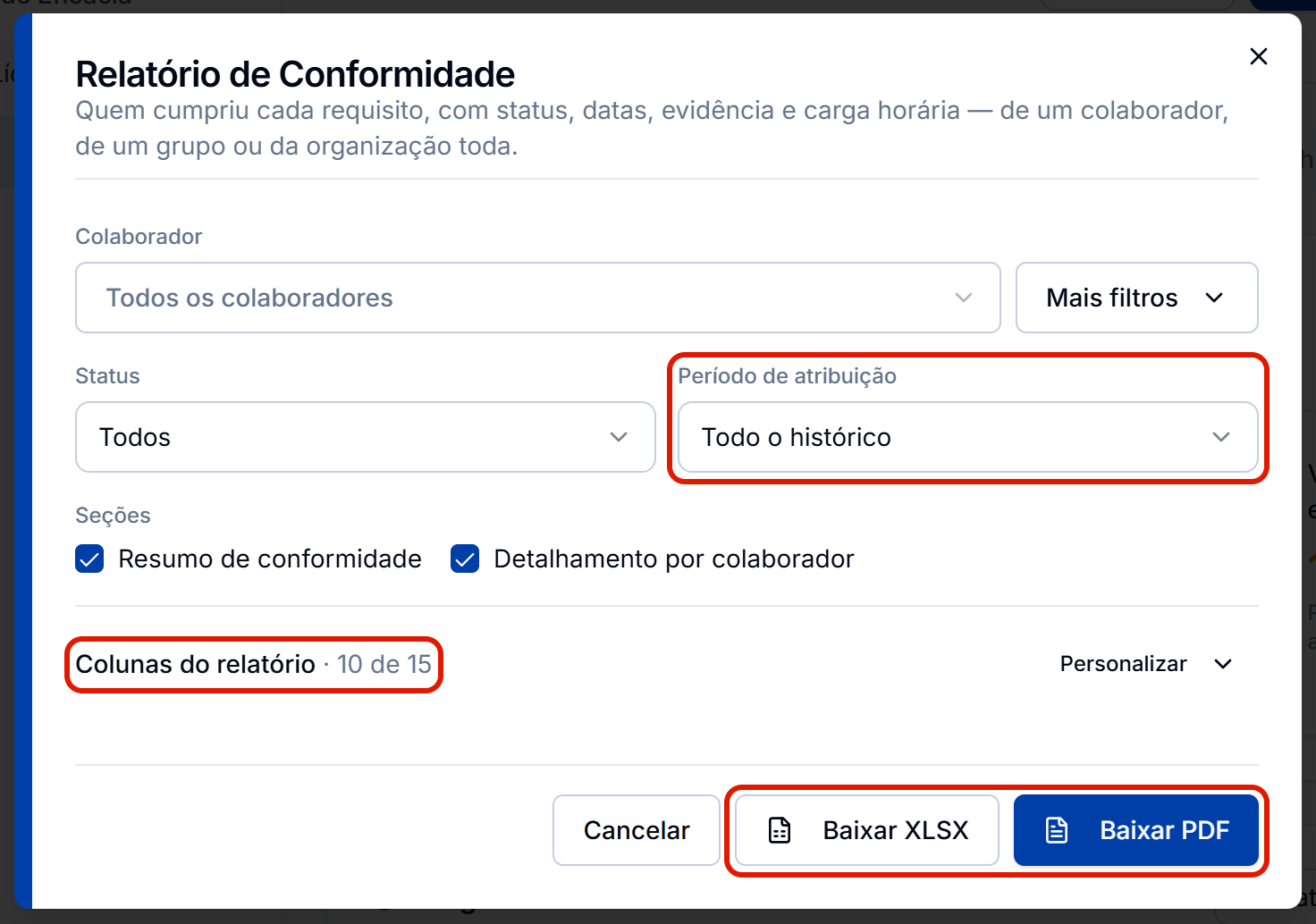
Pronto! O arquivo é baixado. A planilha traz também a aba "Rastreabilidade", com quem gerou o arquivo, quando e com quais filtros.
Acompanhando a eficácia
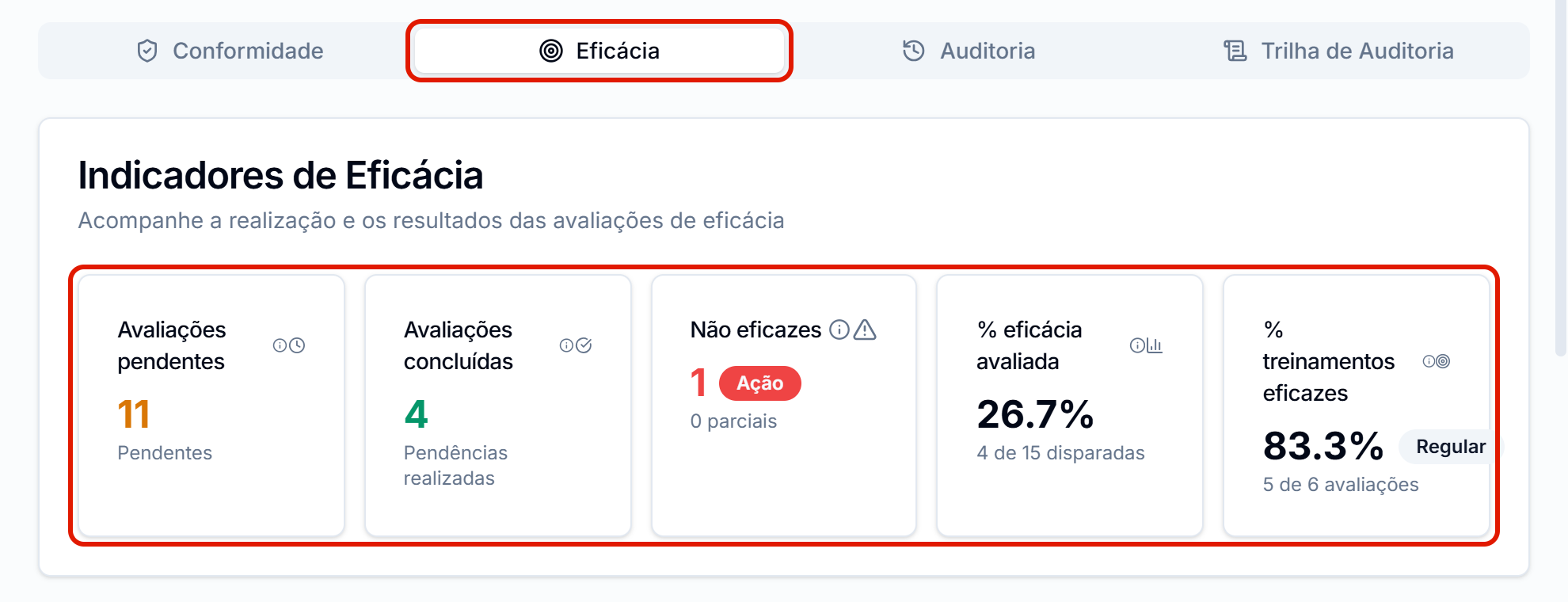
- Clique na aba "Eficácia" e leia os cartões:
- "Avaliações pendentes" e "Avaliações concluídas".
- Não eficazes: as avaliações que pedem ação.
- % eficácia avaliada: quantas das pendências disparadas já foram avaliadas.
- % treinamentos eficazes: das avaliações concluídas, quantas deram eficaz.
- No "Detalhamento de Avaliações", filtre por "Status", "Cenário" ou "Resultado". Os status e os cenários estão em como funciona a avaliação de eficácia.
- Para levar a lista, clique em "Exportar Excel".
Exportando o relatório de avaliação de eficácia
O "Relatório de Avaliação de Eficácia" junta, numa linha por requisito, o treinamento realizado e a avaliação que ele teve.
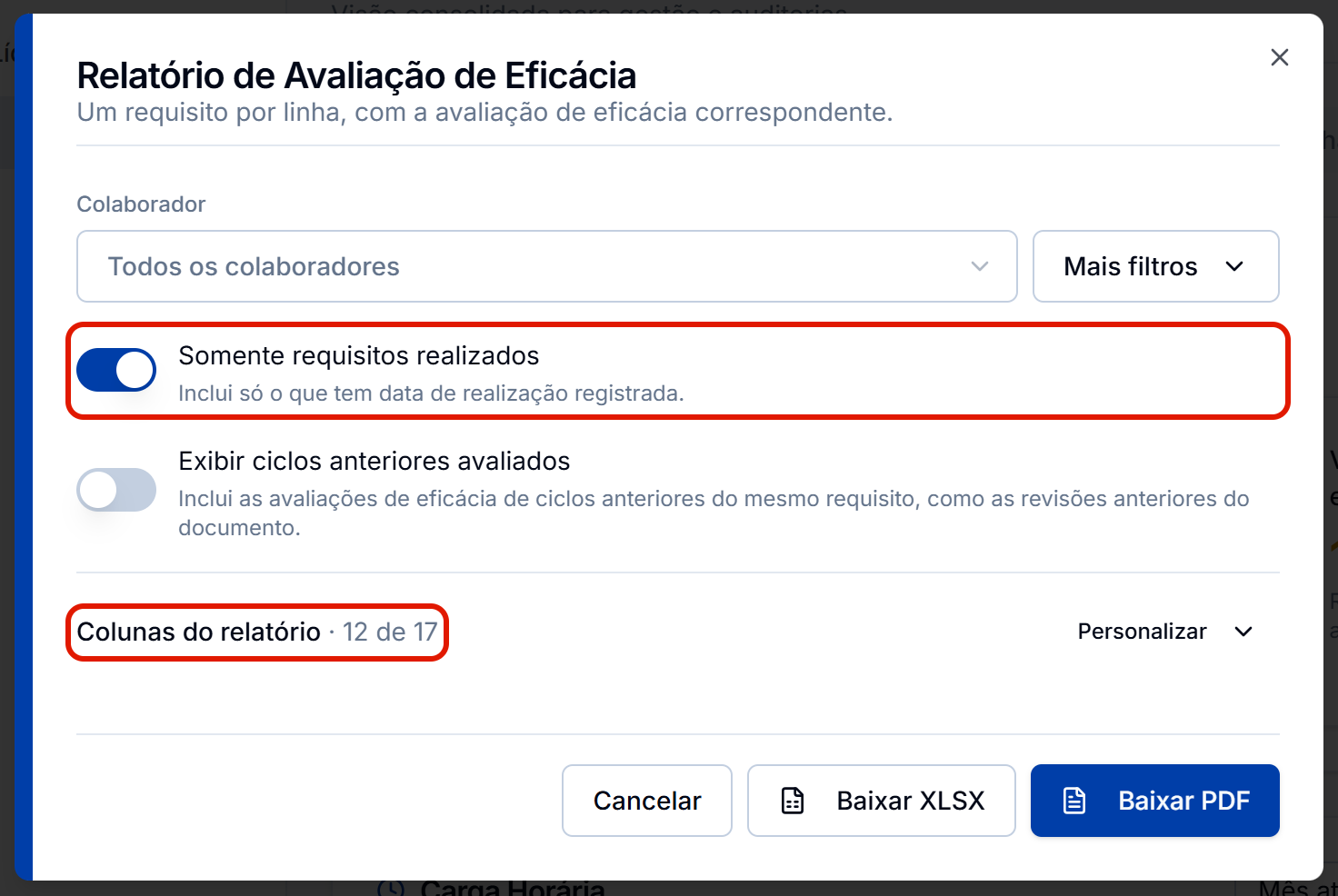
- Clique em "Relatórios" › "Relatório de Avaliação de Eficácia".
- Escolha os filtros em "Colaborador" e "Mais filtros".
- Ajuste as chaves:
- Somente requisitos realizados: ligada, traz só os concluídos. Desligue-a para incluir também os pendentes e vencidos.
- Exibir ciclos anteriores avaliados: desligada por padrão. Ligue-a para incluir as avaliações de ciclos anteriores do mesmo requisito, como as das revisões anteriores de um documento.
- Em "Colunas do relatório", clique em "Personalizar" para ajustar as colunas.
- Clique em "Baixar XLSX" ou "Baixar PDF".
Pronto! O arquivo traz o "Resultado final" de cada avaliação como "Aprovado" ou "Reprovado". Como o relatório é por requisito, ele não considera as avaliações de itens do Plano Anual.
⚠️ Comportamentos importantes
Os números consideram apenas as atribuições ativas. Os indicadores, o detalhamento e os relatórios não consideram as atribuições pausadas nem as de matrizes substituídas.
O dashboard do Plano Anual é outro. Execução, orçamento e participantes dos treinamentos planejados estão no Dashboard do Plano Anual.
🔎 Artigos relacionados
- Clique aqui e saiba Como consultar a trilha de auditoria do Treinamentos?
- Clique aqui e saiba Quais notificações o Treinamentos envia?
- Clique aqui e saiba Como consultar os colaboradores e a ficha de qualificação?
- Clique aqui e saiba Como funciona a avaliação de eficácia no Treinamentos?
- Clique aqui e saiba Como acompanhar o Plano anual pelos dashboards?