
Quando o certificado ou a lista de presença chega à gestão, ela pode registrar a comprovação no lugar do colaborador. O requisito é concluído com a data em que foi cumprido, e a evidência é salva. Treinamento e certificado são registrados na tela da atribuição; documento e competência, pela sub-aba "Colaboradores".
✦ Antes de começar
É necessário ter a permissão "Acessar aba de gestão" (grupo Gestão) definida em seu papel em Configurações > Papéis e Permissões.
O requisito precisa estar pendente em uma atribuição do colaborador.
Acessando o módulo
Registrando treinamento e certificado
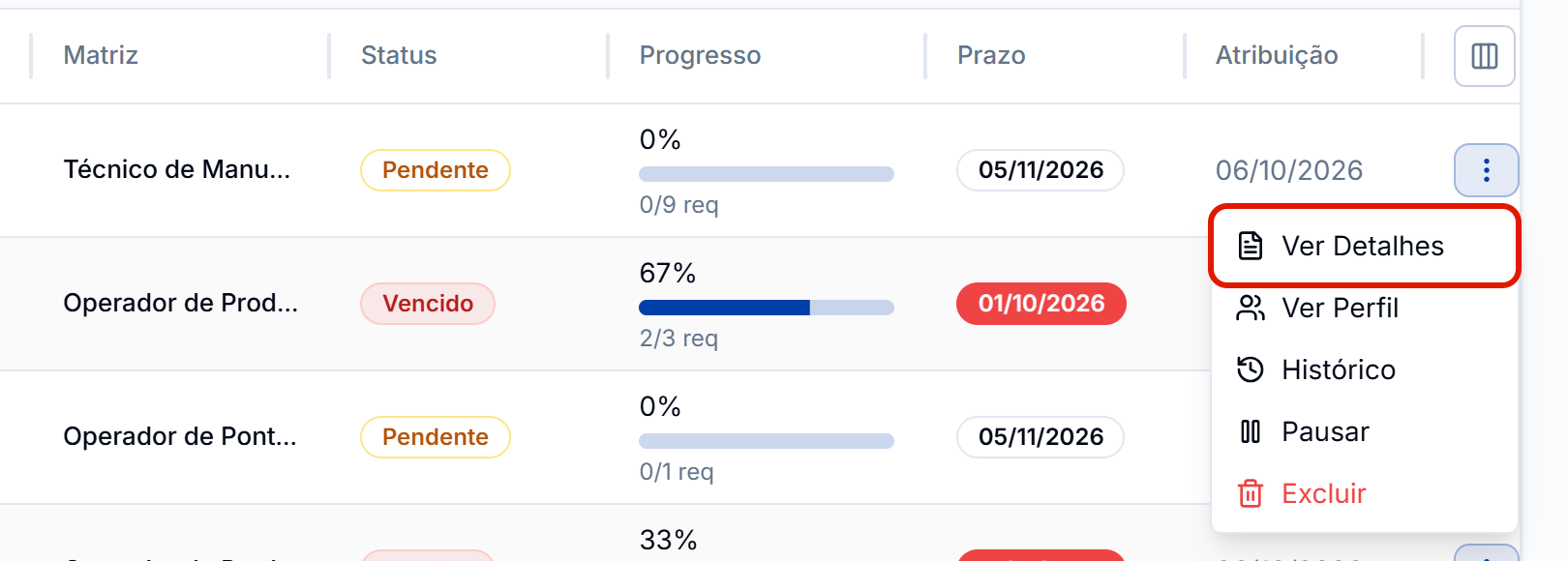
- Em "Gestão" › "Atribuições", clique no "⋮" da atribuição do colaborador e em "Ver Detalhes".
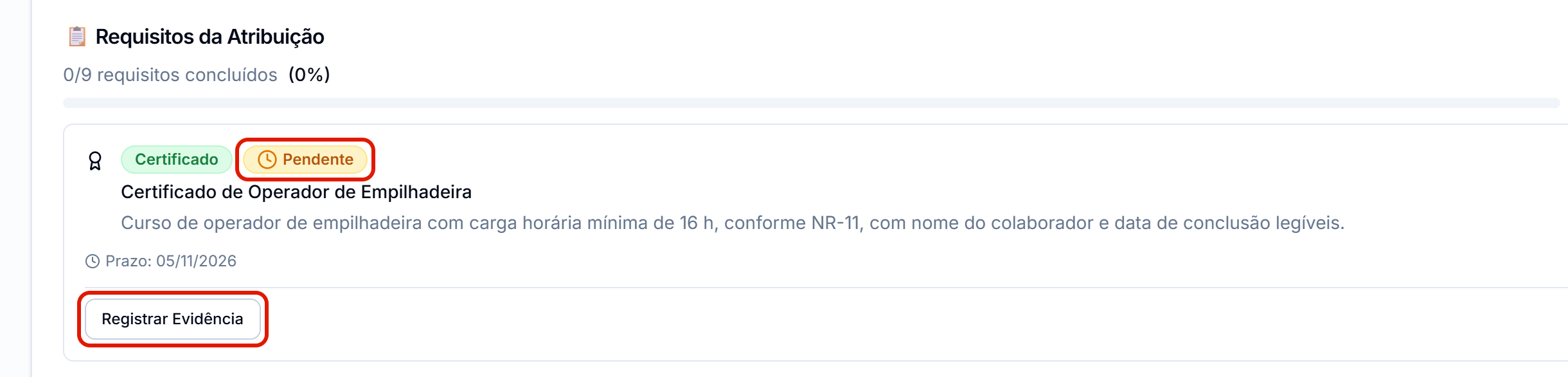
- Na aba "Requisitos", clique em "Registrar Evidência" no requisito pendente.
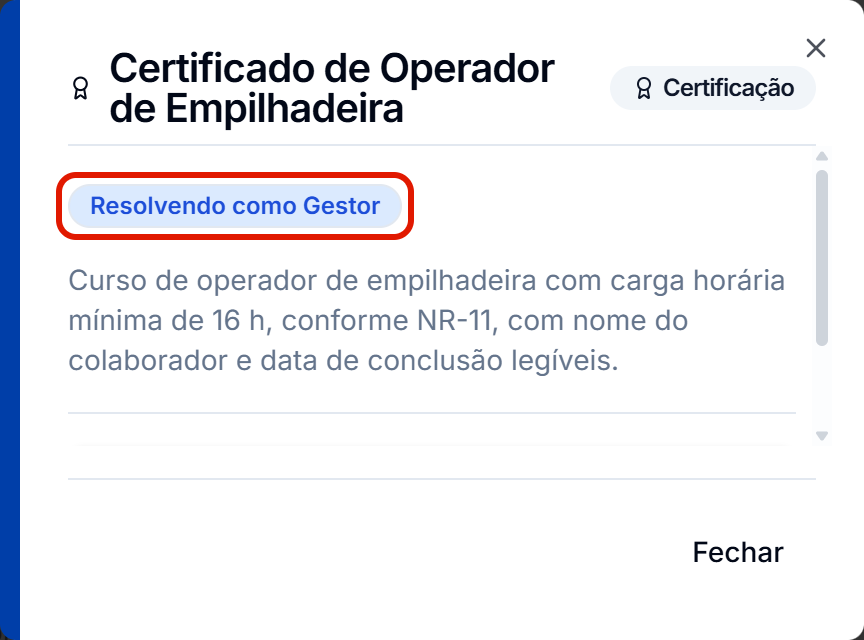
- O sistema abre a janela com o selo "Resolvendo como Gestor". A conclusão é registrada em seu nome.
- Preencha conforme o tipo do requisito e confirme.
Requisito de certificado
- Clique em "Upload Novo Certificado" e preencha:
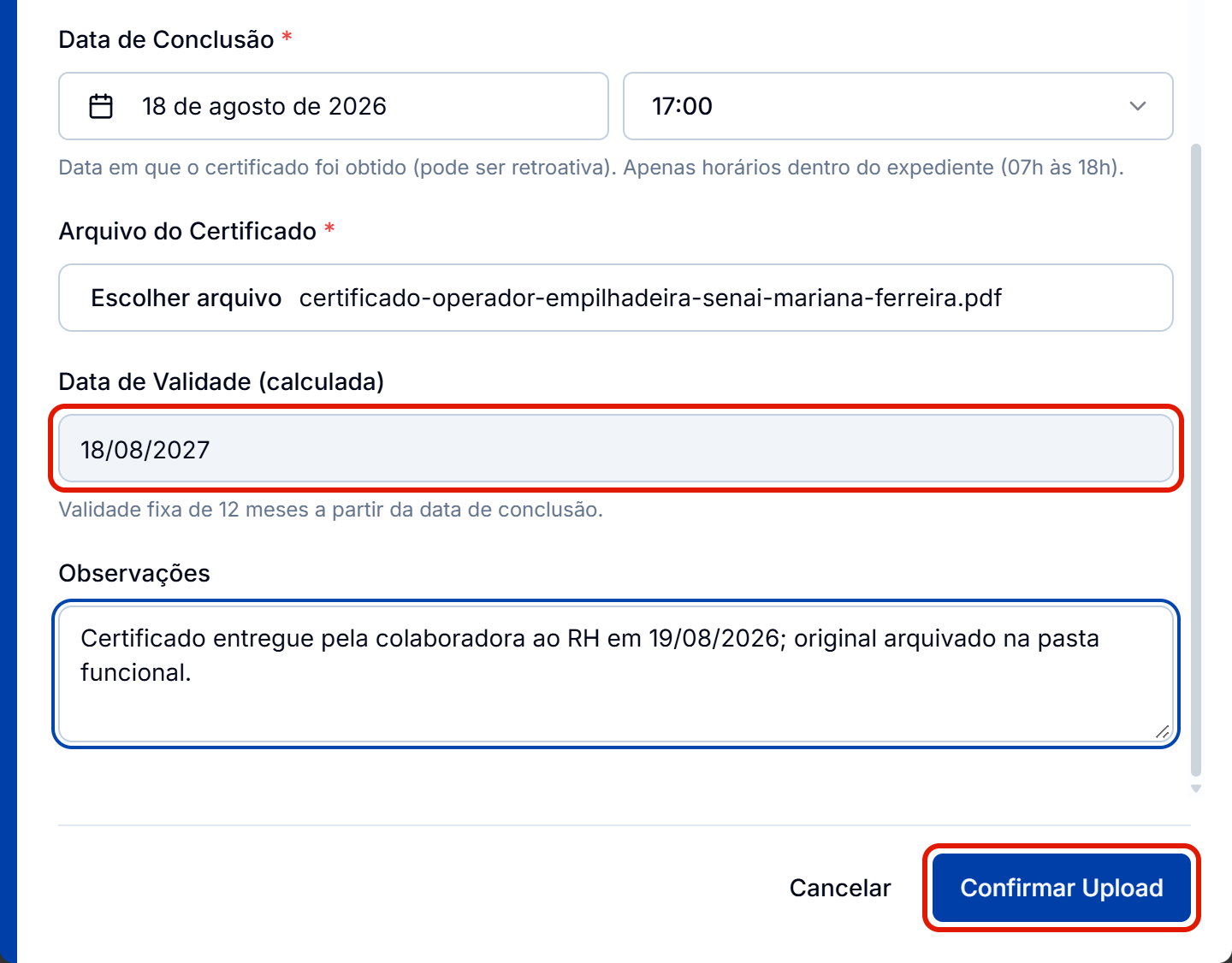
- "Data de Conclusão": obrigatória. Pode ser retroativa, com horário entre 07:00 e 18:00. A validade é calculada a partir dela.
- "Arquivo do Certificado": obrigatório, em .pdf, .jpg, .jpeg ou .png.
- "Data de Validade": quando o requisito segue a validade do próprio certificado, informe a data impressa nele. Na validação por IA, ela vem lida do arquivo; na validade fixa, vem calculada.
- "Observações": opcional.
- Se o requisito usa a validação por IA, confira o parecer:
- "Validado": siga para a confirmação.
- "Atenção": escreva a justificativa em "Justificativa Obrigatória" e clique em "Enviar mesmo assim".
- "Inválido": o arquivo é recusado. Envie outro.
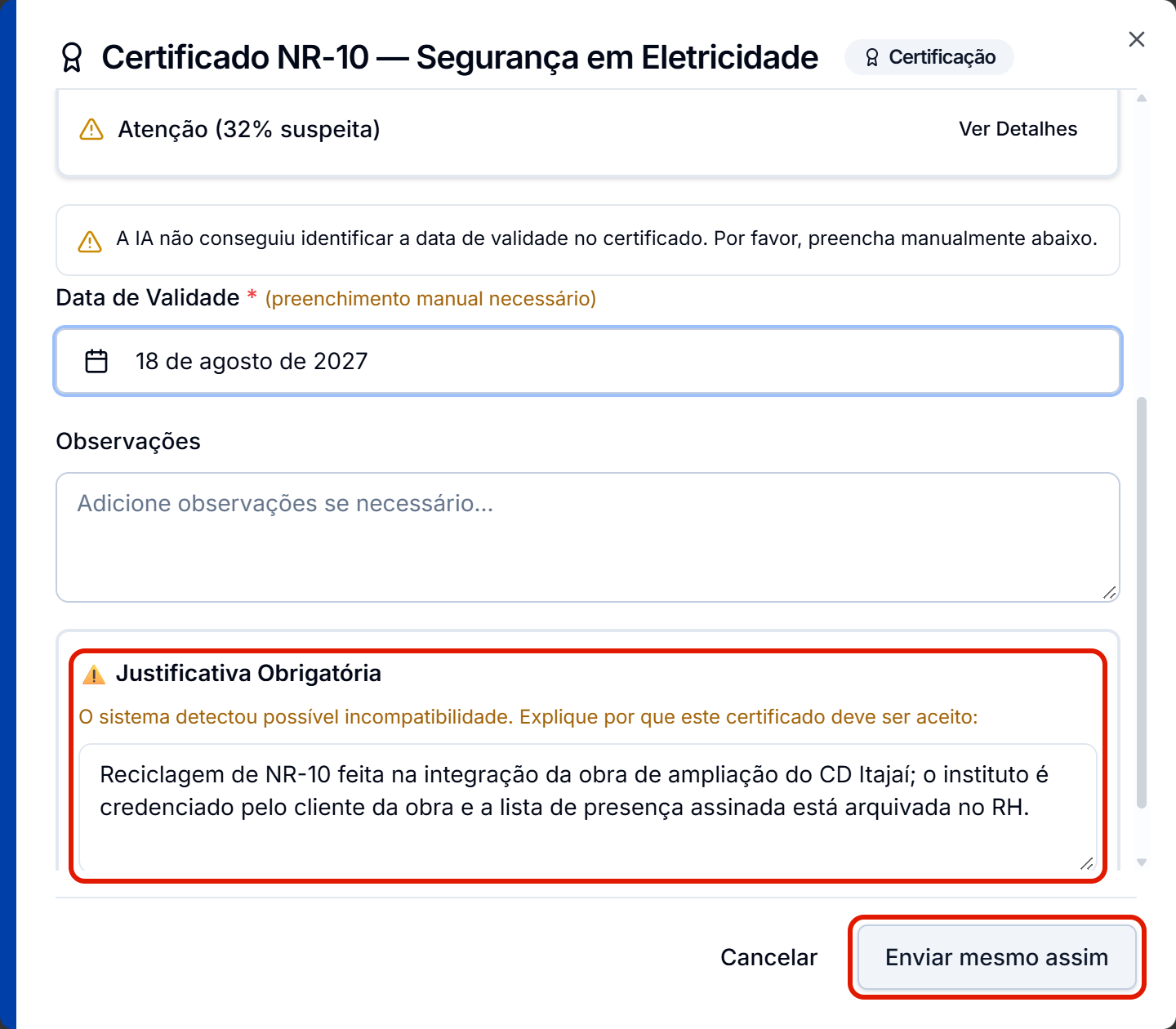
- Clique em "Confirmar Upload". O sistema exibe "Certificado enviado pelo gestor!".
Requisito de treinamento
- Clique em "Marcar como Concluído". Pela Gestão, a conclusão não exige o quiz.
- Informe a "Data de conclusão", que vem com a data de hoje e pode ser retroativa. Se houver comprovante, anexe-o em "Certificado de Conclusão (opcional)".
- Clique em "Confirmar Conclusão". O sistema exibe "Treinamento concluído pelo gestor!".
Registrando documento e competência
- Em "Gestão" › "Colaboradores", clique no "⋮" do colaborador e em "Resolver Pendência".

- Clique na pendência que você vai resolver. Se houver só uma, o formulário é aberto direto.
- Preencha:
- "Data de conclusão": obrigatória. Pode ser retroativa, com horário entre 07:00 e 18:00.
- "Evidência": obrigatória. Clique em "Clique para selecionar arquivos" e escolha o arquivo, com até 10 MB.
- "Observação": opcional.
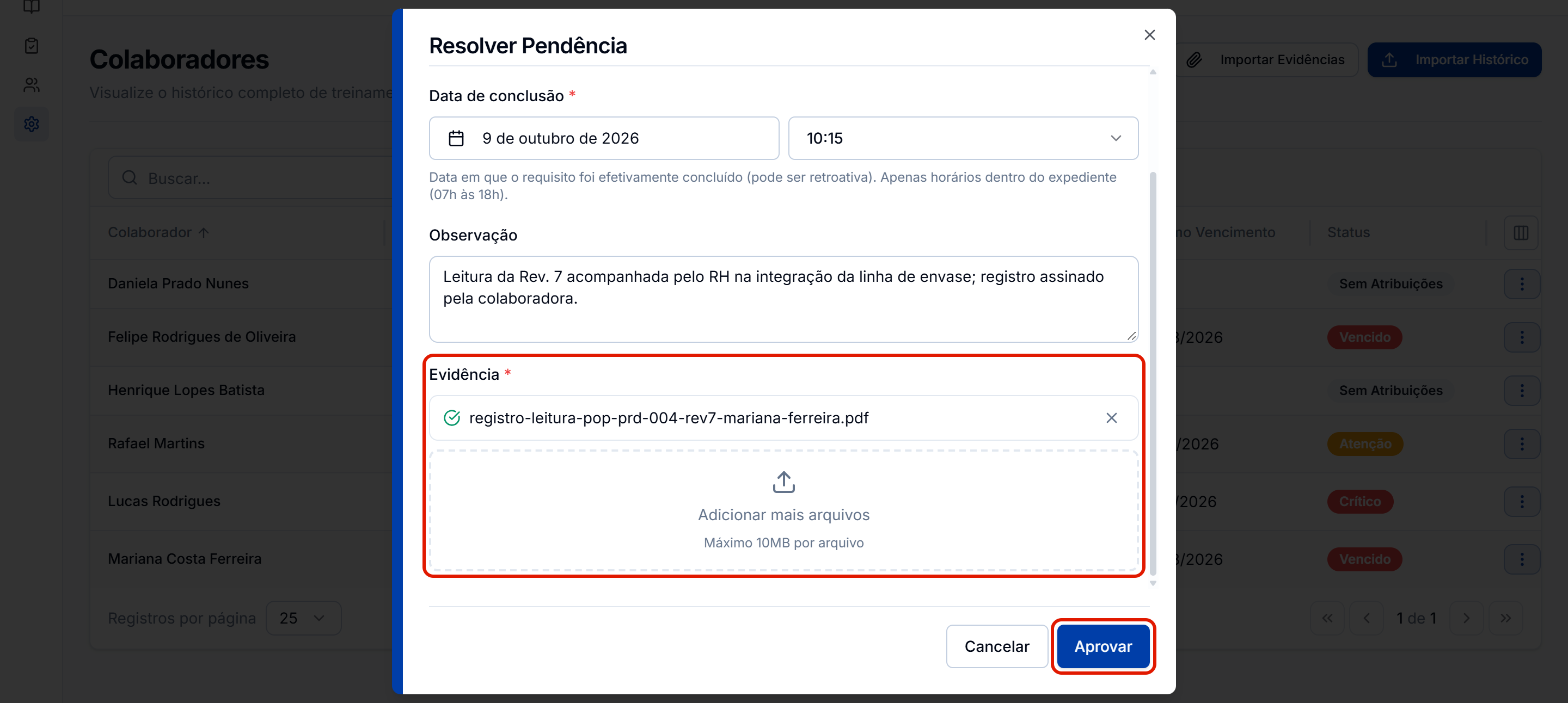
- Clique em "Aprovar". O sistema exibe "Pendência resolvida".
Esse caminho também aceita pendências vencidas.
Conferindo o resultado
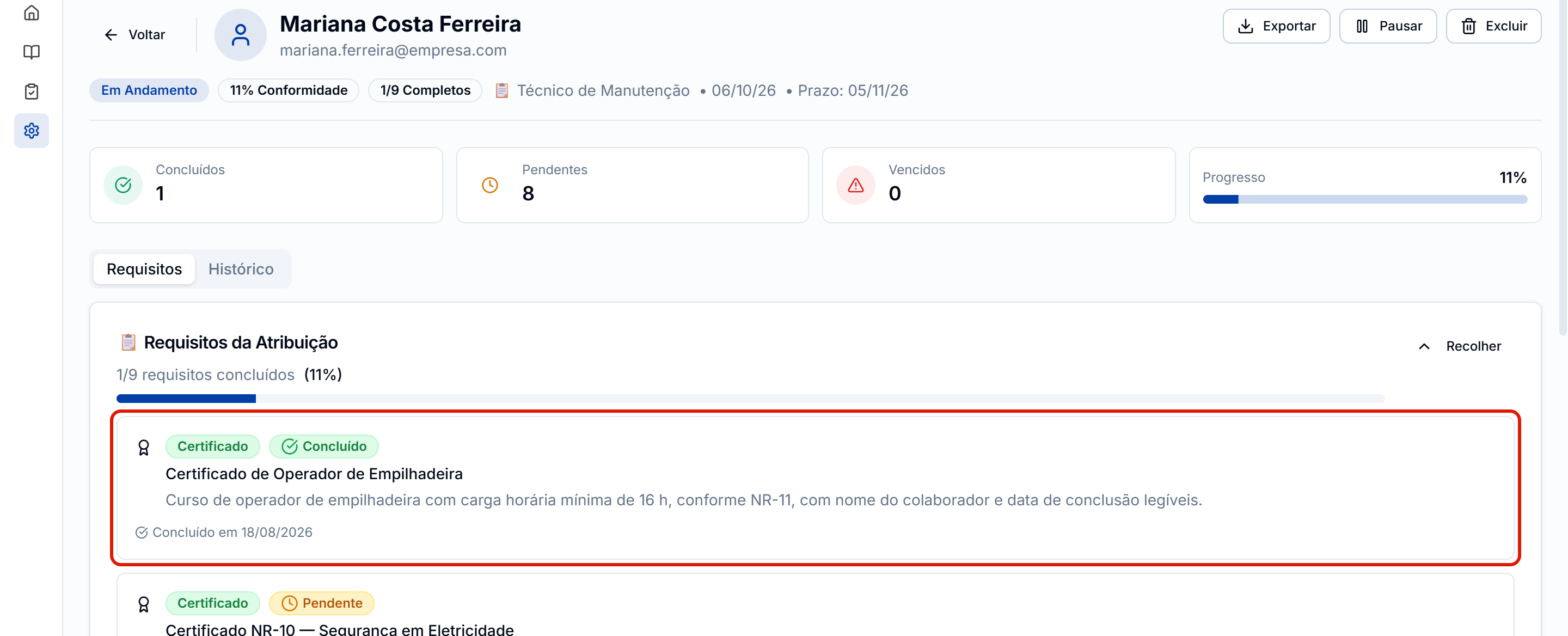
O requisito passa a "Concluído" na atribuição e no "Início" do colaborador. Se era o último pendente, a atribuição inteira passa a "Concluído".
A evidência pode ser consultada na aba "Matrizes e Requisitos" da ficha do colaborador, em "Ver Evidências", com o nome de quem registrou em "Fechado por".
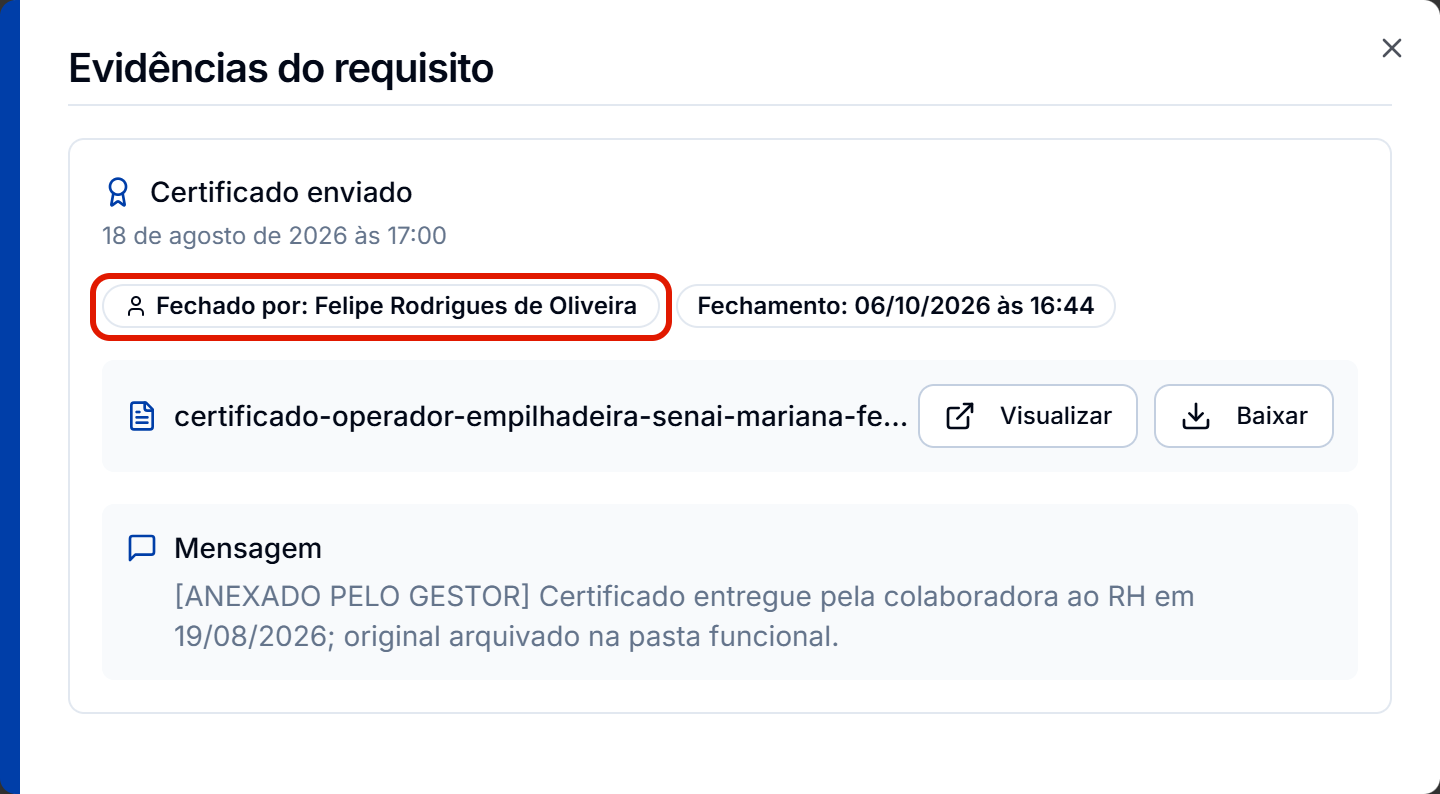
Pronto! O requisito está concluído com a data real e a comprovação salva.
⚠️ Comportamentos importantes
Documento e competência não usam o "Registrar Evidência". Na tela da atribuição, o botão é exibido desabilitado para esses tipos, no prazo ou vencidos. Eles são resolvidos pelo "Resolver Pendência" da sub-aba "Colaboradores".
A avaliação de eficácia vai para o líder. Se a empresa exige avaliação de eficácia para aquele tipo de requisito, a pendência é criada para o líder direto do colaborador, e não para quem registrou.