
As etapas do segmento definem como o fornecedor é avaliado: quem responde, quais critérios entram, quanto cada grupo pesa e qual classificação corresponde a cada nota. A Seleção e a Aquisição têm configurações independentes, o que permite exigir mais na homologação e acompanhar indicadores diferentes depois que o fornecedor passa a fornecer.
✦ Antes de começar
É necessário ter a permissão "Gerenciar segmento (avaliação)" (grupo "Parâmetros") definida em seu papel em Configurações > Papéis e Permissões.
Acessando o módulo
Abrindo a etapa
- No menu lateral, clique em "Parâmetros" e acesse a aba "Segmento (Avaliação)".
- Clique sobre o segmento. O sistema abre a página do segmento.
- Clique na aba "Seleção" ou "Aquisição". As duas abas têm as mesmas seções, com valores próprios.
A aba "Seleção" é usada quando a etapa de seleção do segmento está ativa, como em Como cadastrar um Segmento (Avaliação)?
Preenchendo os dados gerais
Na seção "Dados Gerais", preencha:
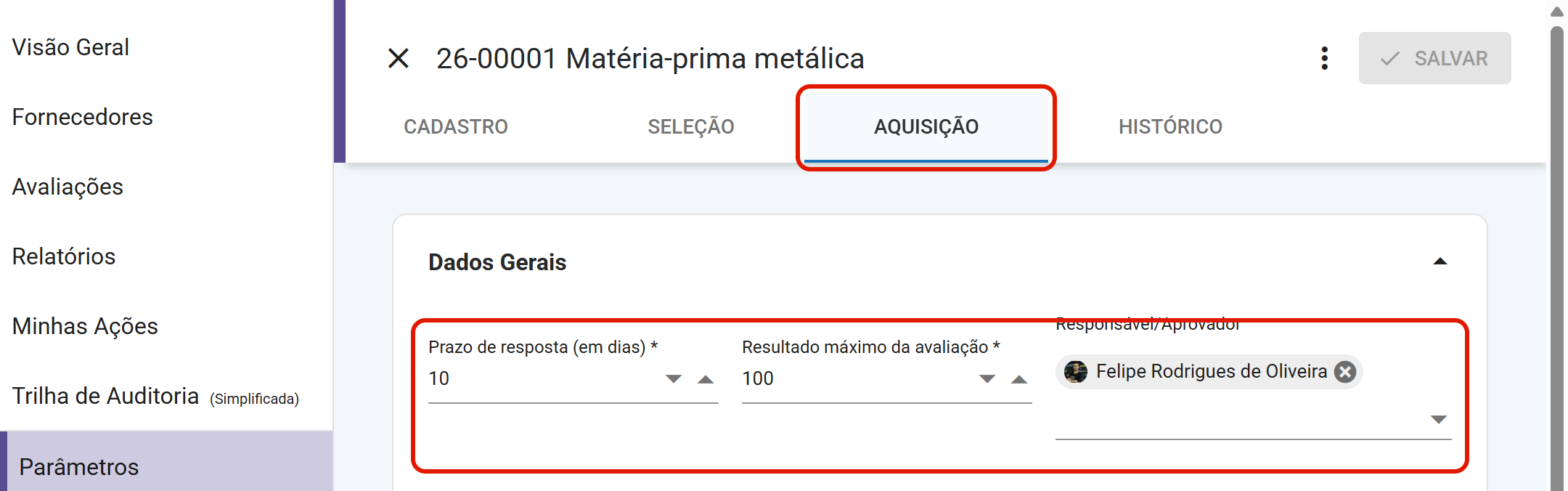
- Prazo de resposta (em dias): prazo para a avaliação da etapa ser respondida, de 1 a 999 dias. Vem com 5.
- Resultado máximo da avaliação: nota máxima da etapa, de 1 a 9.999. Vem com 100. Os critérios de mérito são calculados sobre esse valor.
- Responsável/Aprovador: usuários ou grupos de usuários responsáveis pela etapa. Na avaliação, eles são exibidos como "Aprovador" na aba "Resultados".
A seção "Periodicidade avançada", logo abaixo, define quando o fornecedor deve ser reavaliado. Veja como configurá-la em Como configurar a periodicidade avançada em avaliações de fornecedores?
Montando os grupos de critérios
Os critérios da etapa são organizados em grupos, cada um com seu peso e seus avaliadores.
- Na seção "Critérios de seleção" (ou "Critérios de aquisição"), clique em "Adicionar grupo".
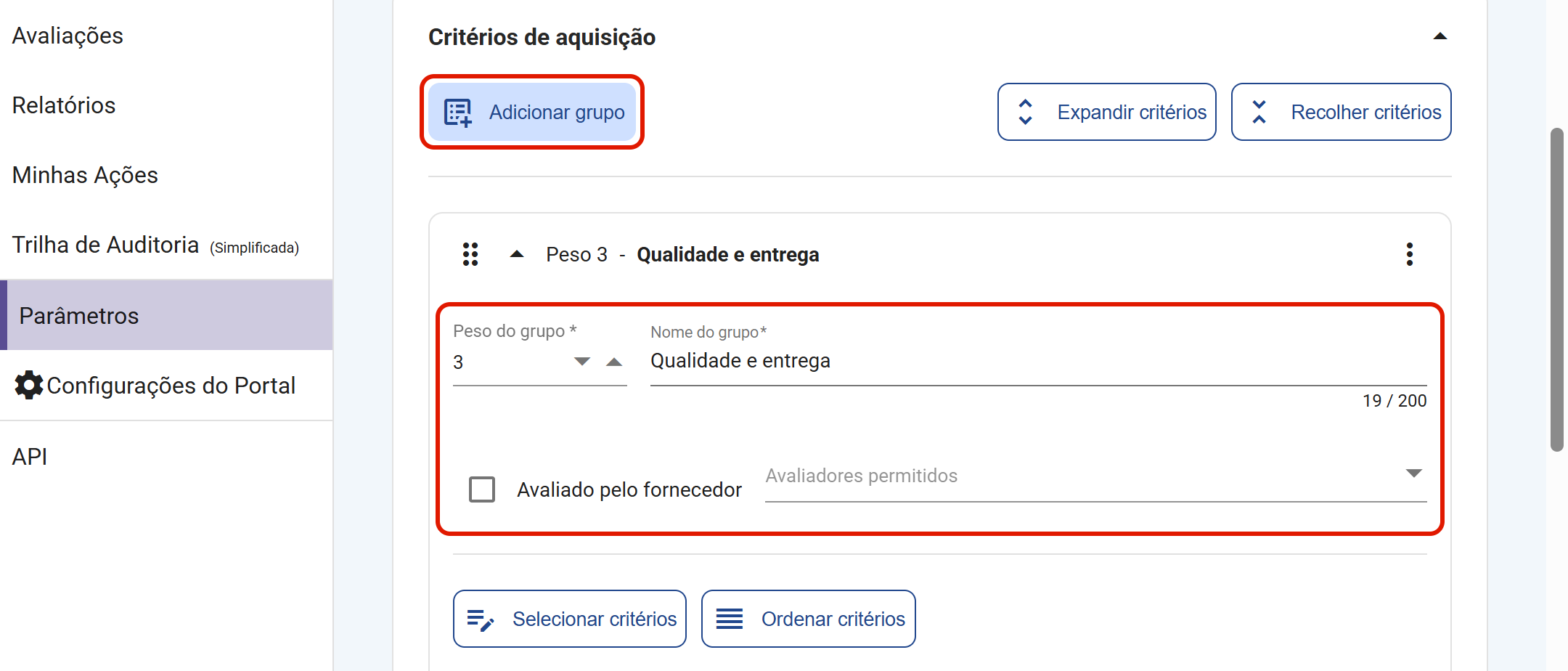
- Preencha os campos do grupo:
- Peso do grupo: relevância do grupo na nota final da etapa. Vem com 1. Quanto maior o peso, maior o impacto do grupo no resultado.
- Nome do grupo: como o grupo é exibido na avaliação, por exemplo "Requisitos de homologação". Obrigatório.
- Avaliado pelo fornecedor: marque para que o próprio fornecedor responda os critérios do grupo, por meio do usuário externo vinculado ao contato. Na avaliação, o grupo é identificado como "Pode ser respondido pelo fornecedor".
- Avaliadores permitidos: usuários que podem responder os critérios do grupo.
- Clique em "Selecionar critérios". O sistema abre a janela de seleção de critérios, com os critérios ativos cadastrados para a etapa.
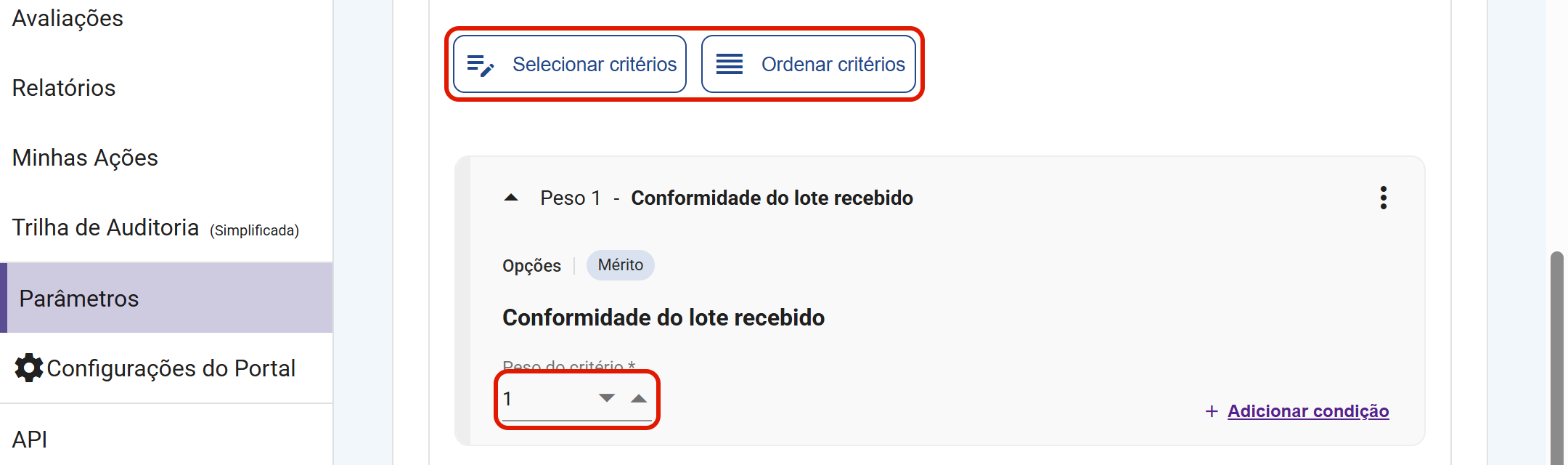
- Marque os critérios do grupo e clique em "Adicionar". Se faltar algum, clique em "Novo critério" para cadastrá-lo sem sair da tela.
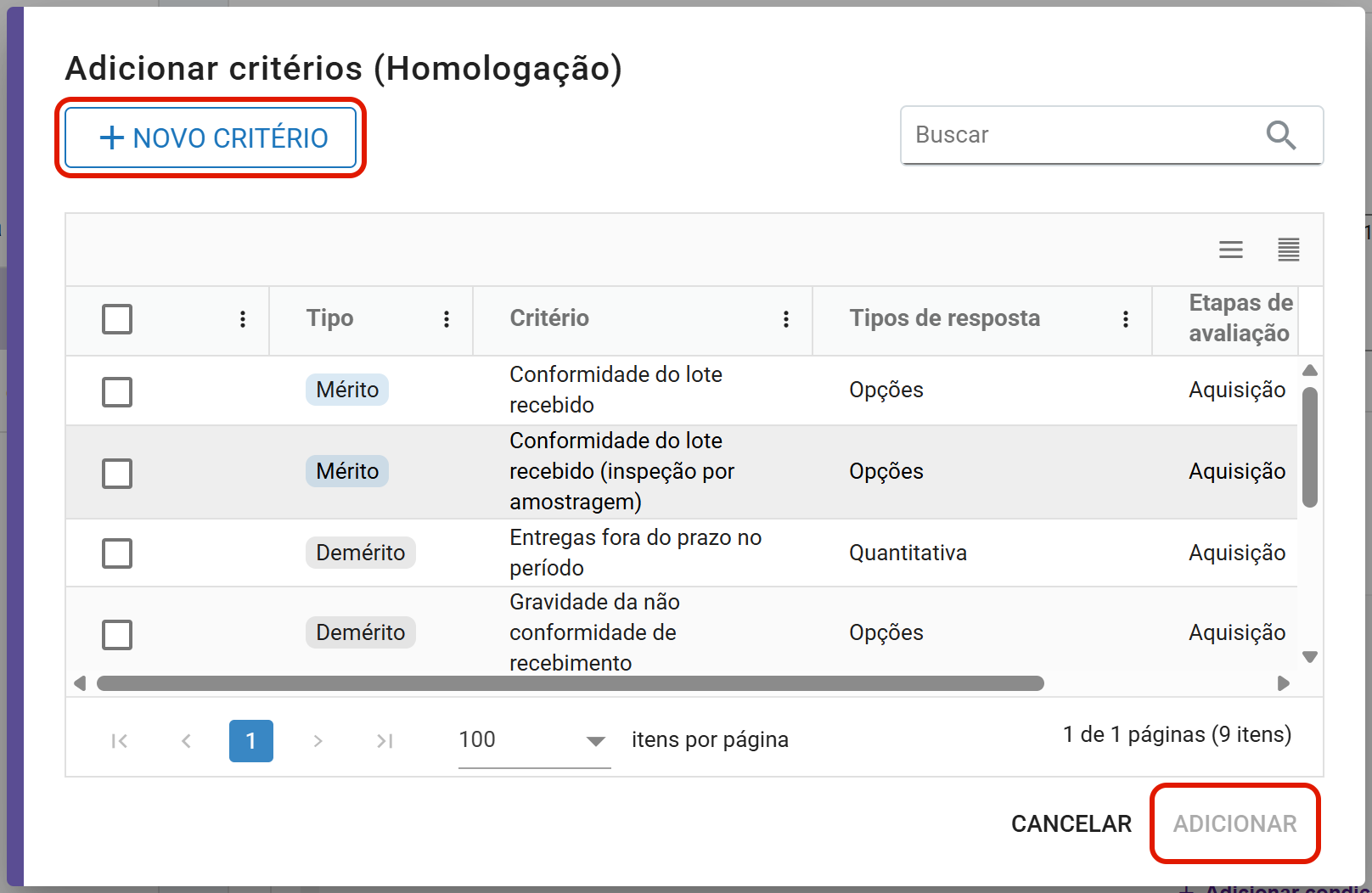
- Para cada critério de mérito incluído, preencha o "Peso do critério": a relevância do critério dentro do grupo. O demérito não tem peso.
- Para mudar a ordem dos critérios no grupo, clique em "Ordenar critérios". Para tirar um critério do grupo, clique no menu ao lado dele e selecione "Remover".
- Repita para os demais grupos da etapa.
Com muitos grupos, use "Expandir critérios" e "Recolher critérios" para navegar pela seção. Um grupo sem critérios exibe a mensagem "Não há critérios associados à este grupo".
A resposta obrigatória é definida no próprio critério, pela opção "Critério obrigatório". Para cadastrar os critérios antes de montar os grupos, veja Como cadastrar um critério de avaliação de fornecedor?
Exibindo um critério conforme a resposta
Nos critérios do tipo "Opções", você pode fazer um critério aparecer só quando o avaliador escolher determinada opção. Por exemplo, pedir o detalhe do desvio apenas quando o lote for aprovado com desvio.
- No critério de opções, clique em "Adicionar condição". O sistema cria uma linha para cada opção do critério, no formato "Se" a opção.
- Na linha da opção desejada, clique em "Selecionar critério" e escolha o critério que deve aparecer quando essa opção for respondida.
- Deixe sem critério as opções que não precisam de condição. Depois de salvar, essas linhas são exibidas como "Condição não se aplica", com a opção "Retomar condição" para configurá-las depois.
Incluindo um formulário adicional
Na seção "Formulário adicional de seleção" (ou "Formulário adicional de aquisição"), selecione um formulário para coletar informações complementares na avaliação, como dados de visita técnica. As respostas do formulário adicional não interferem no resultado da avaliação.

A lista traz os formulários cadastrados para o módulo Fornecedores no módulo Configurações, como em Como cadastrar um formulário nas Novas Configurações?
Definindo as faixas de resultado
Na seção "Resultados", você associa cada faixa de nota a uma classificação. O "Cálculo de resultado" é sempre "Média ponderada".
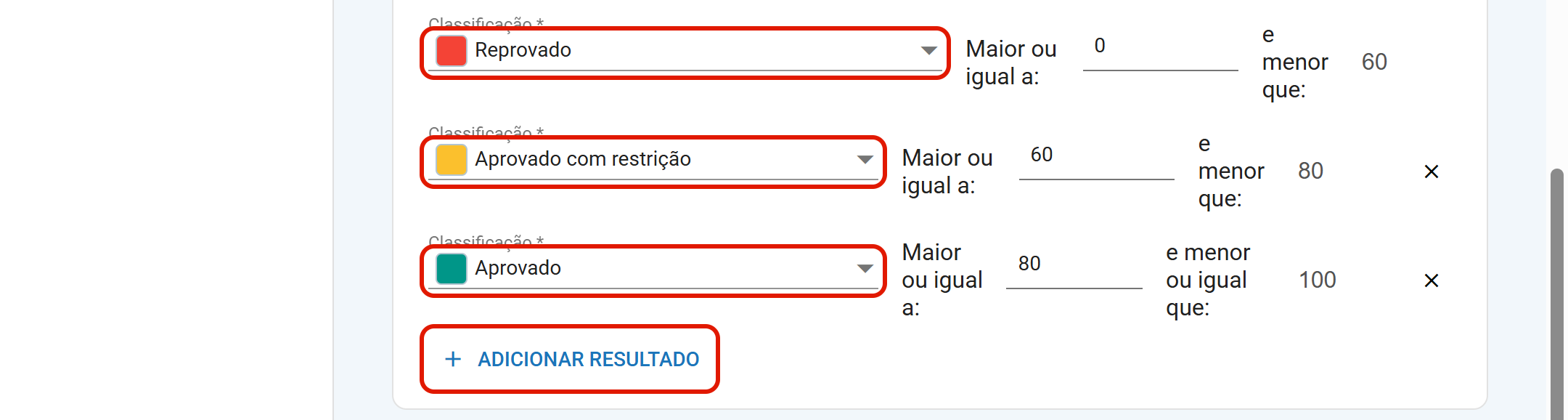
- Na primeira faixa, selecione a "Classificação", por exemplo "Reprovado", e preencha "Maior ou igual a:" com o início da faixa, por exemplo 0.
- Clique em "Adicionar resultado" e preencha a próxima faixa, por exemplo "Aprovado com restrição" a partir de 60.
- Repita até a última classificação, por exemplo "Aprovado" a partir de 80.
O campo "e menor que:" de cada faixa é preenchido pelo sistema com o início da faixa seguinte. A última faixa termina no "Resultado máximo da avaliação", no campo "e menor ou igual que:".
As classificações são cadastradas na aba "Classificação" dos Parâmetros, como em Como cadastrar uma classificação de avaliação de fornecedor?
Salvando a etapa
Clique em "Salvar". Cada aba é salva separadamente: configure e salve a "Seleção" e a "Aquisição" uma de cada vez.
Pronto! As próximas avaliações do segmento, nessa etapa, são criadas com os grupos, os critérios e as faixas configurados. Veja como criar uma avaliação em Como criar uma avaliação de fornecedor?
⚠️ Comportamentos importantes
Toda faixa precisa de classificação. Enquanto houver faixa sem classificação, o sistema exibe "Campo obrigatório" e o botão "Salvar" permanece desabilitado.
A etapa precisa de critérios para ser avaliada. Ao criar uma avaliação numa etapa sem nenhum critério, o sistema exibe a janela "Segmento não possui critérios" e a avaliação não é criada. Inclua ao menos um grupo com critérios em cada etapa usada.
Seleção e Aquisição são independentes. Prazo, resultado máximo, responsável, grupos, critérios e faixas de uma etapa não alteram a outra. Um critério só é oferecido na etapa marcada em "Etapas de avaliação" no cadastro dele.