
O segmento acompanha a evolução do seu processo de avaliação: um critério novo, uma faixa de resultado ajustada, um documento a mais. Quando um grupo de fornecedores deixa de existir, o segmento pode ser inativado sem perder o histórico. Neste artigo, você vê como editar, consultar o histórico, inativar, ativar e remover um segmento.
✦ Antes de começar
É necessário ter a permissão "Gerenciar segmento (avaliação)" (grupo "Parâmetros") definida em seu papel em Configurações > Papéis e Permissões.
Acessando o módulo
Encontrando o segmento
- No menu lateral, clique em "Parâmetros" e acesse a aba "Segmento (Avaliação)".
- Localize o segmento na lista.
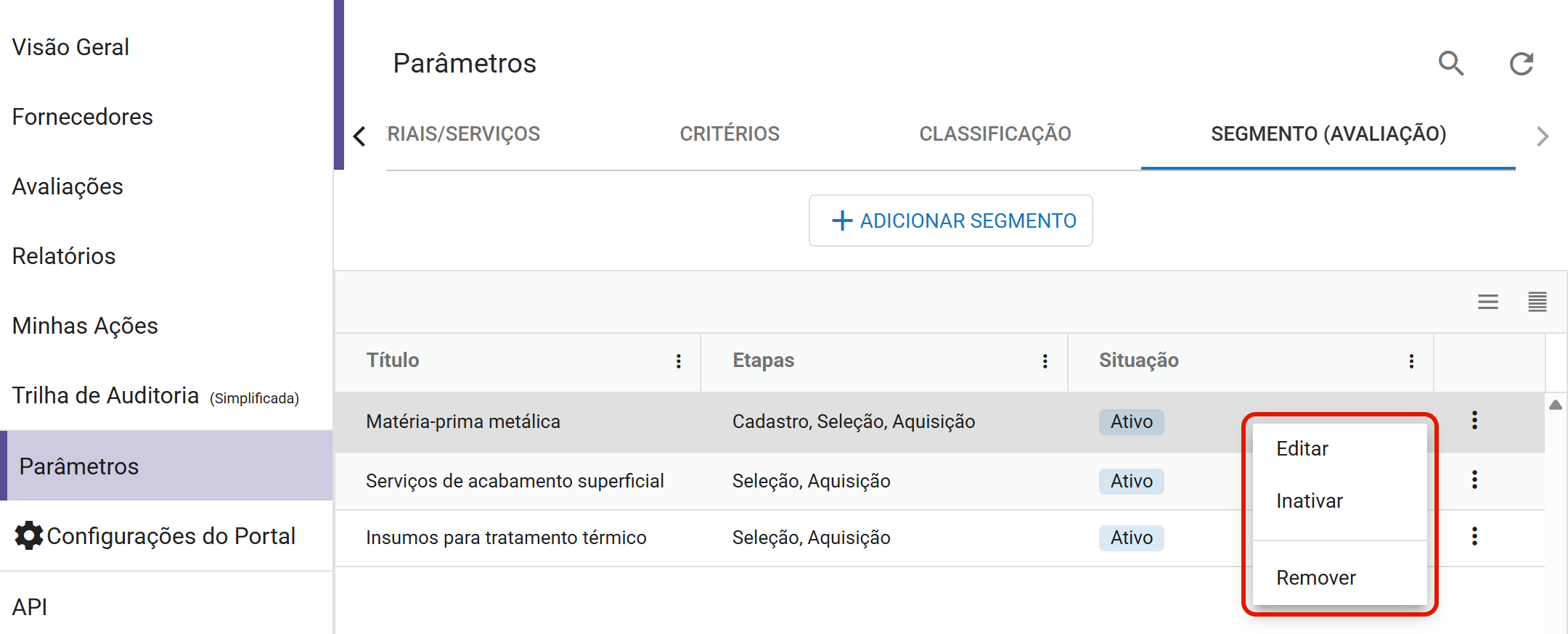
- Clique com o botão direito sobre a linha do segmento. O sistema exibe as opções "Editar", "Inativar" e "Remover".
Editando um segmento
- Clique sobre a linha do segmento ou, no menu do botão direito, selecione "Editar". O sistema abre a página do segmento.
- Acesse a aba que deseja alterar:
- Cadastro: nome, descrição, etapa de seleção e documentos solicitados. Veja os campos em Como cadastrar um Segmento (Avaliação)?
- Seleção e Aquisição: dados gerais, periodicidade, grupos de critérios, formulário adicional e faixas de resultado. Veja os campos em Como configurar as etapas do segmento (Avaliação)?
- Faça as alterações e clique em "Salvar" na aba alterada.
Pronto! O segmento é atualizado. Cada aba é salva separadamente.
Alterando os documentos solicitados
Quando a alteração é nos documentos da aba "Cadastro", o sistema abre a janela "Alterar documentos?" ao salvar, informando que todos os documentos preenchidos pelos fornecedores do segmento serão afetados.
- No campo "Confirmação", digite o nome do segmento exatamente como ele está cadastrado.
- Clique em "Alterar permanentemente".
Pronto! A nova lista de documentos passa a ser exibida no cadastro dos fornecedores do segmento.
Consultando o histórico do segmento
Na aba "Histórico", o sistema registra a criação do segmento e cada alteração, como a mudança dos dados gerais, dos critérios, dos resultados e da periodicidade de uma etapa. Cada evento traz a data, a hora e quem fez a alteração.
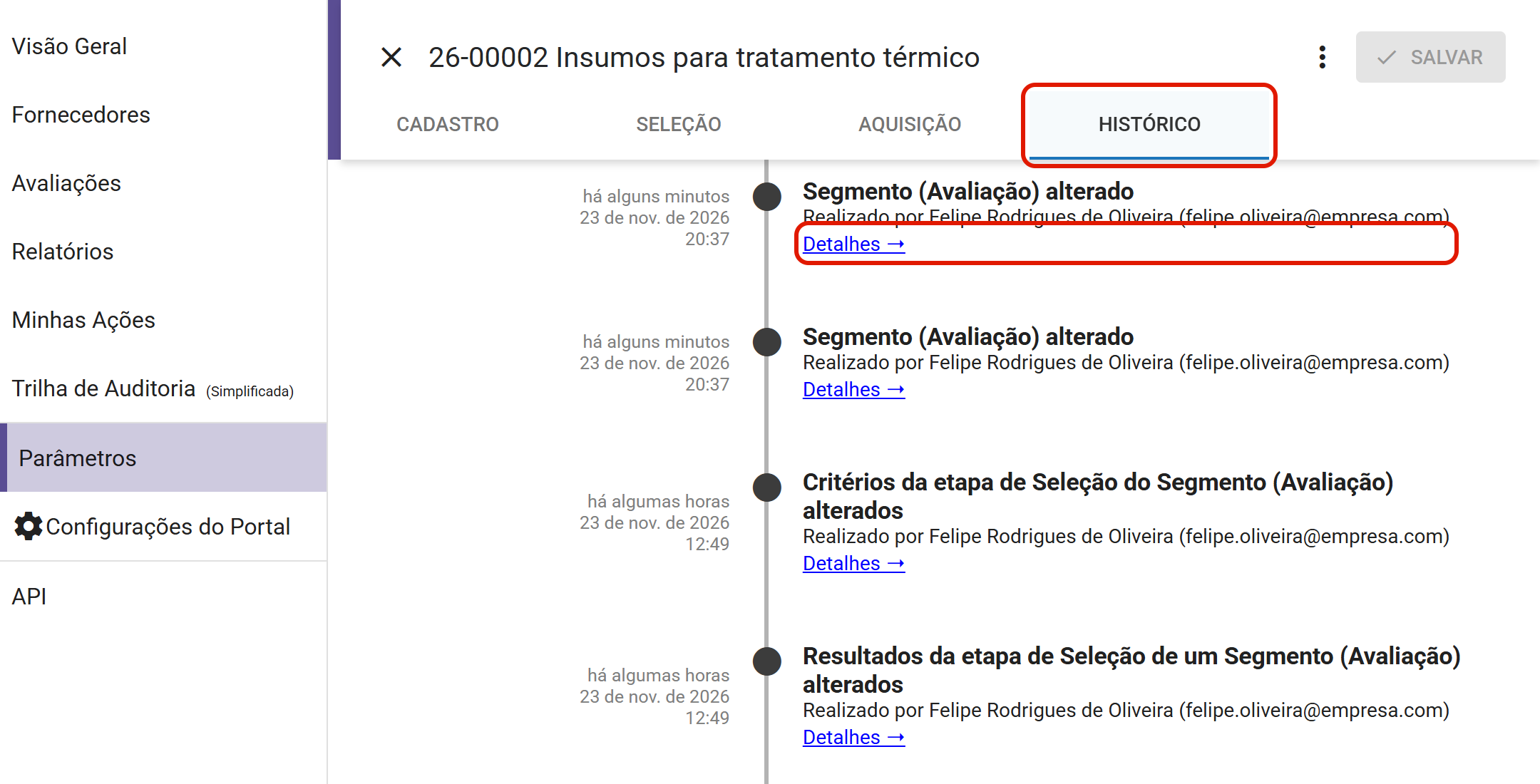
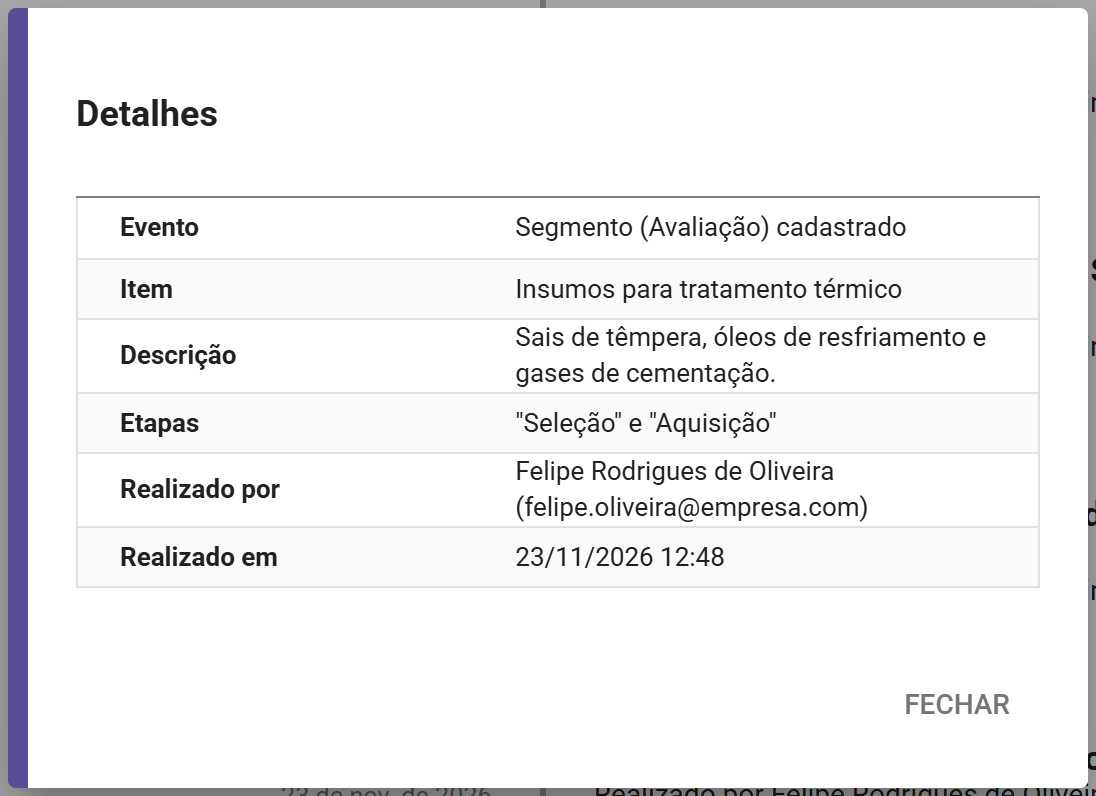
Clique em "Detalhes" no evento para ver o que foi alterado, item por item.
Inativando um segmento
Inative o segmento que não deve mais ser usado em novos cadastros e avaliações, mantendo o histórico do que já foi avaliado.
- No menu do botão direito, selecione "Inativar".
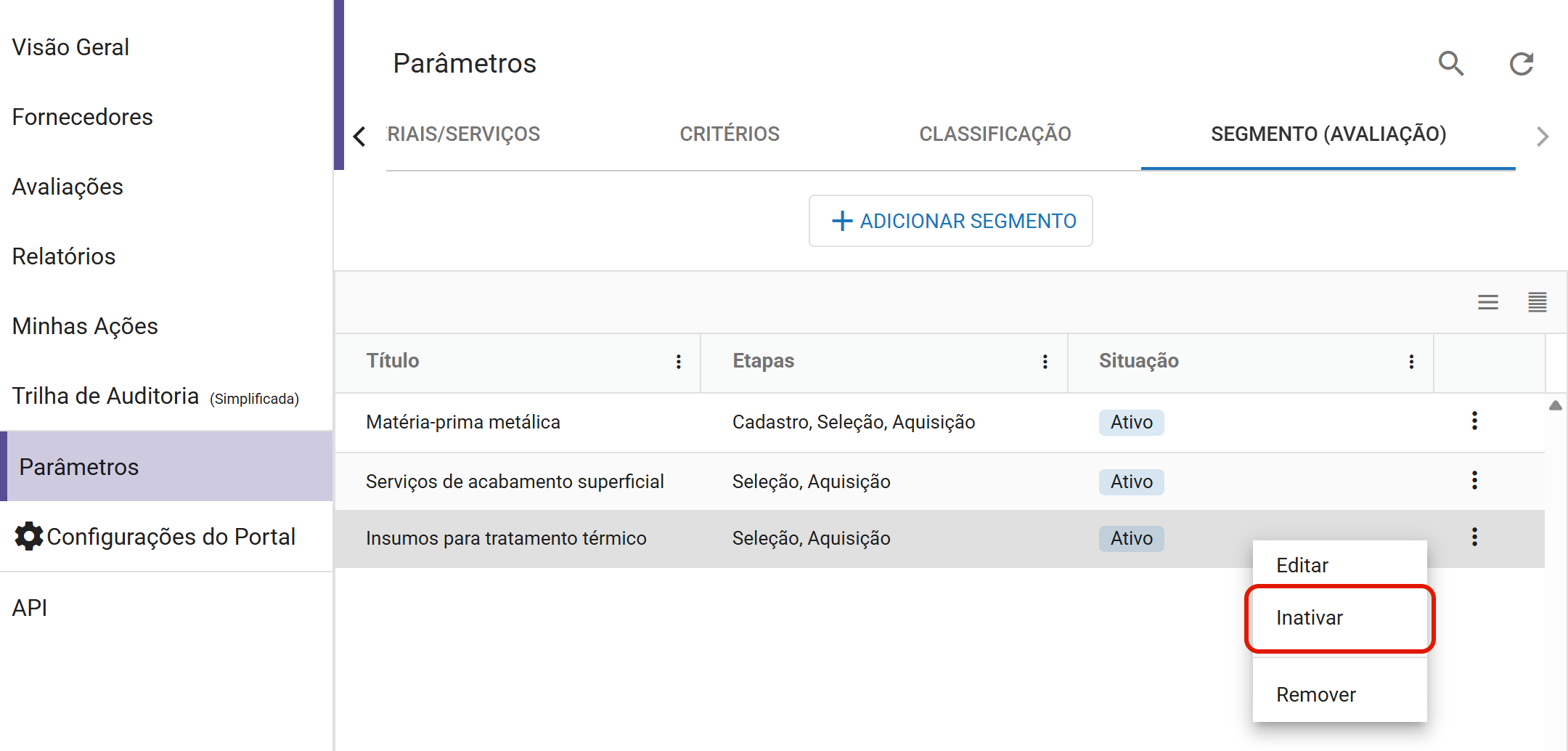
Pronto! O segmento passa para a situação "Inativo" e continua na lista.
O segmento inativo deixa de ser oferecido na criação de novas avaliações e no campo "Segmento (avaliação)" do cadastro de fornecedor. As avaliações já registradas mantêm o segmento.
Ativando um segmento inativo
- No menu do botão direito do segmento inativo, selecione "Ativar".
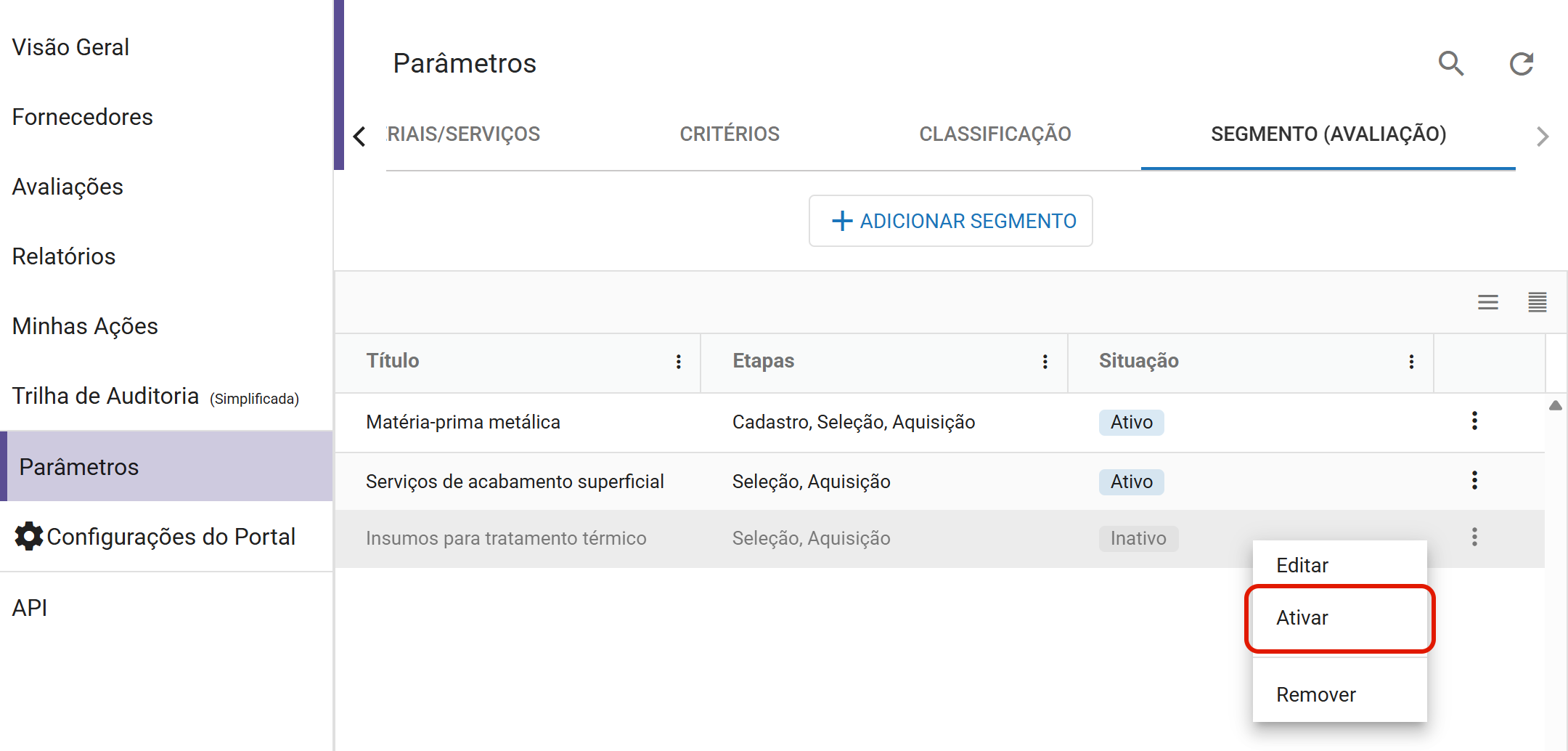
Pronto! O segmento volta para a situação "Ativo" e pode ser selecionado novamente em fornecedores e avaliações.
Removendo um segmento
A remoção é definitiva e só é aceita para o segmento que ainda não foi usado em nenhuma avaliação.
- No menu do botão direito, selecione "Remover".
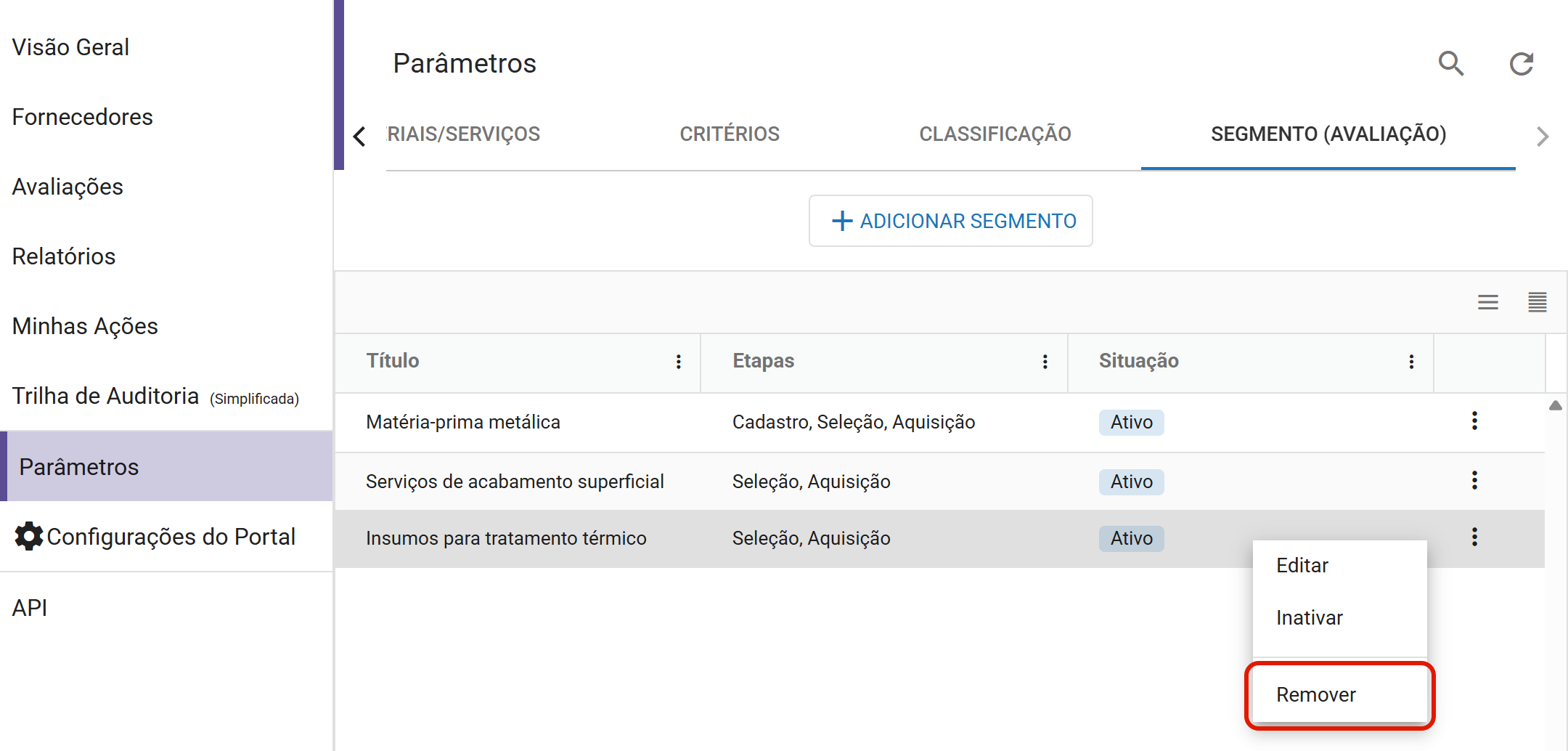
- Confirme a remoção na janela exibida.
Pronto! O segmento é removido da lista.
Segmento já usado em avaliação
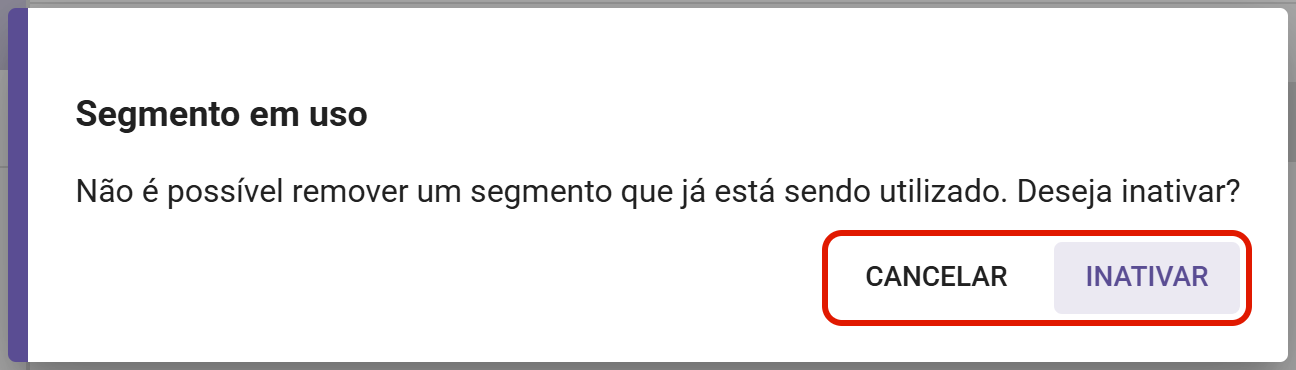
Se o segmento tiver qualquer avaliação registrada, em andamento, concluída ou cancelada, o sistema abre a janela "Segmento em uso", com a mensagem "Não é possível remover um segmento que já está sendo utilizado. Deseja inativar?".
- Inativar: inativa o segmento na hora, mantendo as avaliações.
- Cancelar: fecha a janela sem alterar o segmento.
⚠️ Comportamentos importantes
Alterações do segmento chegam às avaliações reabertas. Ao reabrir uma avaliação concluída, as alterações feitas no segmento depois dela são aplicadas à avaliação. Veja em Como reabrir uma avaliação de fornecedor?
Fornecedor precisa de segmento ativo. No cadastro do fornecedor, o campo "Segmento (avaliação)" é obrigatório e oferece só segmentos ativos. Antes de inativar o único segmento usado por um grupo de fornecedores, tenha outro segmento ativo para os novos cadastros.