
A periodicidade avançada define quando o fornecedor deve ser avaliado de novo. Você pode usar um prazo fixo, um prazo por tipo de fornecimento ou um prazo que depende da classificação obtida, reavaliando antes quem teve resultado pior. Assim, o acompanhamento dos fornecedores segue o risco de cada um.
✦ Antes de começar
É necessário ter a permissão "Gerenciar segmento (avaliação)" (grupo "Parâmetros") definida em seu papel em Configurações > Papéis e Permissões.
Acessando o módulo
Escolhendo a periodicidade
- No menu lateral, clique em "Parâmetros" e acesse a aba "Segmento (Avaliação)".
- Clique sobre o segmento e acesse a aba "Seleção" ou "Aquisição". Cada etapa tem a sua periodicidade.
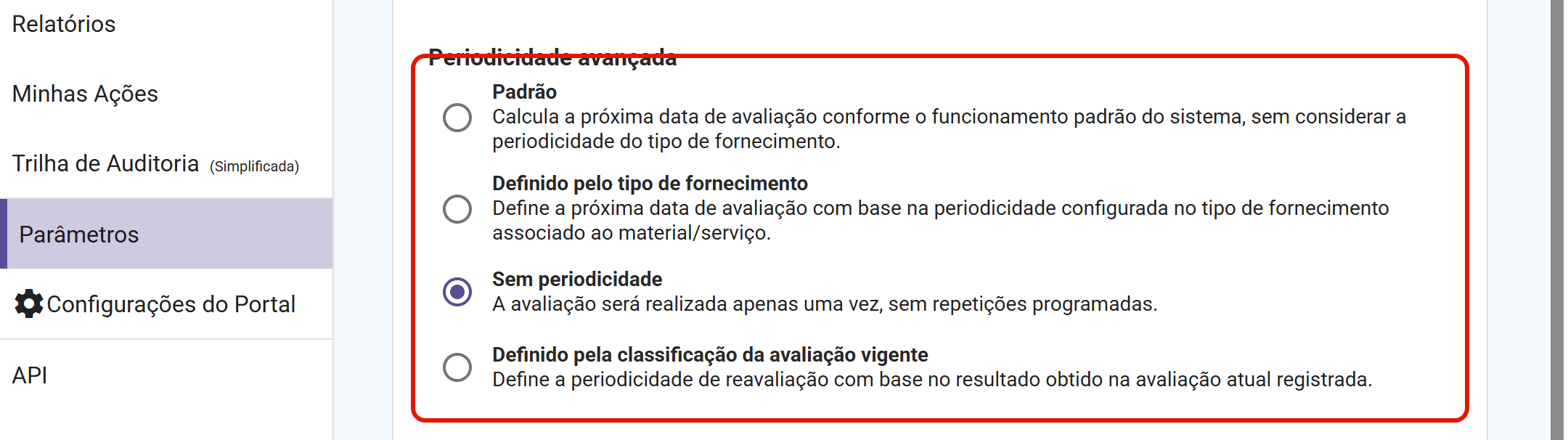
- Na seção "Periodicidade avançada", selecione uma das opções:
- Padrão: todo fornecedor do segmento é reavaliado no mesmo prazo. Preencha "Validade (em dias)", de 1 a 9.999. Vem selecionada, com 365 dias.
- Definido pelo tipo de fornecimento: o prazo depende do tipo de fornecimento do material ou serviço avaliado, como Matéria-prima ou Serviços de calibração. Cada tipo recebe a sua validade.
- Sem periodicidade: o fornecedor não tem data de reavaliação calculada. A validade não é exibida, e novas avaliações são criadas apenas quando você decidir.
- Definido pela classificação da avaliação vigente: o prazo depende da classificação obtida na avaliação. Cada classificação recebe a sua validade.
- Clique em "Salvar".
Pronto! Na opção "Padrão" e na "Sem periodicidade", a configuração está concluída. Nas outras duas, defina a validade de cada tipo ou classificação, como nas seções abaixo.
Definindo a validade por tipo de fornecimento
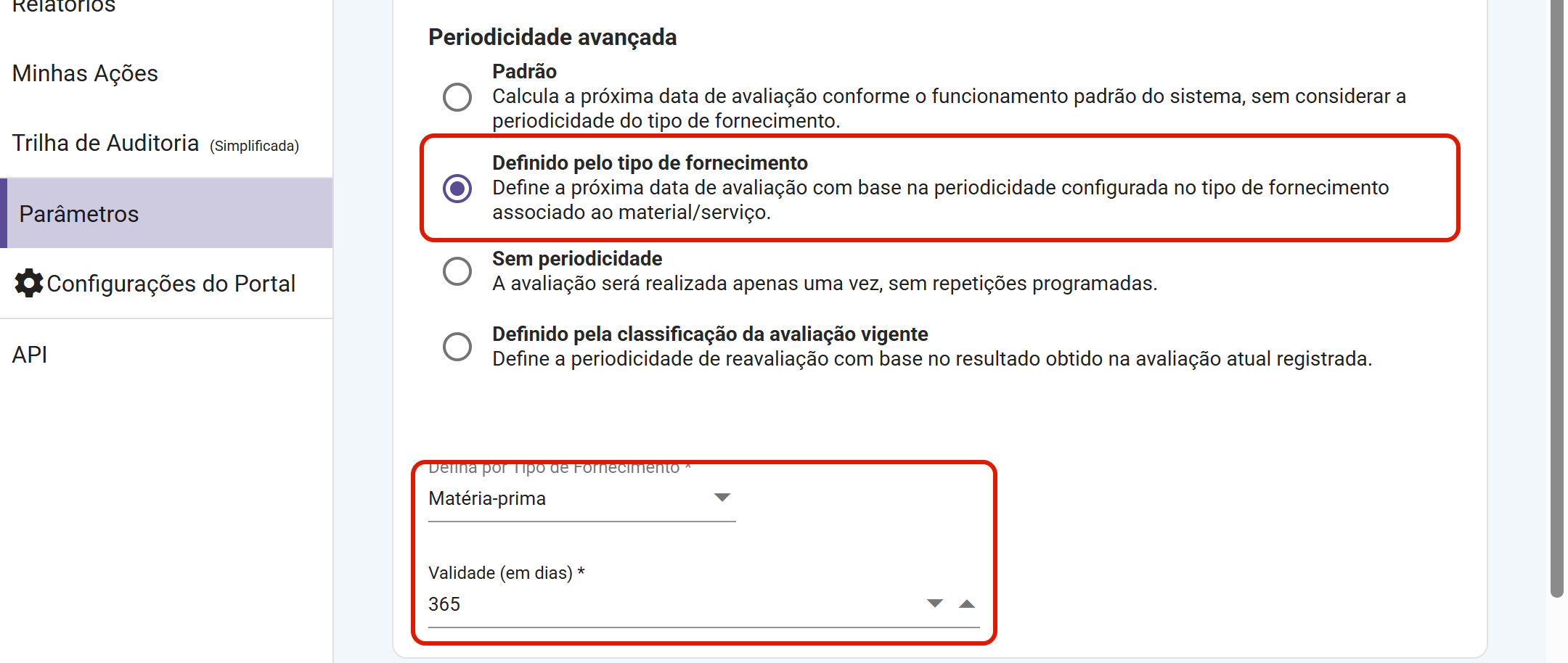
- Com "Definido pelo tipo de fornecimento" salva, selecione o tipo em "Defina por Tipo de Fornecimento". A lista traz os tipos de fornecimento ativos.
- Em "Validade (em dias)", informe o prazo de reavaliação para esse tipo.
- Repita para os demais tipos.
A validade de cada tipo é salva automaticamente ao sair do campo, sem precisar clicar em "Salvar". Por exemplo, Pintura industrial com 180 dias e Tratamento superficial com 365 dias.
Os tipos de fornecimento são cadastrados na aba "Tipos de fornecimento" dos Parâmetros, como em Como cadastrar um tipo de fornecimento?
Definindo a validade por classificação
- Antes de escolher esta opção, configure as faixas da seção "Resultados" da etapa, como em Como configurar as etapas do segmento (Avaliação)? A lista de classificações da periodicidade traz apenas as classificações usadas nessas faixas.
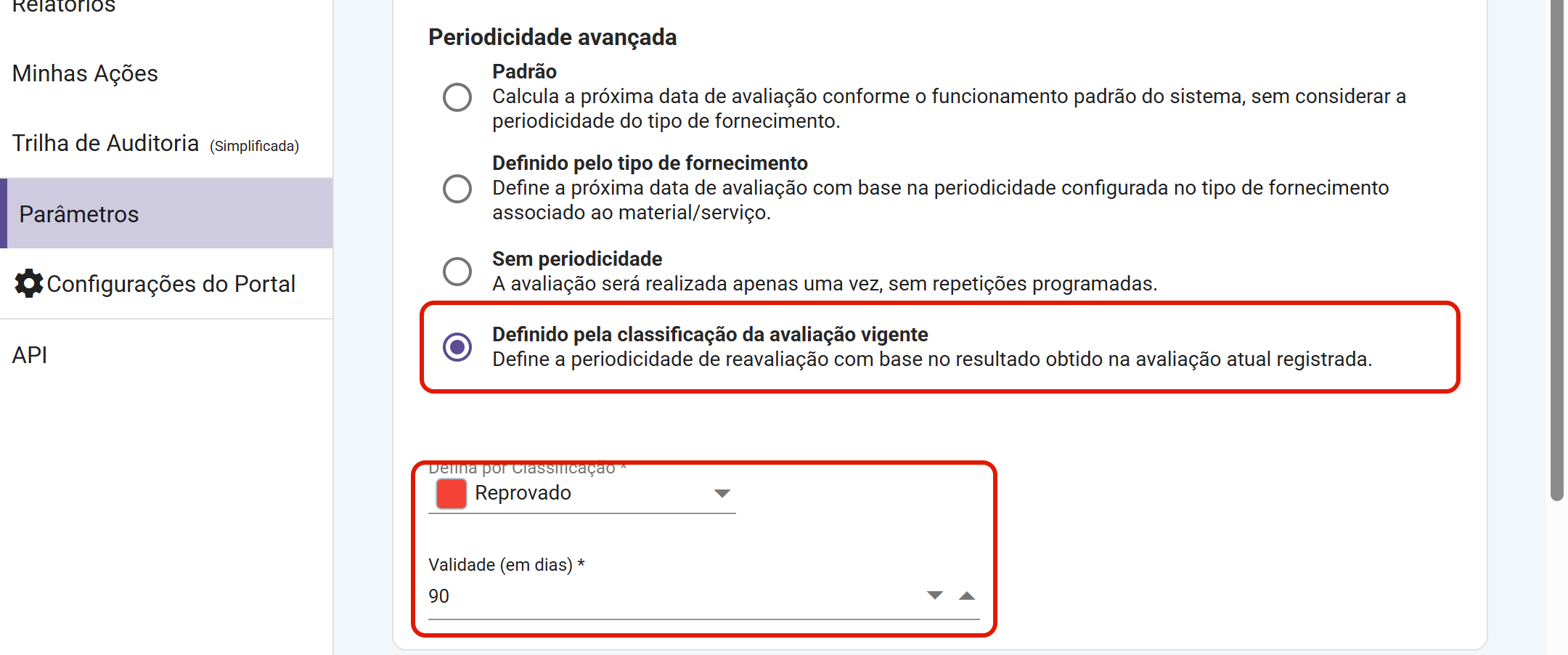
- Com "Definido pela classificação da avaliação vigente" salva, selecione a classificação em "Defina por Classificação".
- Em "Validade (em dias)", informe o prazo de reavaliação para essa classificação.
- Repita para as demais classificações.
A validade de cada classificação é salva automaticamente a cada alteração, sem precisar clicar em "Salvar".
Por exemplo, na Aquisição do segmento "Matéria-prima metálica":
- Reprovado: reavaliação em 90 dias.
- Aprovado com restrição: reavaliação em 180 dias.
- Aprovado: reavaliação em 365 dias.
Como a próxima avaliação é calculada
Ao concluir a avaliação, o sistema soma a validade configurada à data da avaliação e preenche a "Próxima avaliação", na aba "Resultados" da avaliação. Por exemplo, um fornecedor avaliado em 23/11/2026 como Aprovado com restrição, com validade de 180 dias, tem a próxima avaliação em 22/05/2027.
A data indica quando o fornecedor deve ser reavaliado. A nova avaliação é criada por você, como em Como criar uma avaliação de fornecedor?
⚠️ Comportamentos importantes
Salve a opção antes de definir as validades. Ao trocar a periodicidade e tentar escolher um tipo ou uma classificação sem salvar, o sistema exibe a mensagem "Necessário salvar a nova opção de periodicidade avançada para realizar alterações". Clique em "Salvar" e continue.
Cada etapa tem a sua periodicidade. A Seleção e a Aquisição do mesmo segmento podem usar opções diferentes, por exemplo "Sem periodicidade" na Seleção e "Definido pela classificação da avaliação vigente" na Aquisição.