
A aba Conquistas é o painel central onde você visualiza todos os seus resultados educacionais: certificados obtidos nos cursos e trilhas, ranking de pontos e pode adicionar certificados externos para manter seu portfólio completo em um só lugar.
ℹ️ Informação: Esta funcionalidade reúne todos os reconhecimentos educacionais do colaborador, funcionando como um portfólio digital.
🤔 Para que serve?
- Visualizar Certificados: Veja todos os certificados de cursos e trilhas concluídos
- Acompanhar Gamificação: Monitore pontos e posição no ranking
- Portfólio Completo: Adicione certificados externos para centralizar suas qualificações
- Validar Progresso: Comprove seu desenvolvimento profissional com documentos oficiais
👤 Quem pode usar? (Pré-requisitos)
- Colaboradores com acesso ao módulo Educação
Acessando o módulo
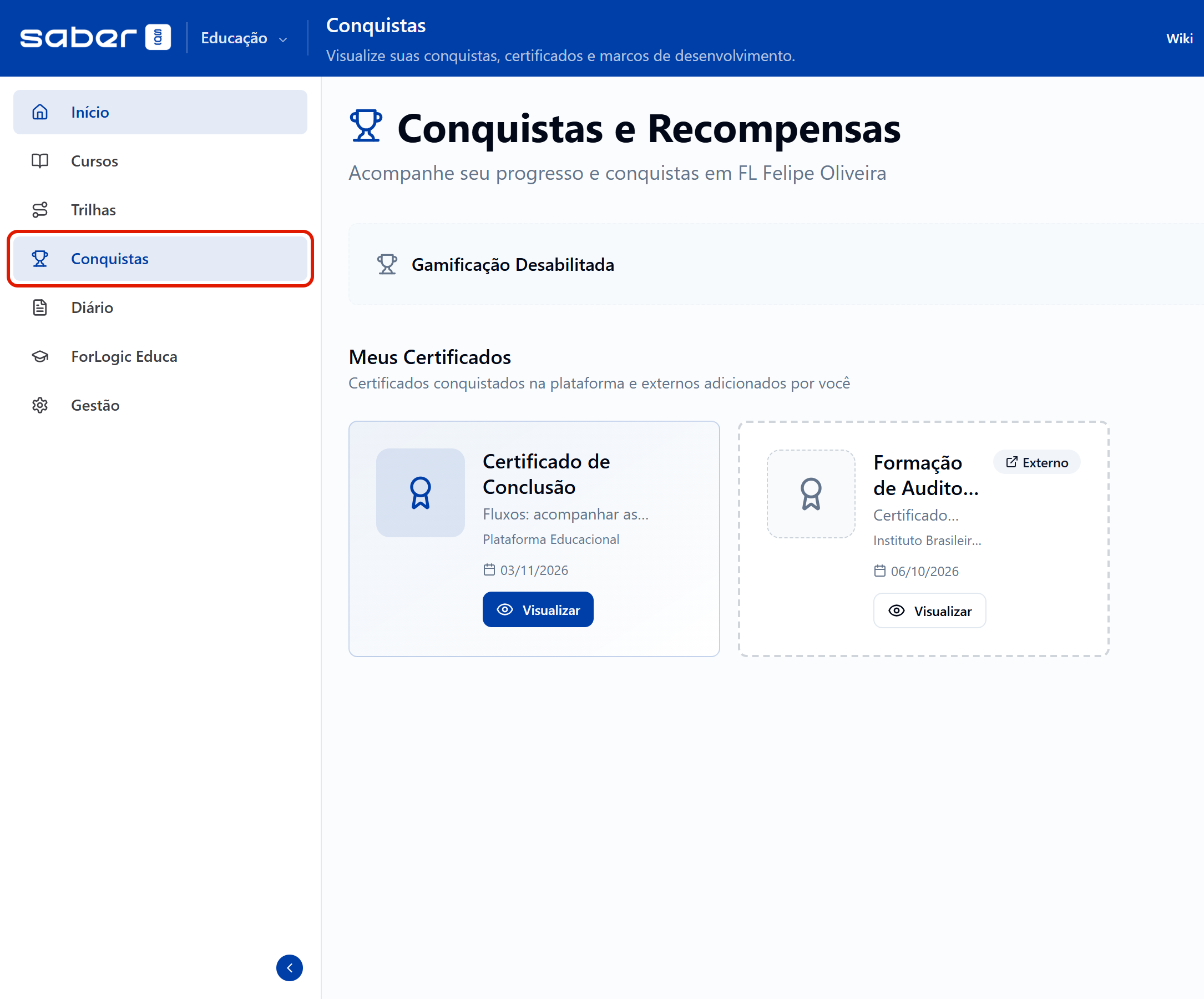
No menu lateral do Educação, clique em "Conquistas". O sistema abre a página "Conquistas e Recompensas".
📱 O que você vai ver?
Pontuação, ranking e as abas Visão Geral e Ranking aparecem quando a gamificação está ativa na sua empresa. Sem a gamificação, a página mostra os seus certificados em Meus Certificados.
Visão Geral:
- Resumo de pontos totais e posição no ranking
- Últimos certificados conquistados
- Top 3 do ranking da organização
Aba Certificados:
- Lista de todos os certificados obtidos (cursos e trilhas)
- Botão para adicionar Certificados externos manualmente
- Opção de download para cada certificado
- Código de validação em cada certificado emitido pela plataforma
Aba Ranking:
- Classificação geral dos usuários por pontos
- Sua pontuação total, posição no Ranking e quantidade de certificados
- Top 3 Ranking da organização
🖱️ Como utilizar no dia a dia?
📄 Como adicionar certificados externos
- Na aba Conquistas, clique em Certificados
- A seção Meus Certificados mostrará todos os certificados, externos ou conquistados pela plataforma
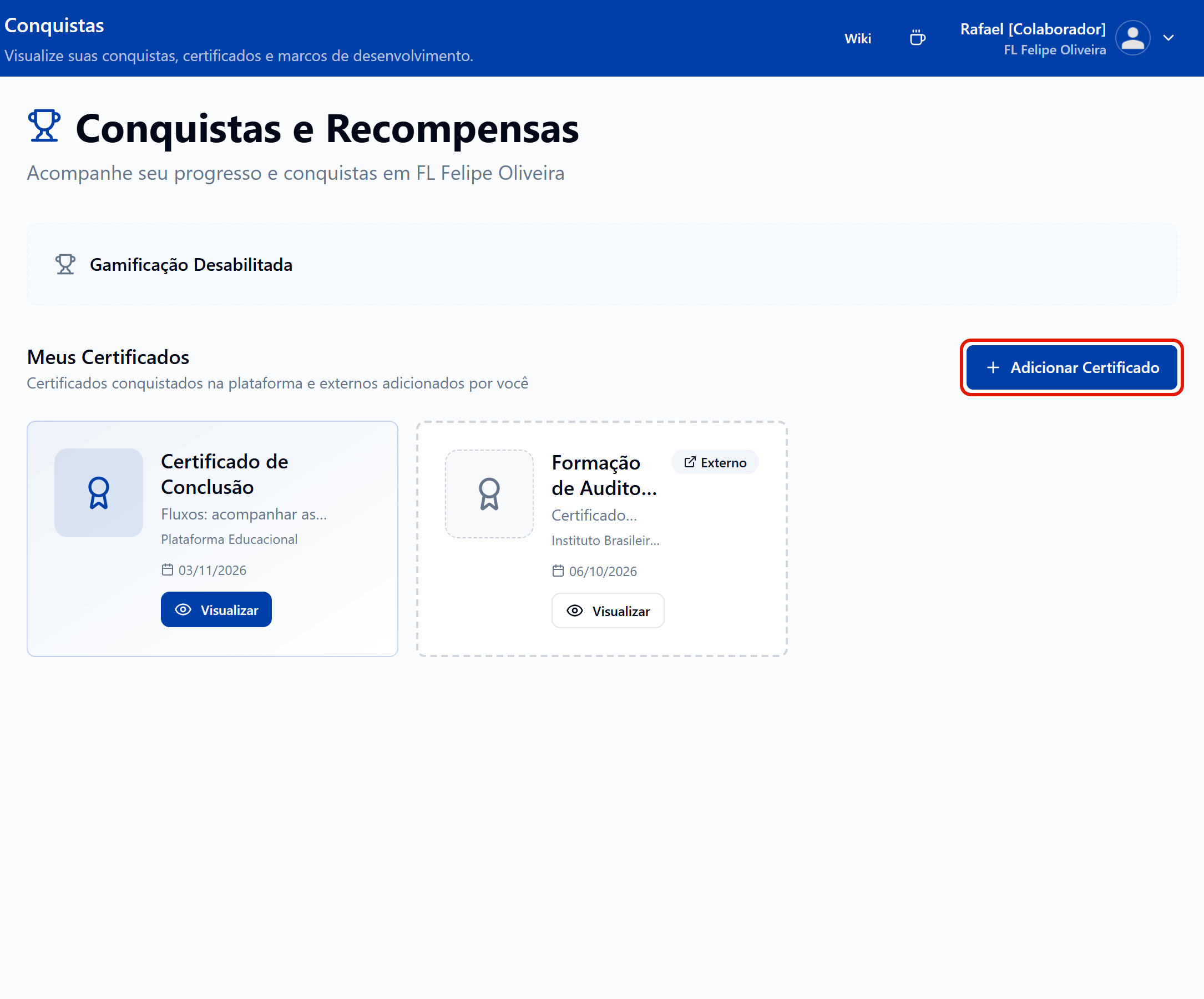
- Clique no botão azul Adicionar Certificado para fazer o upload dos seus certificados externos
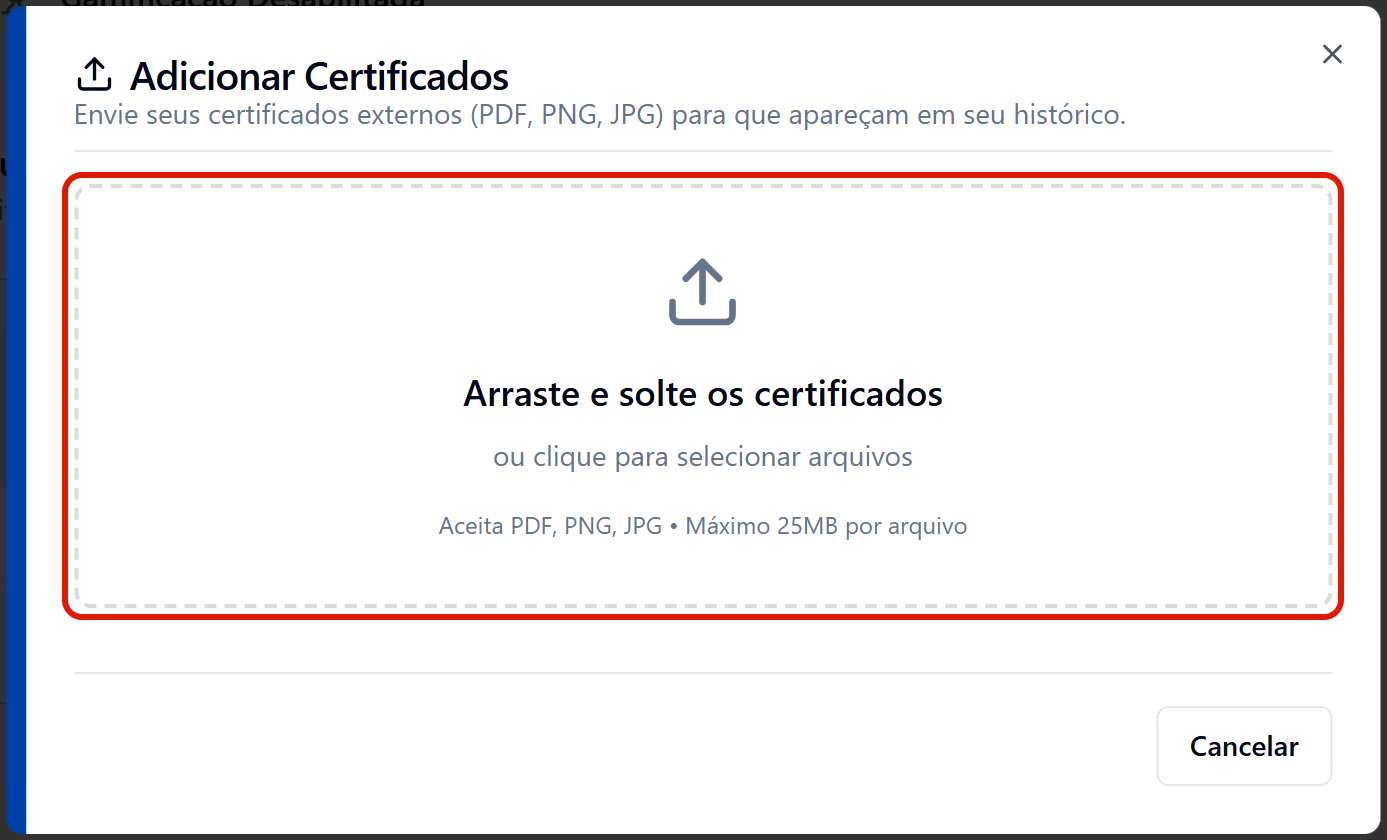
- Selecione o arquivo do certificado, em PDF, PNG ou JPG (até 25 MB), e clique em Enviar Certificados.
- A plataforma lê o certificado e preenche sozinha título, instituição, datas, carga horária e número.
- O certificado aparecerá na sua lista com marcação “Externo”.
- Certificados de trilhas e cursos estarão disponíveis para visualização também!
📜 Como emitir e validar o seu certificado
- Ao concluir o curso, clique em Emitir certificado.
- Se o certificado pedir a sua assinatura, você assina antes de gerar: desenhe ou envie a imagem da assinatura e clique em Confirmar Assinatura.
- O certificado traz um código (por exemplo, EDU-5D27ACCE) e, se a empresa incluiu, um QR code.
- Qualquer pessoa confere a autenticidade na página de validação: com o código, ela mostra Certificado Válido, o aluno, o curso e a data de emissão.
🎯 Como acompanhar pontuação e ranking
- Na Visão Geral, veja seus pontos totais
- Acesse a aba Ranking para ver sua posição e a de outros usuários
- Compare seu progresso com outros colaboradores
⚠️ Atenção!
Verifique a legibilidade dos certificados antes de enviá-los. A pontuação é atualizada automaticamente e certificados só ficam disponíveis quando você cumpre os critérios de emissão do curso/trilha.
- Certificados Externos: Verifique se o arquivo está legível antes de fazer upload
- Ranking Atualizado: A pontuação é atualizada automaticamente após conclusão de atividades
- Download Limitado: Certificados só ficam disponíveis quando você cumpre os critérios de emissão do curso/trilha
💡 Dicas e Boas Práticas
- Adicione certificados externos relevantes para manter um portfólio profissional completo.
- Verifique o ranking regularmente para acompanhar sua evolução e manter-se motivado.
- Faça download dos certificados assim que disponíveis e mantenha cópias locais organizadas.
- Compartilhe suas conquistas em avaliações de desempenho e no seu currículo.