
O certificado comprova que o aluno concluiu o curso ou a trilha e pode ser conferido por qualquer pessoa pelo código impresso nele. Na configuração, você define quando o aluno tem direito ao certificado e monta o modelo com as informações que ele deve trazer.
✦ Antes de começar
É necessário ter a permissão "Acessar a aba gestão no módulo" definida em seu papel em Configurações > Papéis e Permissões.
Acessando o módulo
O certificado é configurado no passo "Configuração do Certificado" do curso ou da trilha. Para chegar a ele, clique em "Gestão" no menu lateral, clique no menu ⋮ do conteúdo na aba "Conteúdo", em "Editar" e, em seguida, em "Próximo" até chegar ao passo "Configuração do Certificado".
Ativando o certificado
O certificado é configurado no último passo do cadastro do curso ou da trilha, "Configuração do Certificado". Ao criar um conteúdo, esse passo vem logo depois de "Estrutura do Conteúdo", como mostra o artigo Como criar cursos e trilhas no Educação?. Para configurar o certificado de um conteúdo que já existe:
- Clique em "Gestão" no menu lateral e acesse a aba "Conteúdo".
- Clique no menu "Ações" (⋮) do curso ou da trilha e selecione "Editar".
- Clique em "Próximo" até chegar ao passo "Configuração do Certificado".
- Ative a opção "Emitir Certificado".
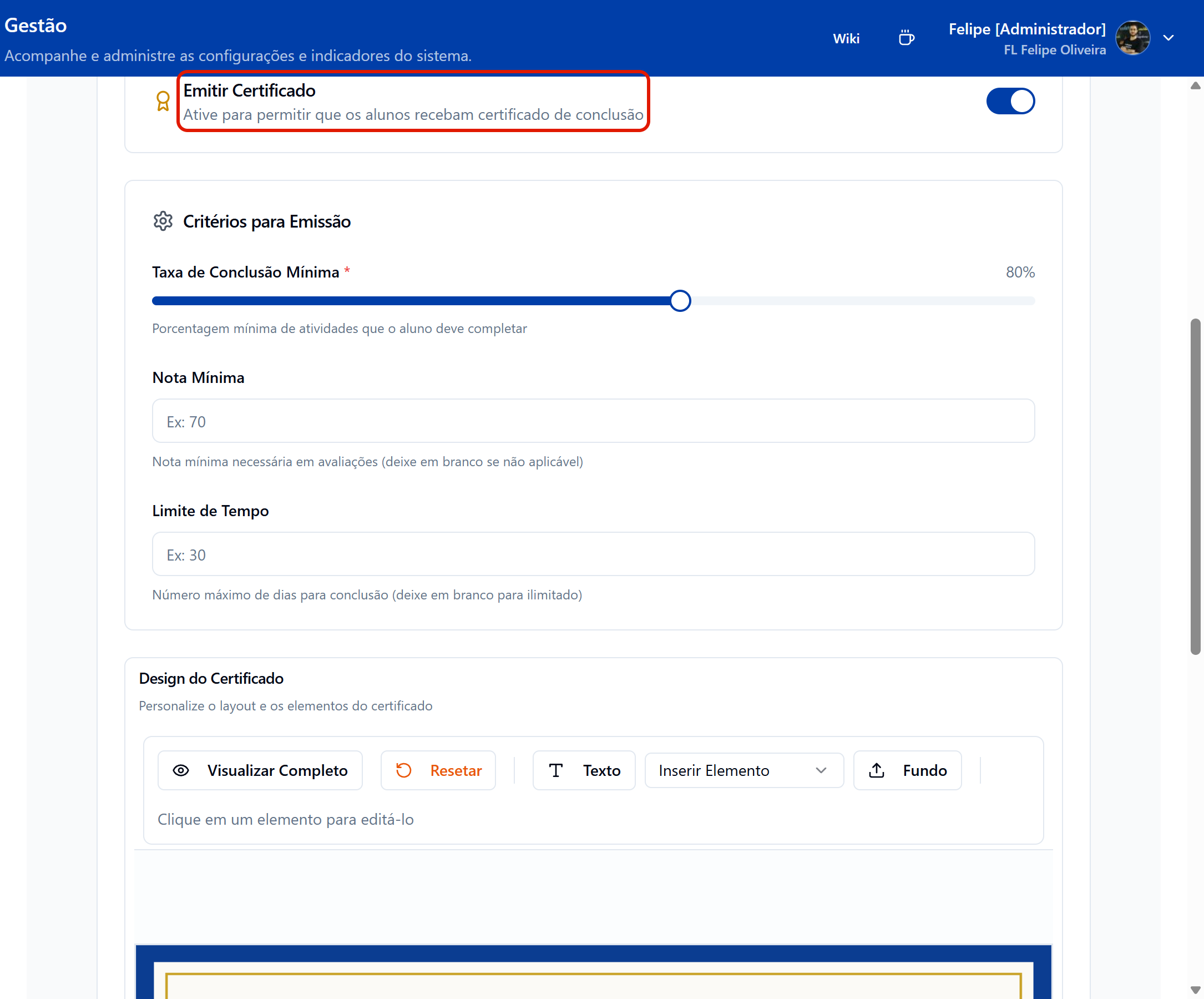
O sistema exibe os grupos "Critérios para Emissão" e "Design do Certificado".
Definindo os critérios de emissão
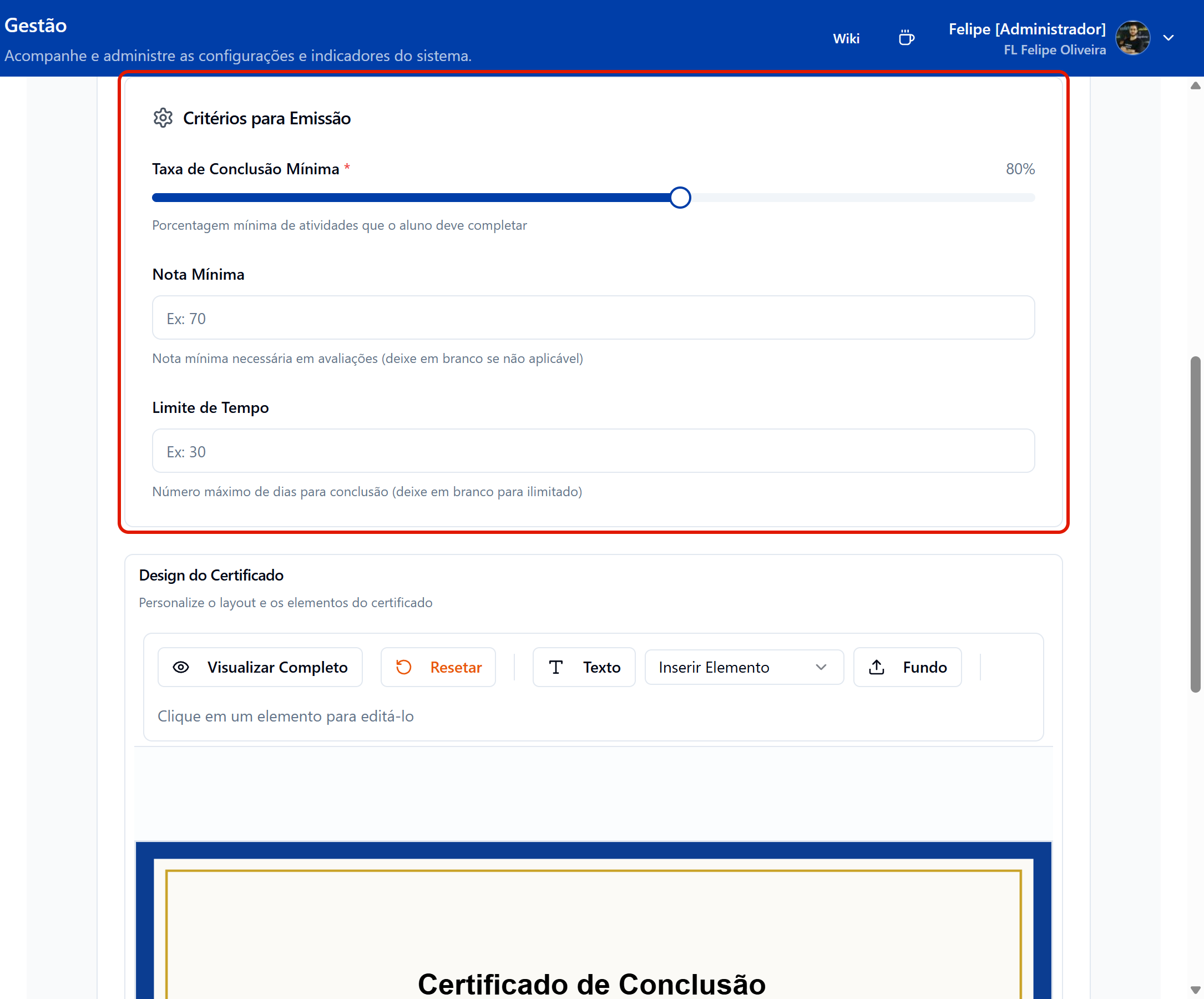
Em "Critérios para Emissão", defina o que o aluno precisa cumprir para receber o certificado:
- Taxa de Conclusão Mínima: porcentagem mínima de atividades que o aluno deve completar. É obrigatória e vem em 80%. Ajuste no controle deslizante, de 50% a 100%, em intervalos de 5%.
- Nota Mínima: nota mínima, de 0 a 100, exigida nas avaliações do curso. Deixe em branco quando o curso não tiver avaliação ou quando não quiser exigir nota.
- Limite de Tempo: número máximo de dias para o aluno concluir o curso. Em branco, o prazo é ilimitado.
Montando o modelo do certificado
O modelo começa em branco, com apenas o código de validação no rodapé. Esse código é gerado automaticamente para cada certificado emitido. Inclua no modelo as informações que o certificado deve apresentar:
- Clique em "Inserir Elemento" e escolha o dado que deseja incluir:
- Nome do Aluno: nome de quem concluiu o curso.
- Nome do Curso: título do curso ou da trilha.
- Data de Conclusão: data em que o aluno concluiu o conteúdo.
- Data de Início: data em que o aluno começou o conteúdo.
- Duração do Curso: carga horária cadastrada no conteúdo.
- QR Code de Validação: QR code que leva à página de validação do certificado.
- Assinatura Simples: espaço para a assinatura do aluno, com nome, data e hora preenchidos automaticamente. Com esse elemento no modelo, o aluno assina antes de gerar o certificado.
- Assinatura Avançada: área de assinatura eletrônica, preenchida pelo provedor de assinatura eletrônica configurado para a unidade.
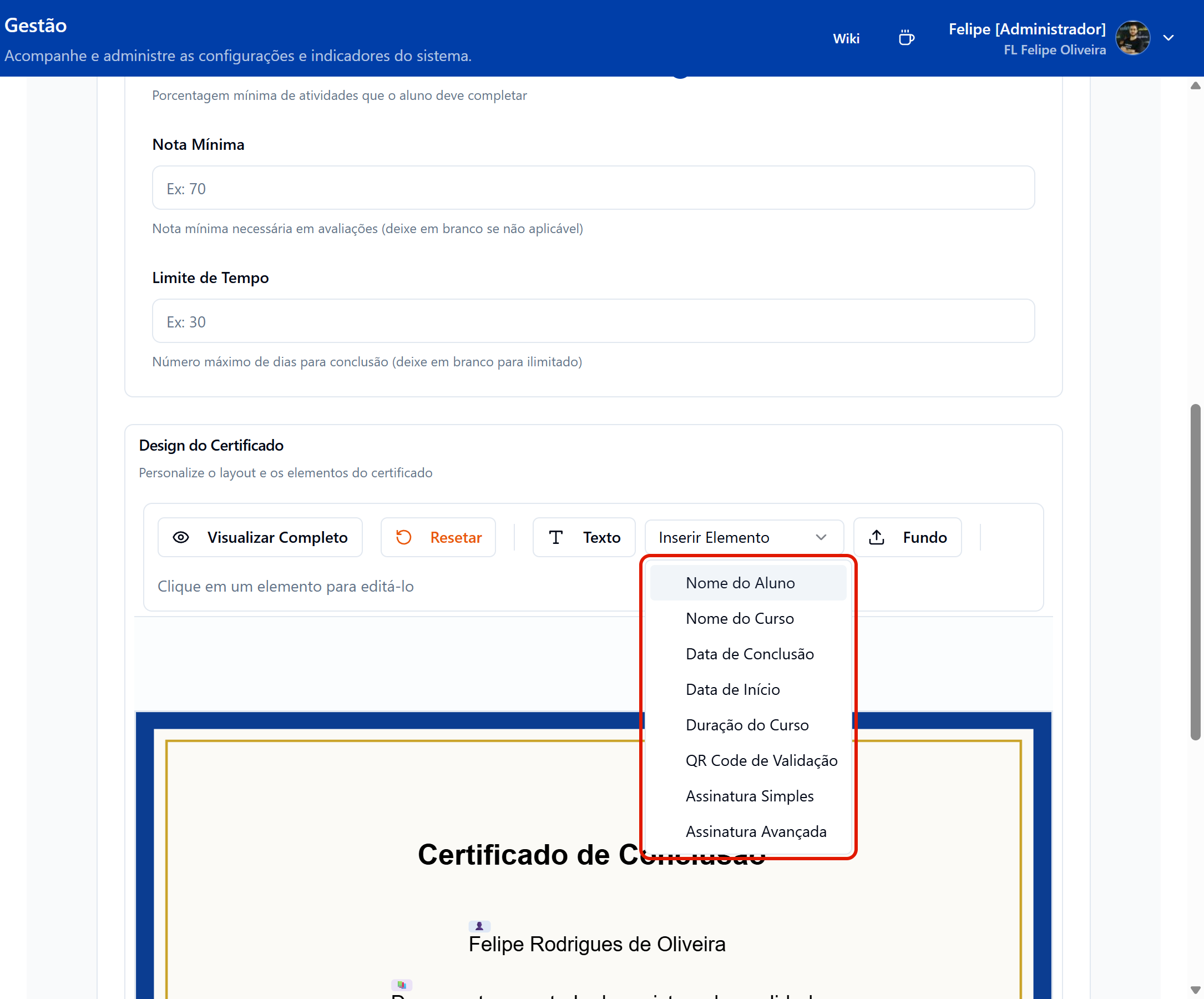
No editor, os elementos exibem os seus dados e os do curso como referência. No certificado emitido, cada aluno recebe os próprios dados.
- Arraste cada elemento até a posição desejada na folha.
- Para incluir um texto fixo, como o título "Certificado de Conclusão" ou o nome da empresa, clique em "Texto". O sistema insere a caixa "Novo texto" na folha.
- Clique na caixa de texto para editá-la. No painel "Editando:", abaixo da barra, você pode:
- digitar o texto;
- escolher a fonte: Arial, Times New Roman, Helvetica, Georgia, Roboto ou Open Sans;
- definir o tamanho, de 8 a 72 (o padrão é 24);
- escolher a cor e aplicar negrito;
- excluir o texto pela lixeira.
- Para aplicar uma imagem de fundo, clique em "Fundo" e selecione a imagem no seu computador. A imagem cobre a folha inteira, que tem formato paisagem de 1080 × 720 pixels. Use uma imagem nessa proporção para que as bordas não sejam cortadas.
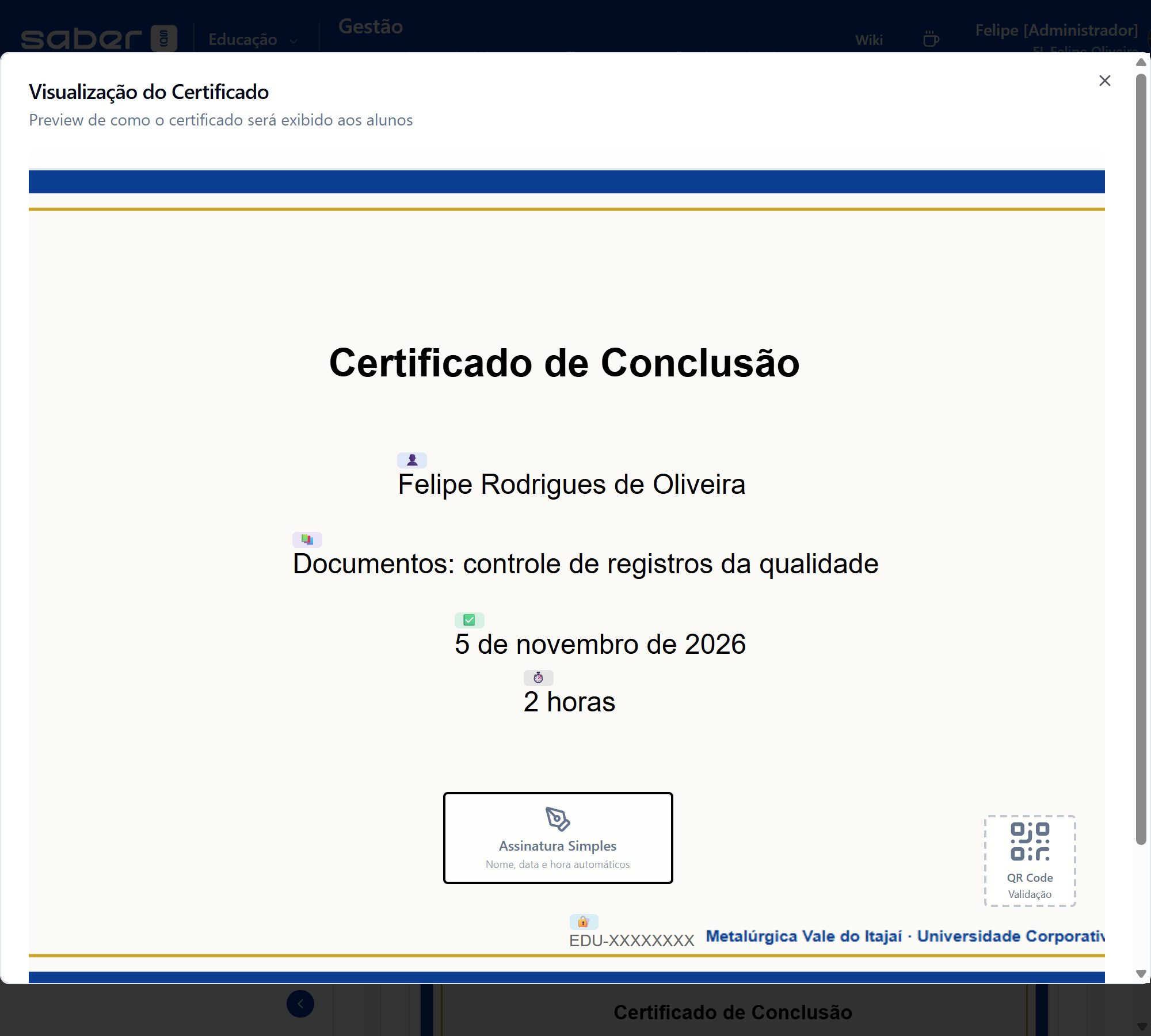
- Clique em "Visualizar Completo" para conferir o certificado como ele será exibido aos alunos. Clique em "Fechar" para voltar ao editor.
- Clique em "Finalizar".
Pronto! O certificado está configurado e passa a ser oferecido aos alunos que cumprirem os critérios de emissão.
Para recomeçar o modelo do zero, clique em "Resetar" e confirme em "Resetar Certificado". Todos os elementos e configurações do modelo são removidos permanentemente.
E o certificado do aluno?
Quando o aluno cumpre os critérios, o certificado é liberado para emissão na página "Início" e na página do curso. O certificado emitido é armazenado em "Conquistas", e qualquer pessoa confere a autenticidade dele pelo código ou pelo QR code. 🔎 Veja Como acompanhar suas conquistas e seus certificados?.
⚠️ Comportamentos importantes
O código de validação é único. Todo certificado emitido traz no rodapé um código no formato EDU- seguido de oito caracteres. Na página de validação, o código confirma o aluno, o curso e a data de emissão.
Desligar a emissão retira o certificado do curso. Com "Emitir Certificado" desativado, o botão "Acessar Certificado" deixa de ser exibido para os alunos desse curso.