
O Diário de Aprendizado é seu repositório pessoal de anotações, reflexões e insights criados durante cursos e trilhas. Funciona como um caderno digital onde todas as suas anotações ficam centralizadas e organizadas para consulta posterior.
ℹ️ Informação: Notas criadas dentro de cursos e trilhas também aparecem automaticamente no Diário com o contexto preservado.
🤔 Para que serve?
- Centralizar Anotações: Reúne todas as anotações feitas em cursos e trilhas em um só lugar
- Organizar por Contexto: Filtra anotações por curso, trilha ou tipo pessoal
- Facilitar Revisão: Permite pesquisar e revisar insights específicos rapidamente
- Registro Pessoal: Espaço para reflexões e anotações livres sobre seu aprendizado
👤 Quem pode usar? (Pré-requisitos)
- Colaboradores com acesso ao módulo Educação
- Usuários que fazem anotações em cursos, trilhas ou querem criar notas pessoais
Acessando o módulo
No menu lateral do Educação, clique em "Diário".
📱 Interface e Organização
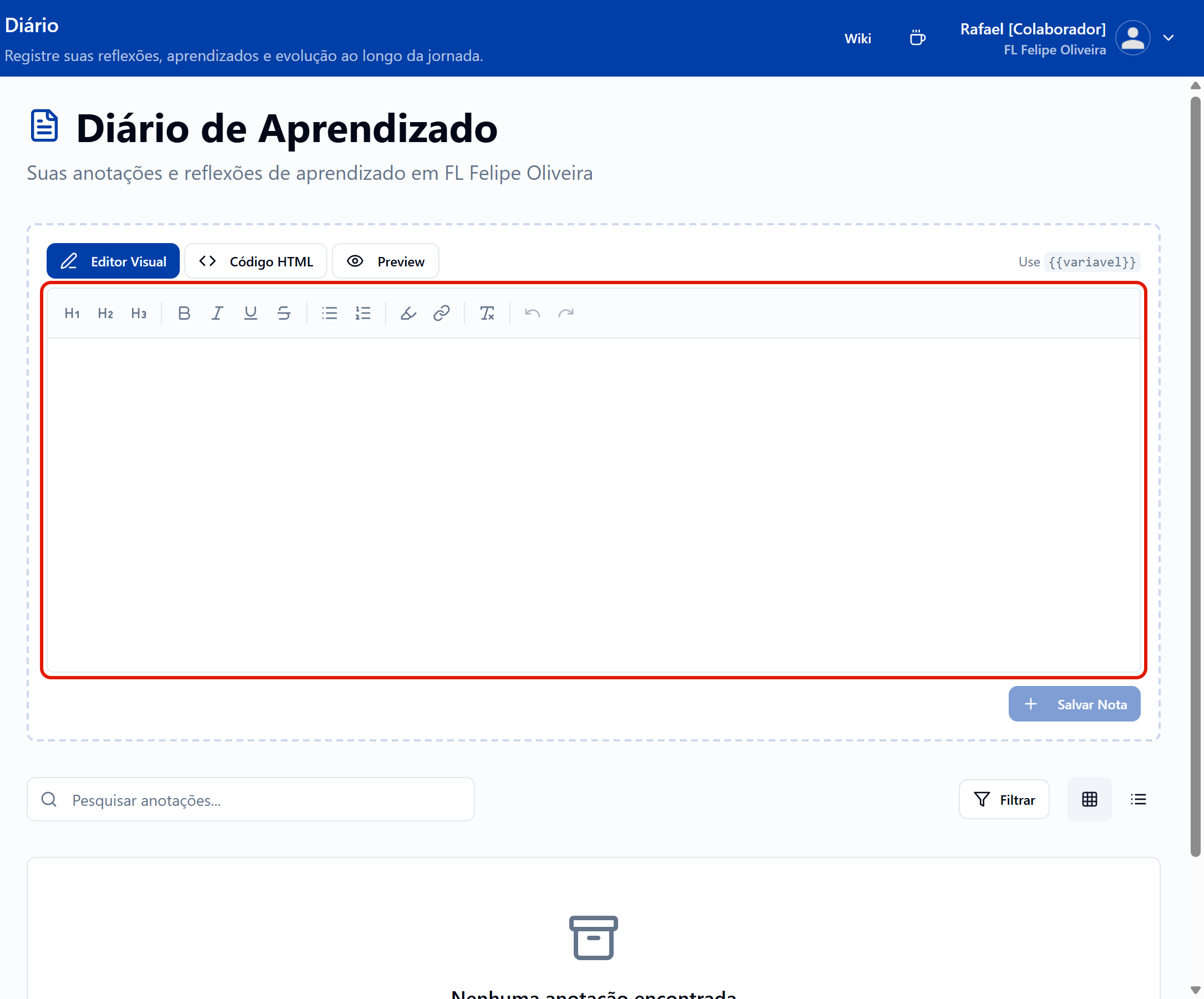
Campo de Nova Anotação:
- Área de texto para escrever anotações rapidamente
- Botão "Salvar Nota" ou atalho Ctrl+Enter
- Dica visual sobre o atalho rápido
Sistema de Filtros:
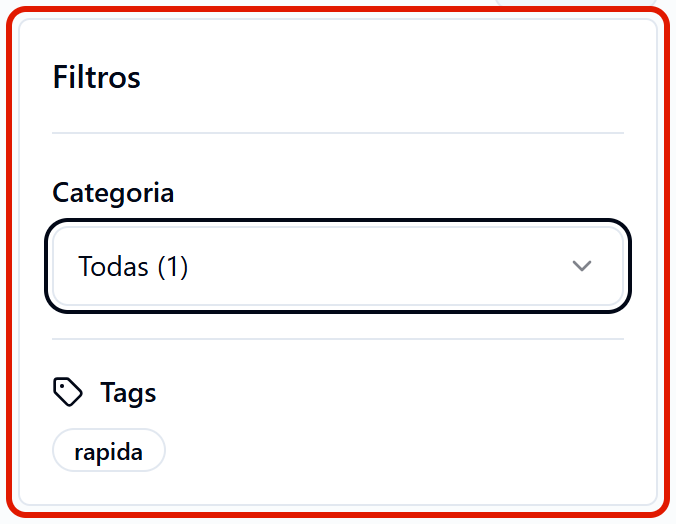
No botão Filtrar, escolha a Categoria:
- Todas: Mostra todas as anotações
- Cursos: Apenas anotações feitas em cursos
- Pessoal: Anotações criadas diretamente no diário
No mesmo painel, as Tags das suas anotações também servem de filtro.
Área de Visualização:
- Lista de anotações em formato de cards
- Opções de visualização em grade ou lista
- Barra de pesquisa para localizar anotações específicas
🖱️ Como utilizar no dia a dia?
📝 Como criar uma anotação rápida
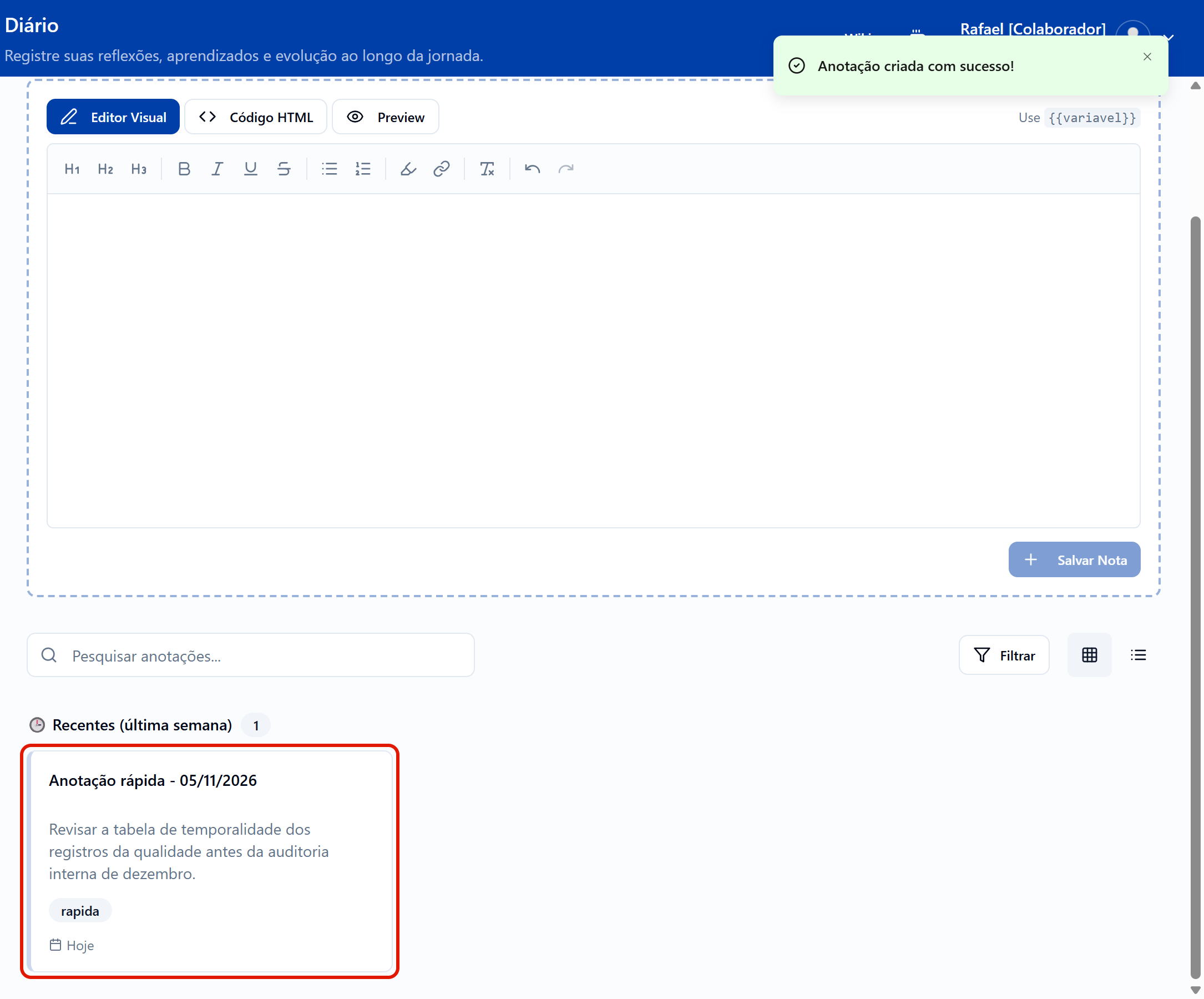
- No campo superior, digite sua anotação
- Pressione Ctrl+Enter para salvar rapidamente
- Ou clique no botão "Salvar Nota"
- A anotação aparecerá automaticamente na lista
🔍 Como pesquisar anotações
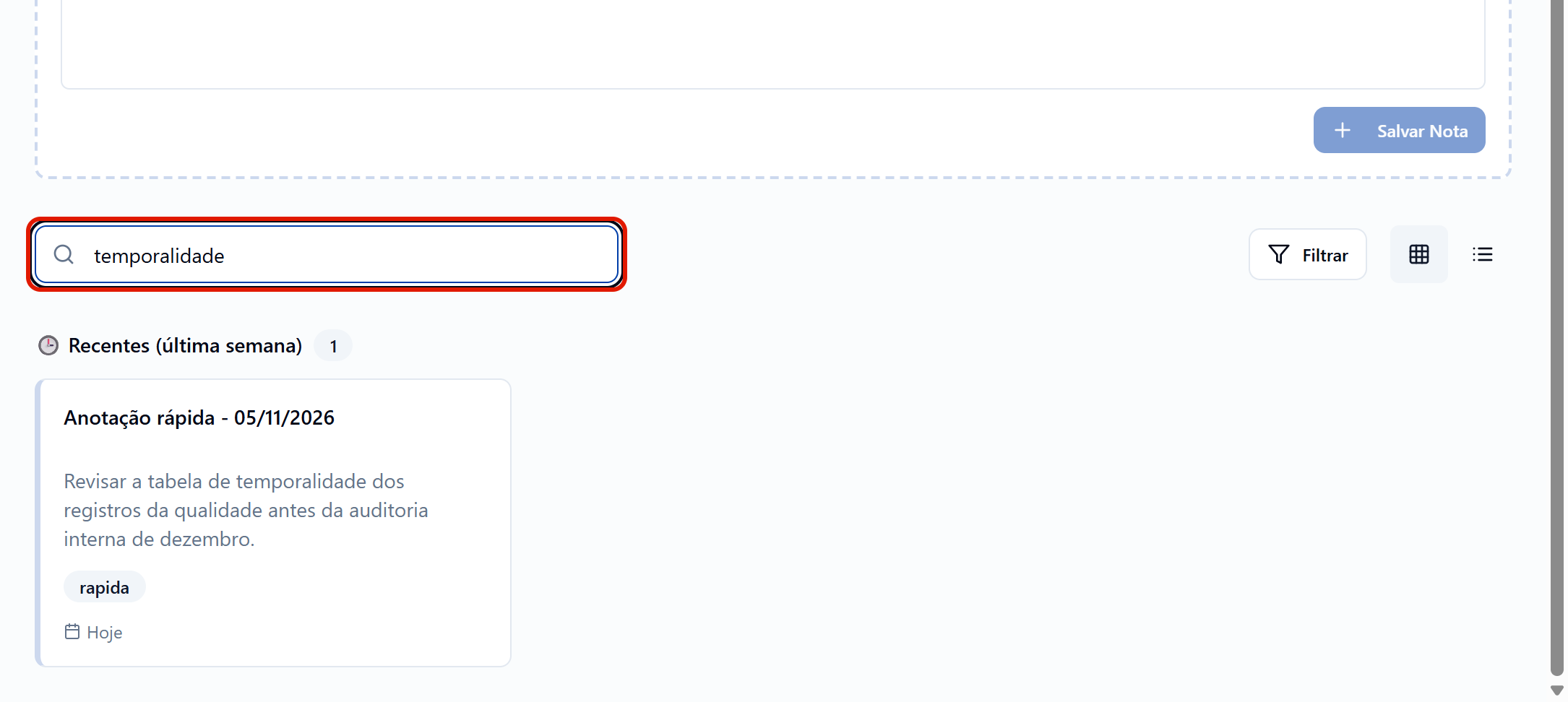
- Use a barra "Pesquisar anotações..."
- Digite palavras-chave do conteúdo procurado
- Em Filtrar, use a Categoria (Todas/Cursos/Pessoal) ou as Tags para refinar
- Alterne entre visualização em grade ou lista
📚 Como visualizar anotações de cursos específicos
- Clique em Filtrar e, em Categoria, escolha "Cursos"
- As anotações mostrarão o contexto do curso/trilha de origem
- Use a pesquisa para encontrar anotações de um curso específico
- Clique na anotação para ver detalhes completos
⚠️ Atenção!
Anotações feitas dentro dos cursos são salvas automaticamente no Diário. O contexto (curso/trilha) é preservado.
- Salvamento Automático: Anotações feitas em cursos são salvas automaticamente aqui
- Contexto Preservado: Anotações de cursos mantêm informação sobre onde foram criadas
- Busca e Tags: A busca procura no título, no texto e nas tags das anotações; para ver só as de uma tag, use Filtrar
💡 Dicas e Boas Práticas
- Use palavras-chave específicas nas anotações para facilitar buscas futuras.
- Aproveite o atalho Ctrl+Enter para agilizar a criação de notas.
- Revise suas anotações regularmente para reforçar o aprendizado.
- Seja específico: registre como você pretende aplicar o que aprendeu.