
Um controle bem desenhado costuma atender mais de um risco — a mesma conferência a quatro olhos pode reduzir o risco de erro na dispensação, o de perda de insumo e o de não conformidade no registro. Quando chega a data de verificar esse controle, avaliar risco por risco, entrando em cada um, é trabalho repetido. O painel "Avaliar todas as conexões" resolve isso: reúne, numa tela só, todas as relações daquele controle, cada uma com o seu resultado, a sua justificativa e a sua evidência. Este artigo mostra como usá-lo e o que ele exige a mais do que a avaliação feita risco a risco.
✦ Antes de começar
É necessário que a extensão Controles Internos esteja liberada para a sua unidade pela ForLogic. Veja Como habilitar os Controles Internos na sua unidade?. É necessário que o módulo Riscos esteja liberado para você em Configurações › Colaboradores, no seu cadastro, na aba "Módulos". Não há permissão específica de Controles Internos em Papéis e permissões. O controle precisa estar vinculado a pelo menos um risco — o painel monta uma seção por relação existente. Tenha as evidências em mãos antes de abrir o painel: neste caminho o anexo é obrigatório em toda conexão que você avaliar.
Acessando o módulo
Clique aqui e saiba como acessar o módulo Riscos no Qualiex.
Abrindo o painel
- No menu lateral, clique em "Controles Internos".
- Na grade, clique no nome do controle para abrir a página dele.
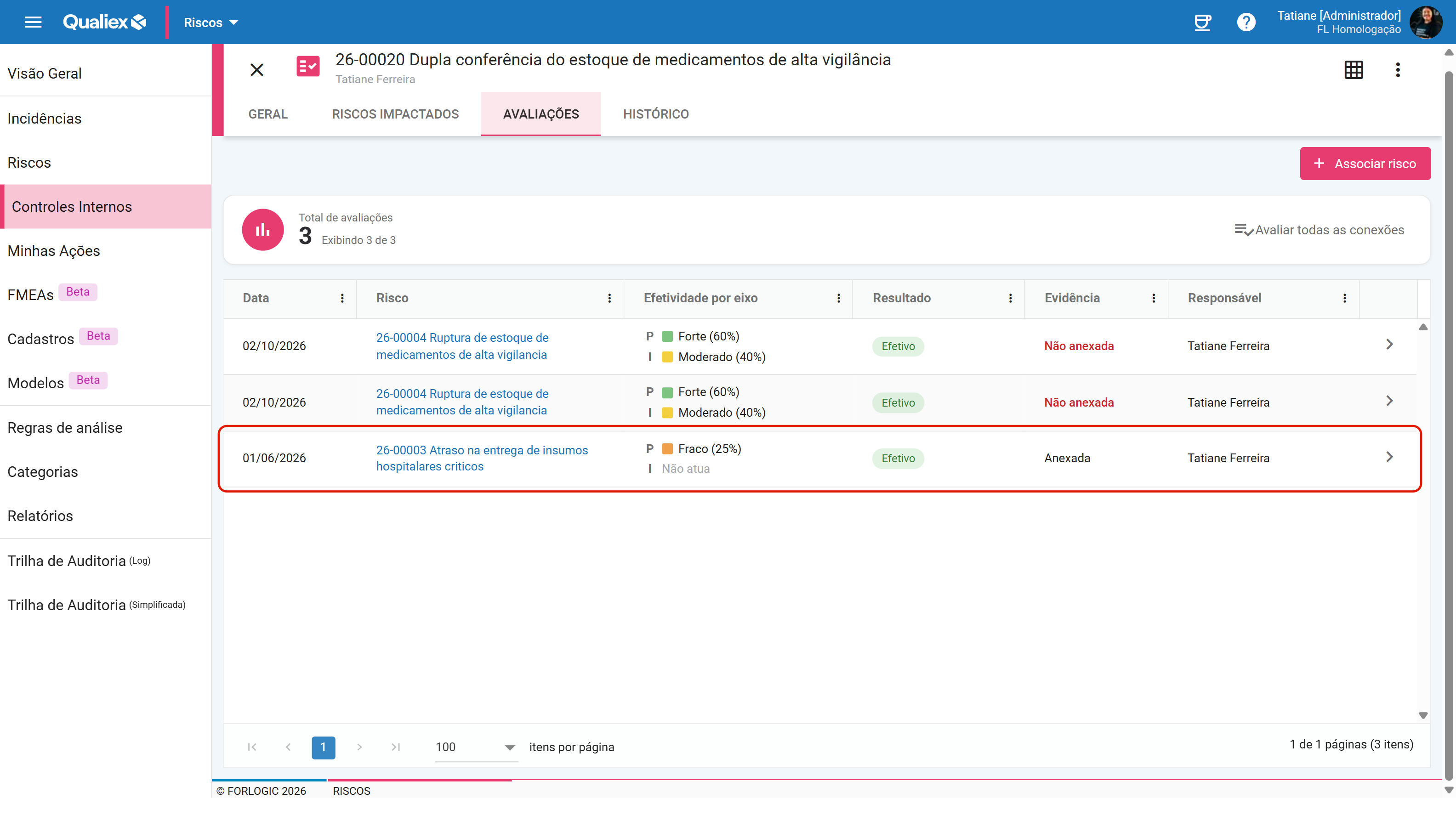
- Vá até a aba "AVALIAÇÕES".
- Clique em "Avaliar todas as conexões", no topo da aba, ao lado de "Associar risco".
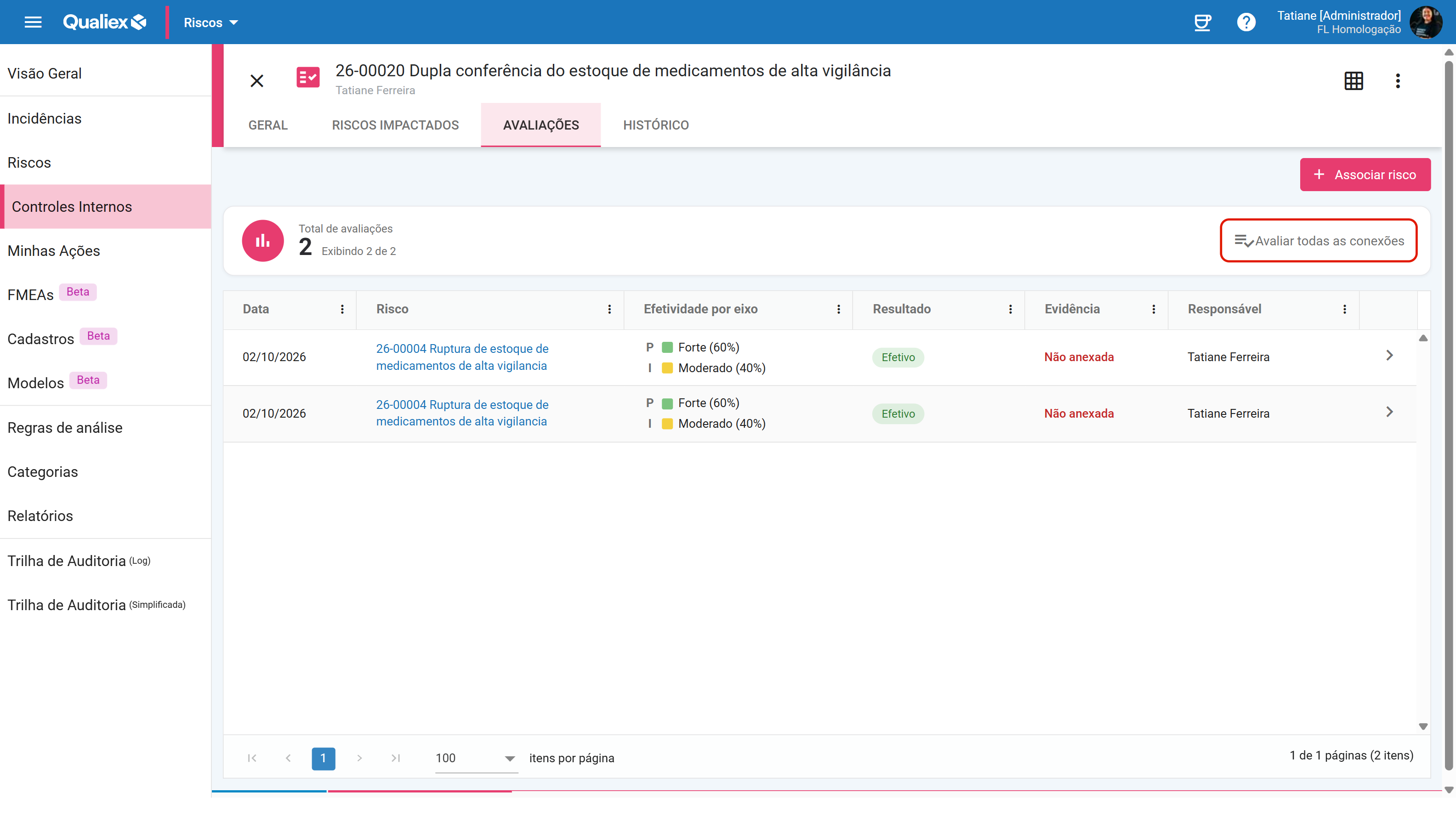
O painel abre com o título "Avaliar todas as conexões", o código e o nome do controle no subtítulo e, logo abaixo, a orientação "Preencha apenas as conexões que deseja avaliar agora. As demais permanecem como estão." — que descreve exatamente o comportamento: nada é preenchido por você por engano.
Preenchendo cada conexão
Cada risco vinculado aparece como uma seção recolhida. O cabeçalho da seção traz o código e o nome do risco e a situação da avaliação daquela relação ("Não avaliado", "Monitorado" ou "Avaliação vencida"), o que ajuda a começar pelas que estão atrasadas.
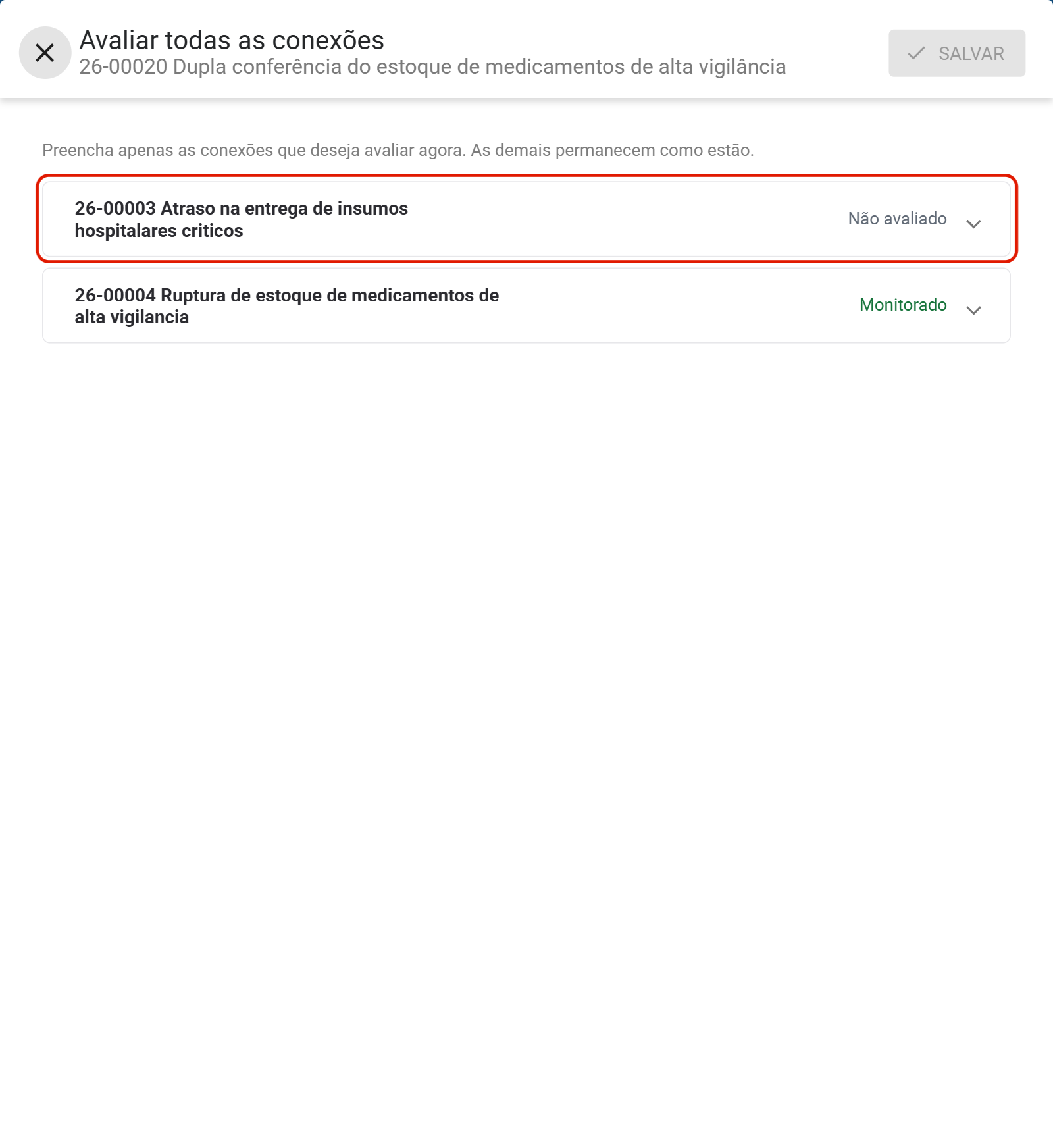
- Clique no cabeçalho da conexão que quer avaliar para expandi-la.
- Em "Resultado da avaliação", escolha entre "Efetivo", "Parcialmente efetivo" e "Não efetivo". A escolha preenche os campos de efetividade por eixo com uma sugestão.
- Confira e ajuste a efetividade de cada eixo. Este é o passo que não se pula: os campos trazem uma sugestão, e é o nível gravado em cada eixo — não o rótulo do resultado — que vai valer para o cálculo do risco e para a média de efetividade do controle. Os dois campos oferecem os níveis da escala de efetividade ("Inexistente (0%)", "Muito fraco (10%)", "Fraco (25%)", "Moderado (40%)", "Forte (60%)" e "Robusto (80%)"); um eixo em que o controle não atua pode aparecer preenchido com "Não atua neste eixo". O rodapé do bloco mostra o que estava configurado no vínculo, para comparação.
- Escreva a "Justificativa" — obrigatória, com até 4.000 caracteres. Enquanto estiver vazia, o salvamento fica travado.
- Confira a "Data da verificação" — obrigatória, marcada com asterisco. É dela que sai o cálculo da próxima avaliação daquela relação.
- Anexe pelo menos um arquivo em "Evidências". Neste caminho o anexo é obrigatório.
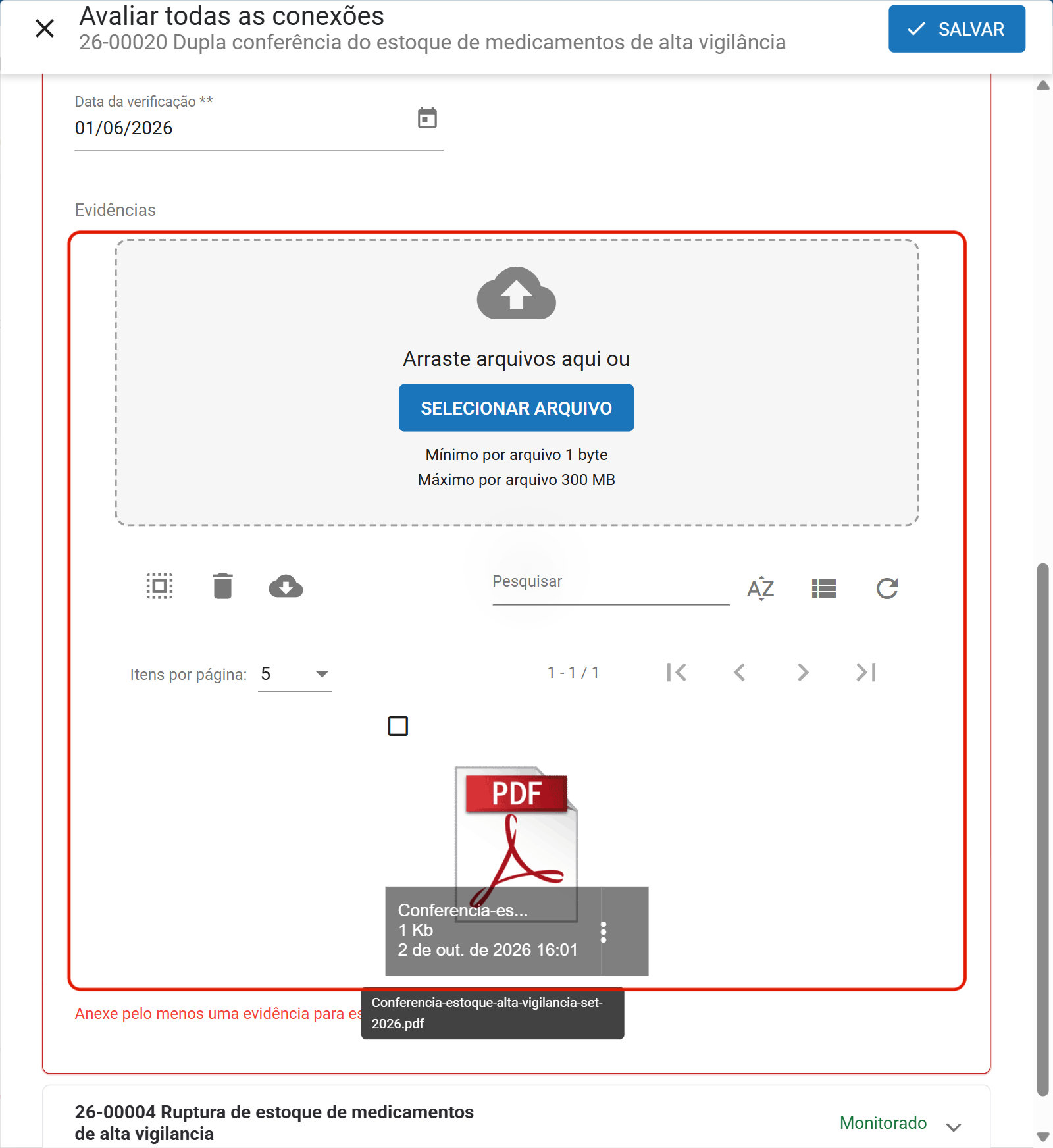
- Repita nas demais conexões que quiser avaliar agora. Conexão preenchida ganha, no cabeçalho, a marca "Avaliada" — é o jeito rápido de conferir o que já está pronto antes de gravar.
- Clique em "SALVAR".
O que este painel tem de diferente da avaliação individual
- Não há o bloco "Pontos a considerar". A descrição do controle e os critérios de avaliação não são repetidos aqui. Se você precisa deles para decidir, consulte antes a aba "GERAL" da página do controle — ou avalie por dentro do risco, onde eles aparecem.
- O bloco de texto se chama apenas "Justificativa" (na tela individual, "Justificativa e evidência").
- A evidência é obrigatória, e não opcional como na avaliação feita risco a risco.
- Dá para salvar só parte. Conexão que você não tocar continua exatamente como estava: sem avaliação nova, sem data nova, sem alteração de situação.
⚠️ Comportamentos importantes
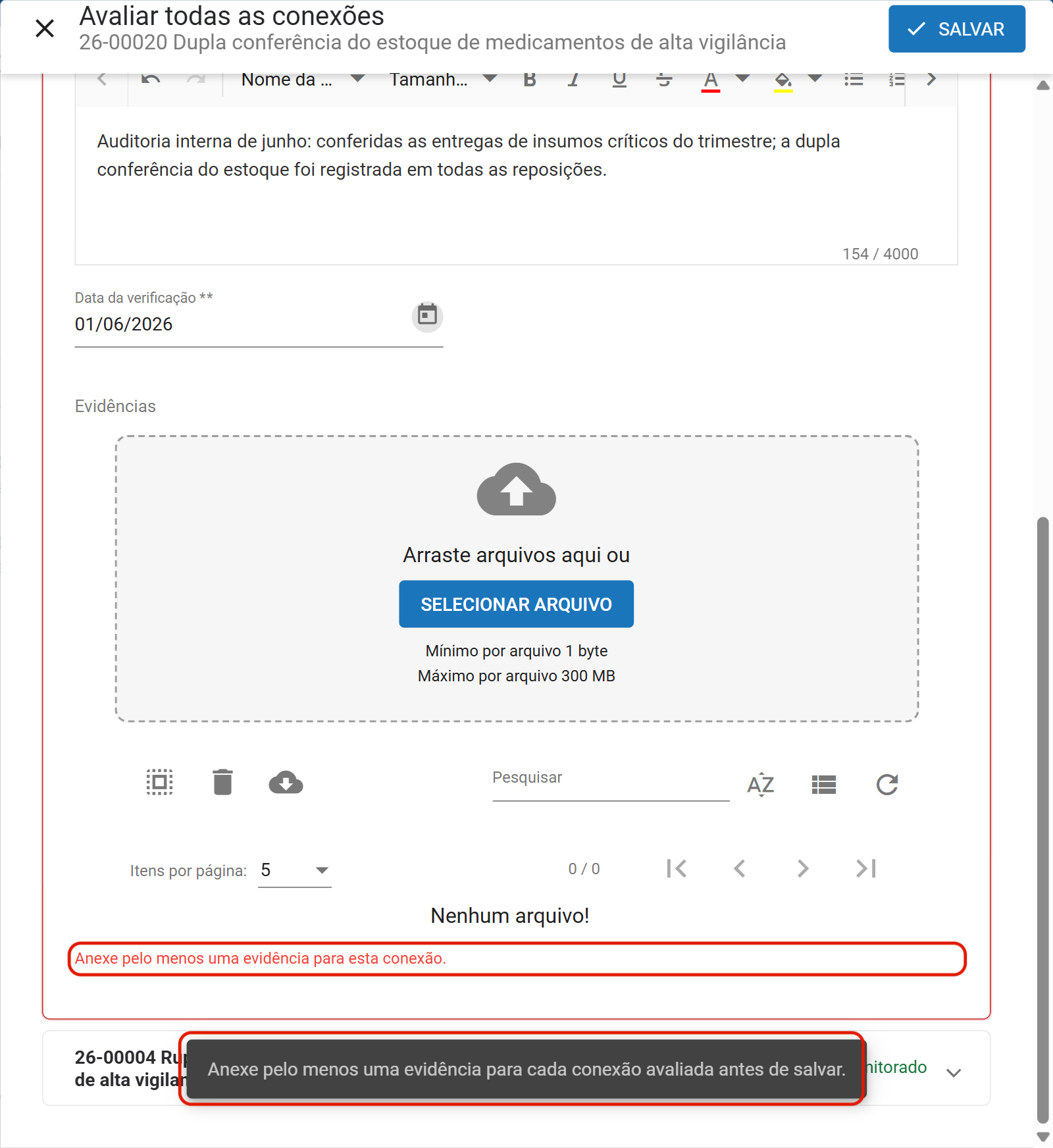
Sem evidência, o painel não salva — e avisa em dois lugares. Se alguma conexão preenchida estiver sem anexo, aparece, sob a caixa de anexos daquela conexão, "Anexe pelo menos uma evidência para esta conexão." e, no rodapé do painel, "Anexe pelo menos uma evidência para cada conexão avaliada antes de salvar." A trava vale por conexão: basta uma delas sem arquivo para o salvamento inteiro ficar retido.
Cada conexão gera a sua própria avaliação. Salvar o painel não cria um registro único: cada conexão preenchida vira uma linha na grade da aba "AVALIAÇÕES", com a sua data, o seu resultado, a sua justificativa e a sua evidência. As datas de próxima avaliação também são calculadas relação a relação.
Revise os níveis de efetividade antes de gravar, conexão por conexão. A sugestão que aparece ao escolher o resultado é ponto de partida, não conclusão — e é o nível gravado que o sistema usa depois. Vale especialmente quando o mesmo controle tem efetividades diferentes configuradas em cada risco.
Avaliação registrada não se edita nem se remove. Se gravar algo errado no lote, a correção é registrar uma nova avaliação naquela relação. Veja É possível editar ou remover uma avaliação já registrada?.
🔎 Artigos relacionados
- Como avaliar a efetividade de um controle?
- Como definir a efetividade do controle por eixo (probabilidade e impacto)?
- Como anexar evidências e justificar a avaliação?
- Como consultar o histórico de avaliações de um controle?
- Quais informações e abas existem na página de um controle?
- Como definir a frequência de avaliação e a próxima avaliação de um controle?