
Quando o documento é revisado e há um fluxo de aprovação aplicado para à sua pasta ou categoria, a nova versão não se torna vigente ainda: ela passa pelo fluxo e só se torna vigente depois de aprovada. O começo é igual ao de uma revisão comum — muda o desfecho, que agora inclui a aprovação.
✦ Antes de começar
É necessário ter a permissão "Revisar" habilitada na pasta ou documento. A pasta/categoria deve ter um fluxo de aprovação associado. 🔎 Veja Como cadastrar um fluxo de aprovação e definir etapas e aprovadores.
Importante: só é possível revisar arquivos com o status vigente.
Acessando o módulo
🔎 Clique aqui e saiba Como acessar o módulo Documentos.
Revisando o documento com fluxo de aprovação
1. Acesse a pasta desejada, clique no menu de opções (⋮) do documento vigente, e clique em "Revisar arquivo".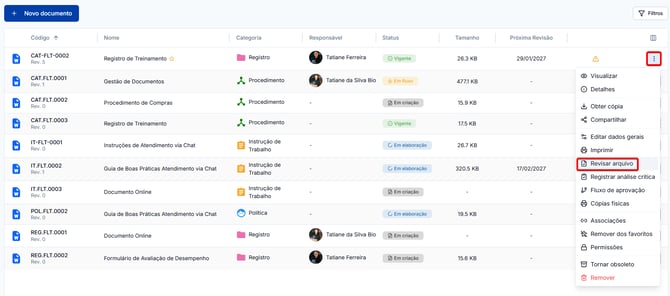
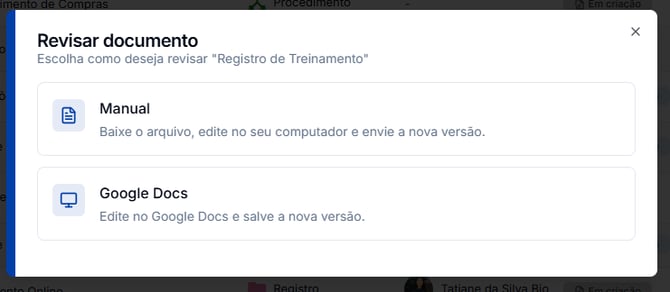
2. Na janela "Revisar documento", escolha como revisar:
- Manual: baixe o arquivo, edite no seu computador e envie a nova versão
- Google Docs: edite no Google Docs e salve a nova versão. Essa opção está disponível apenas para arquivos nos formatos .docx e .xlsx.
Revisando o documento manualmente
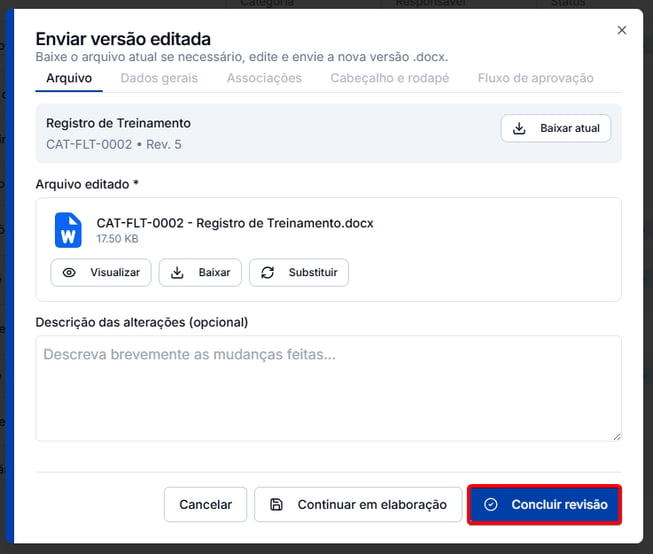
Ao selecionar a opção Manual, o sistema irá abrir a tela "Enviar versão editada":
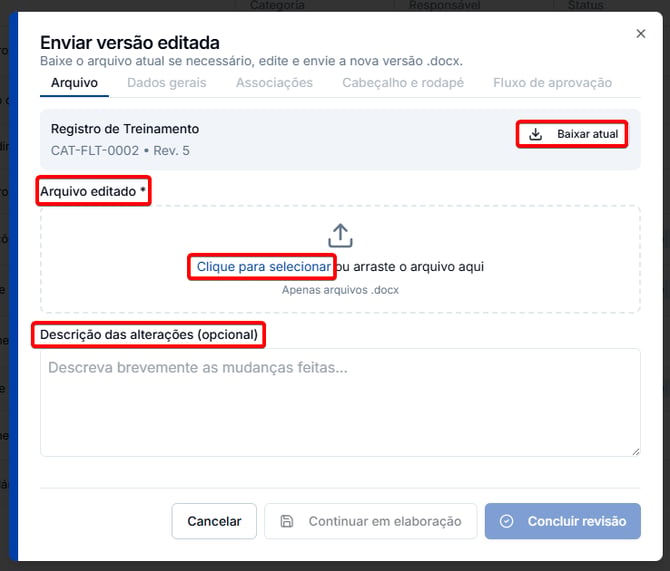
- "Baixar atual": utilize essa opção para baixar a versão atual do documento.
- Arquivo editado: após editar o arquivo em seu computador, envie o arquivo atualizado.
- Descrição das alterações: é possível informar as alterações realizadas de uma versão para a outra, mas não é um campo obrigatório.
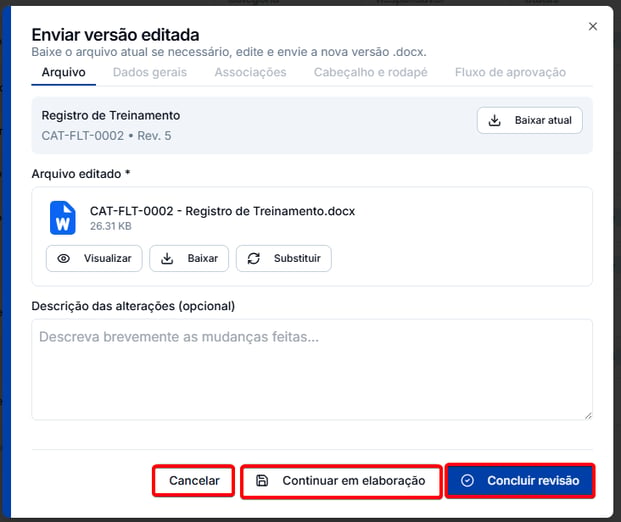
3. Em seguida, é possível:
- Cancelar: fecha a janela sem concluir a ação.
- Continuar em elaboração: mantém a revisão com o status Em elaboração, permitindo que você continue as alterações e as conclua em outro momento.
- Concluir revisão: finaliza a elaboração da revisão.
Revisando o documento online
Caso opte por revisar o documento utilizando a opção Google Docs, o sistema criará um documento no editor online para que você realize a edição e revisão diretamente no navegador.
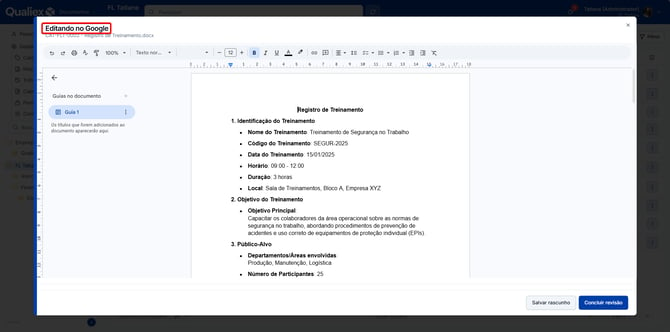
Nessa tela, também aparecem as opções para:
- Salvar rascunho: salva a revisão em andamento, permitindo que ela seja retomada posteriormente, sem concluir o processo.
- Concluir revisão: finaliza a revisão e envia a nova versão do documento para a próxima etapa.
Continuar em elaboração
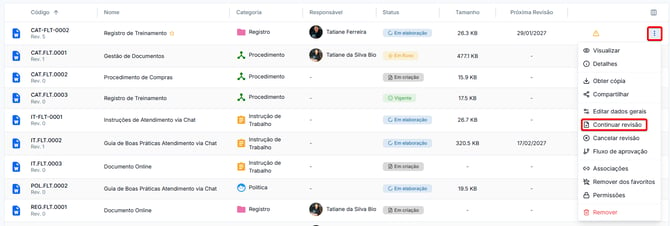
Caso opte para o documento continuar em elaboração (opção "Continuar em elaboração para revisão manual e "Salvar rascunho" para revisão online), você poderá acessar a tela de revisão novamente clicando no menu do documento (:) e selecionando a opção "Continuar revisão".
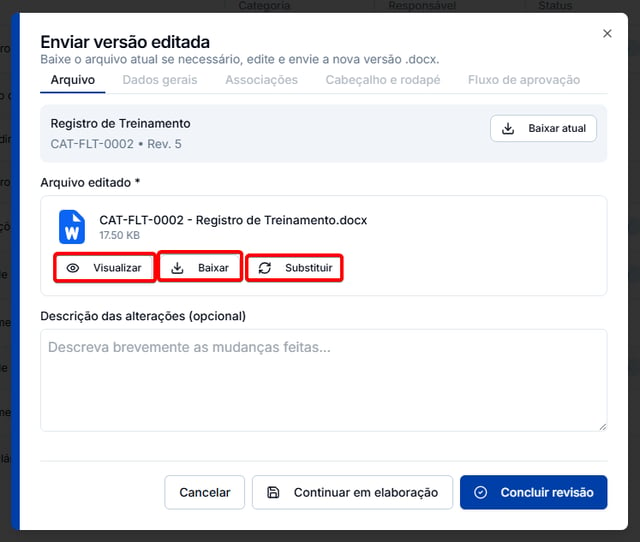
Para revisão manual, é possível visualizar, baixar e substituir o arquivo editado.
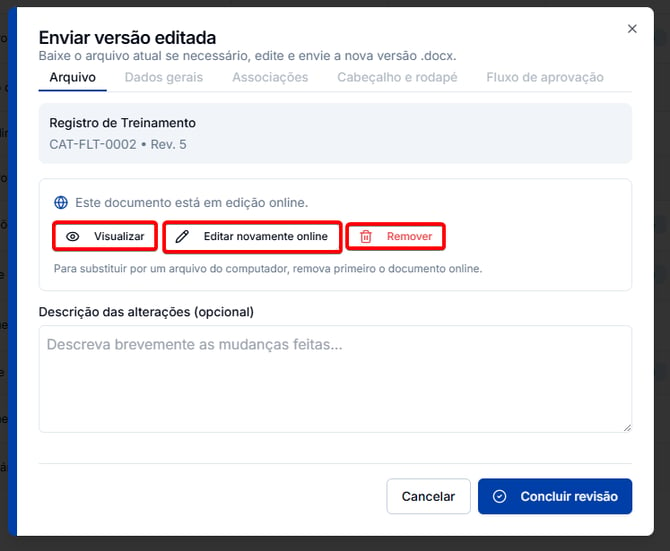
Para revisão online, o sistema abre a janela com as opções para:
- Visualizar: abre o documento para consulta.
- Editar novamente online: reabre o documento no editor online para que você continue a revisão.
- Remover: exclui a versão online da revisão. Após removê-la, será possível enviar um arquivo editado em seu computador para dar continuidade à revisão.
Concluindo a revisão com fluxo de aprovação
1. Após finalizar a revisão do documento (manual ou online), clique em Concluir revisão para avançar para as próximas etapas.
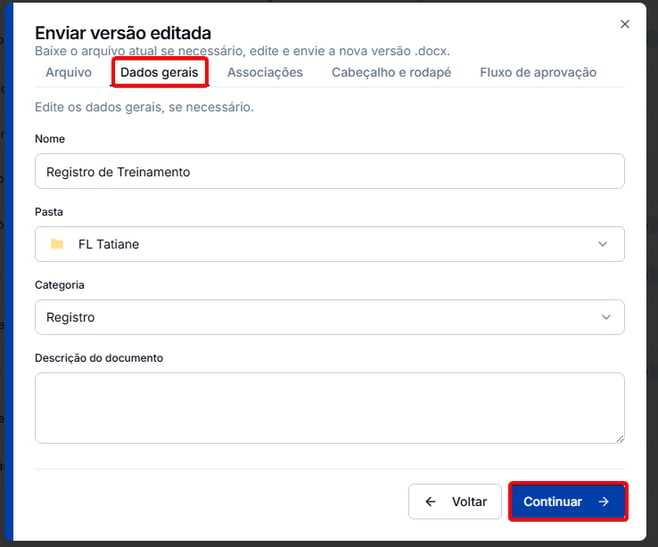
2. O sistema irá avançar para a aba de Dados gerais, onde é possível editar o nome, pasta, categoria e descrição do documento. Em seguida, clique em "Continuar".
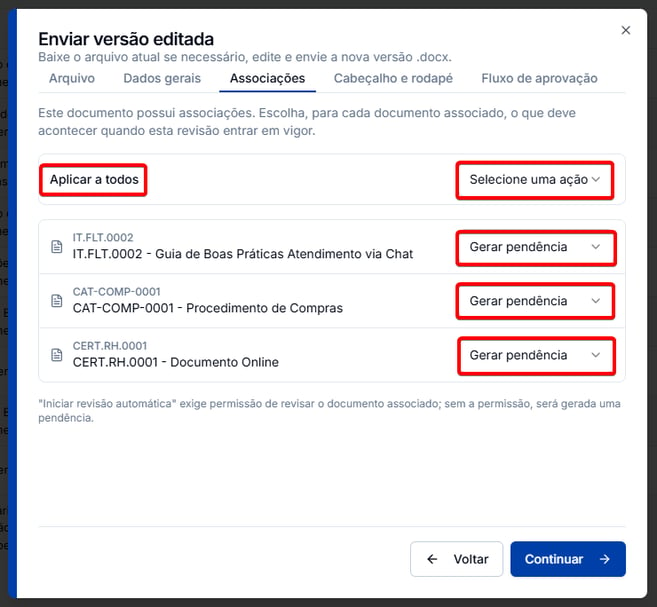
3. Em seguida, você será direcionado para a aba Associações, onde são exibidos os documentos vinculados ao documento atual.
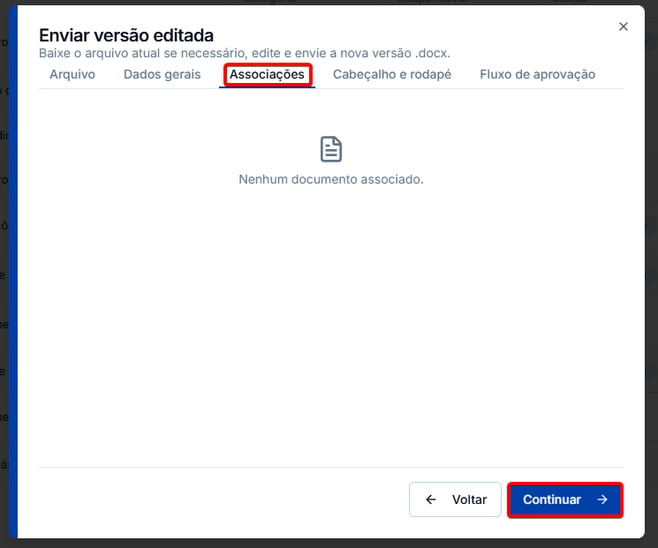
Documentos sem associações
Caso não exista nenhum documento associado ao documento revisado, o sistema exibirá a mensagem "Nenhum documento associado". Em seguida, clique em "Continuar" para prosseguir com a revisão.
Documentos com associações
Quando houver documentos associados ao documento que está sendo revisado, o sistema lista todos os documentos associados. Para cada um, você poderá escolher qual ação será aplicada.
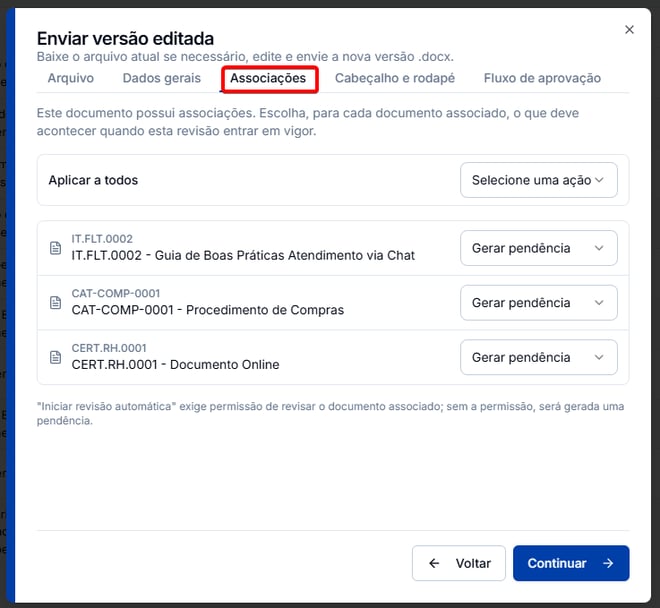
Nessa tela, você pode:
- Definir individualmente: selecione a opção desejada no campo ao lado de cada documento.
- Aplicar a todos: utilize o campo "Aplicar a todos", localizado no topo da tela. A opção selecionada será aplicada automaticamente a todos os documentos da lista.
Ações disponíveis
As ações disponíveis para os documentos associados são:
-
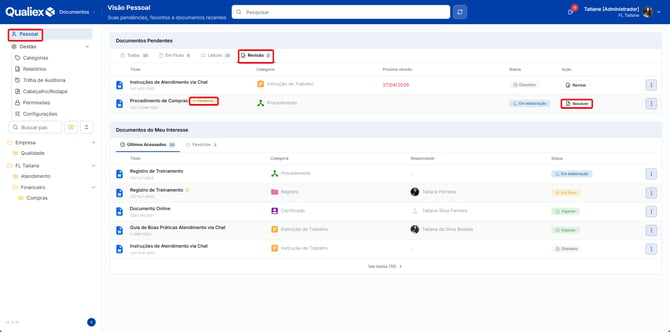
Gerar pendência: cria uma pendência de revisão para que o documento associado seja revisado posteriormente. A pendência fica registrada na Visão Pessoal do responsável (ou dos grupos com permissão de revisar). Veja como resolver a pendência: Como resolver uma pendência de revisão originada por documento associado?
-
Gerar pendência e notificar: cria a pendência de revisão para o documento associado e dispara uma notificação ao responsável pelo documento (ou aos grupos com permissão de revisar), avisando que o documento associado foi revisado e que há uma pendência a tratar.
-
Apenas avisar: Envia somente uma notificação informativa a quem pode revisar o documento associado, comunicando que ele pode precisar de revisão.
-
Iniciar revisão automática: inicia automaticamente uma revisão para o documento associado. É necessário que seu usuário tenha permissão para revisar o documento associado; sem essa permissão, a opção fica indisponível e, é gerada uma pendência.
-
Não gerar pendência: nenhuma ação é tomada sobre o documento associado — ele não recebe pendência nem aviso.
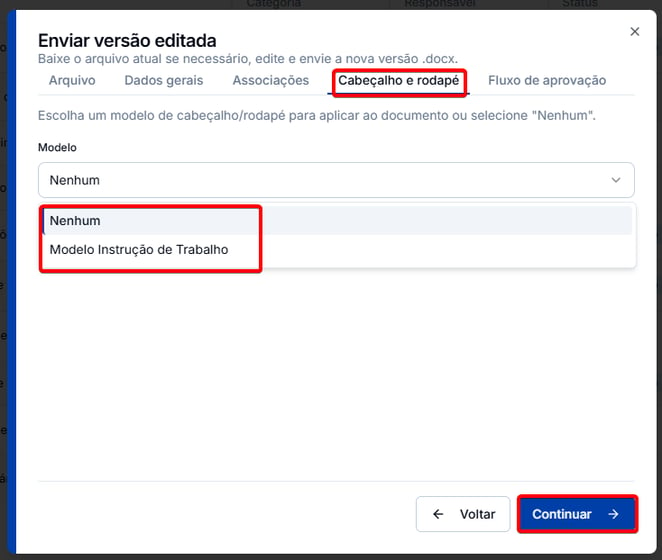
4. O sistema irá abrir a aba "Cabeçalho e rodapé", para realizar a configuração de aplicação de modelo de cabeçalho e rodapé do documento.
- Com um ou mais modelos configurados: você irá escolher qual modelo de cabeçalho será aplicado nesse documento. É possível selecionar um modelo específico ou utilizar a opção "Sem modelo", para não aplicar nenhum modelo ao documento.
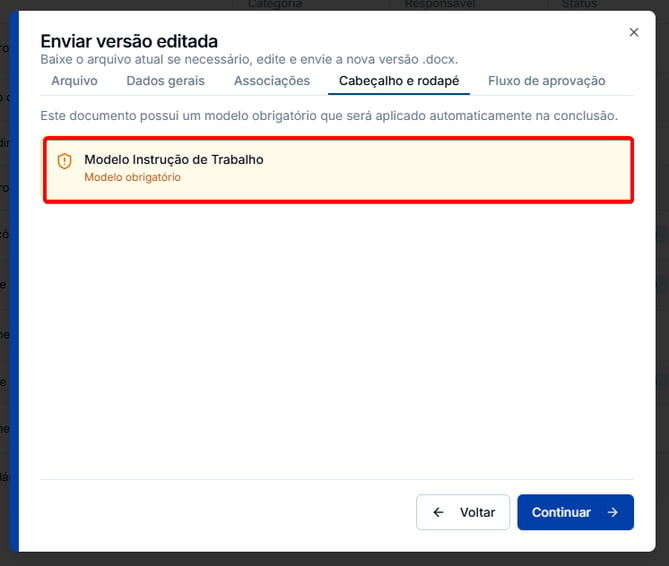
- Com um modelo de cabeçalho obrigatório: o sistema irá informar que o modelo de cabeçalho configurado é obrigatório. Clique em "Continuar" para avançar.
5. Na aba Fluxo de aprovação, você irá configurar o fluxo que será aplicado a este documento:
- Com um fluxo não obrigatório associado: aparece a janela "Selecionar fluxo de aprovação". Você pode escolher um fluxo (o documento muda o status para "Em fluxo") ou clicar em "Ignorar fluxo de aprovação" (o documento vai direto a Vigente).
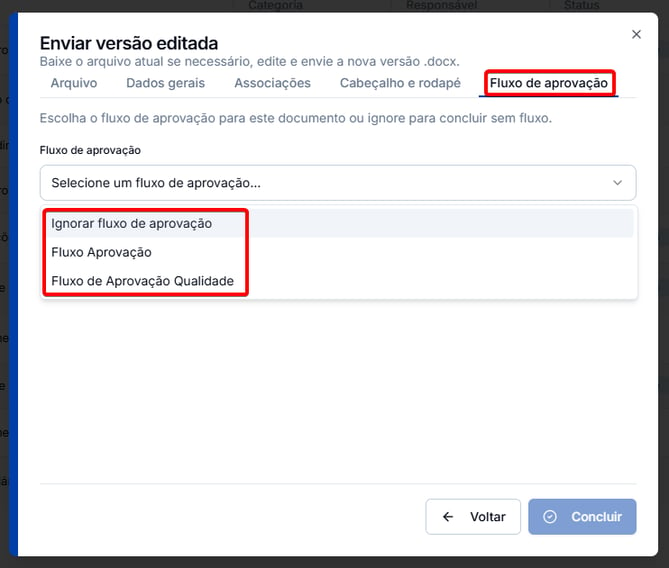
- Com fluxo obrigatório: aparece "Fluxo de aprovação obrigatório" — aqui não há como ignorar; o documento entra irá passar por fluxo obrigatoriamente.
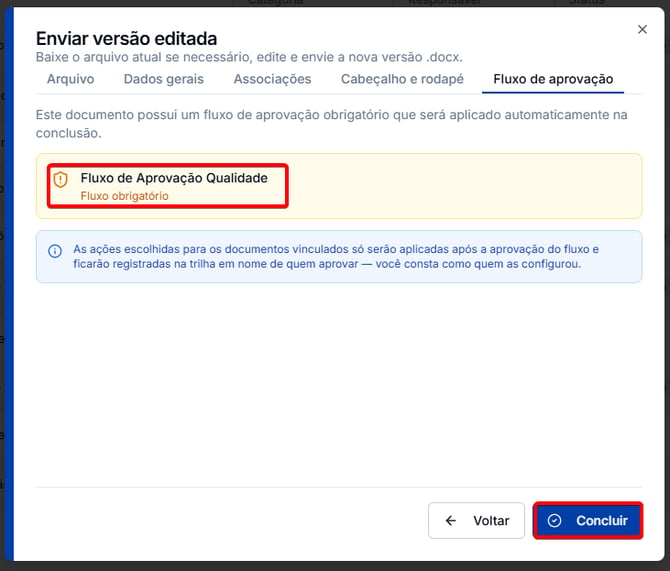
6. O status do documento será alterado para "Em fluxo" e o documento será encaminhado para o fluxo de aprovação configurado, aguardando a análise dos responsáveis.

Ao finalizar o fluxo, o documento volta a Vigente com o número da revisão incrementado (ex.: Rev. 0 → Rev. 1) e a data de próxima revisão é recalculada, caso haja uma periodicidade de revisão configurada na categoria.
⚠️ Comportamentos importantes
- A nova versão só publica após a aprovação. Enquanto o fluxo não é concluído, o documento fica "Em fluxo"; a versão anterior continua sendo a vigente até a aprovação.
- Não é preciso que o fluxo seja obrigatório. Basta haver um fluxo ativo associado à pasta/categoria para a janela "Selecionar fluxo de aprovação" aparecer ao concluir a revisão — e você decide entre usá-lo ou ignorá-lo.