
Quando outra área também precisa consultar um documento, você pode exibi-lo nas pastas dela sem criar uma cópia. Com a referência, o documento continua sendo um só, com o mesmo código, a mesma revisão e o mesmo histórico. Cada nova revisão publicada na pasta de origem é exibida automaticamente em todas as pastas que referenciam o documento.
✦ Antes de começar
É necessário ter a permissão "Visualizar documento" na pasta de origem do documento e a permissão "Novo documento" na pasta de destino, definidas em Permissões da pasta.
Acessando o módulo
🔎 Clique aqui e saiba Como acessar o módulo Documentos.
Referenciando o documento
A opção é exibida apenas para documentos com o status "Vigente", abertos na pasta de origem.
- Acesse a pasta de origem do documento.
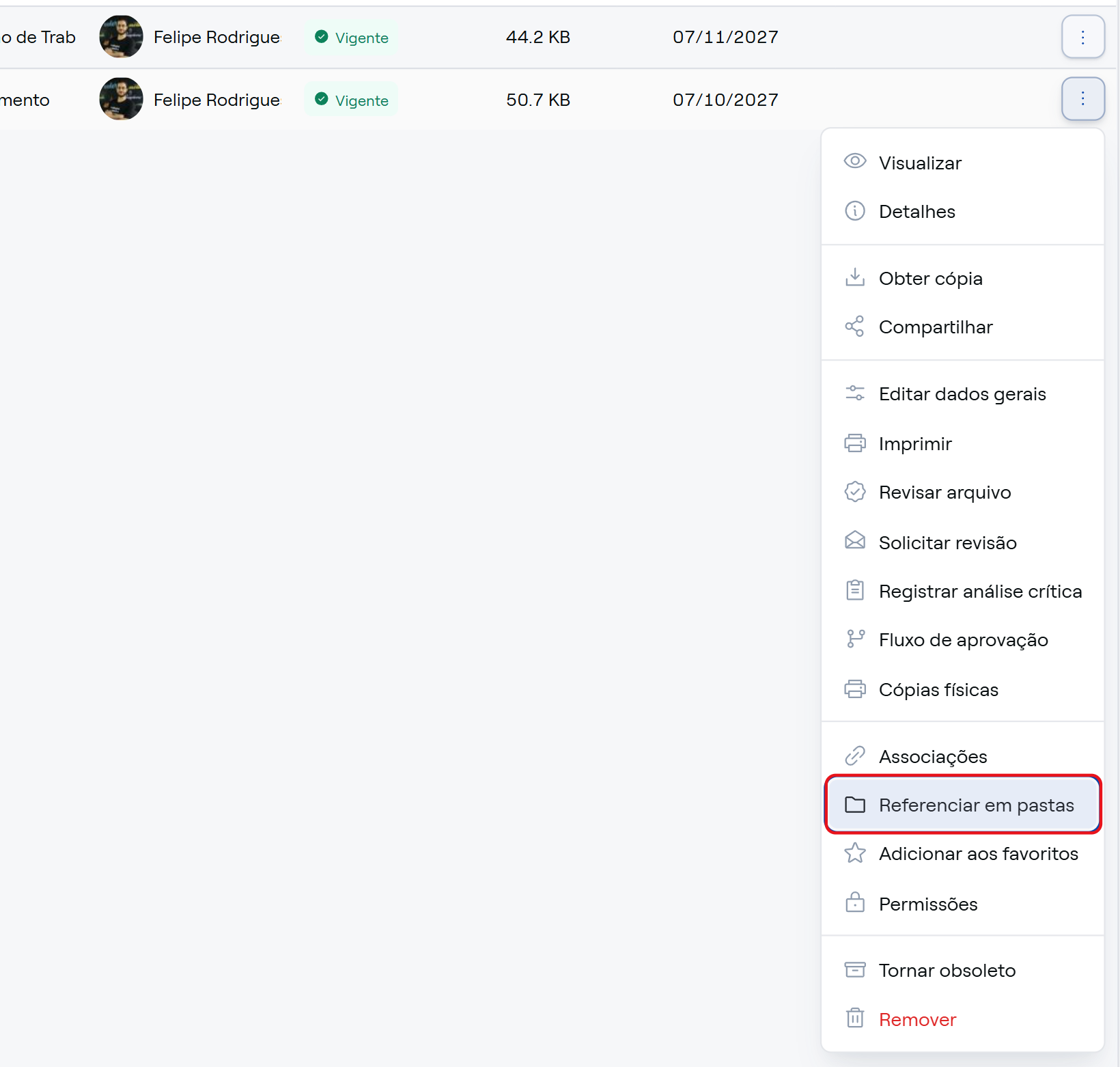
- Passe o mouse sobre a linha do documento, clique no menu de opções (⋮) e selecione "Referenciar em pastas". A mesma opção está no menu (⋮) do cabeçalho da tela de detalhes do documento.
- Na janela "Referenciar em pastas", confira a "Pasta de origem", exibida com a hierarquia completa (por exemplo, FL Tatiane › Almoxarifado). Se a sua unidade tem compartilhamento ativo com uma unidade com a qual tem relação de matriz e filial, a janela também exibe o campo "Unidade de destino". Nesse caso, veja como referenciar um documento em outra unidade.
- Em "Selecione as pastas de destino", marque uma ou mais pastas. As subpastas são marcadas individualmente, mesmo quando a pasta acima delas já está marcada. Algumas pastas são exibidas desabilitadas:
- Pasta de origem: identificada como "(pasta de origem)". As subpastas dela continuam selecionáveis.
- Pasta já referenciada: identificada como "(já referenciado)". O mesmo documento não pode ser referenciado duas vezes na mesma pasta.
- Pasta sem permissão: identificada como "(sem permissão para novo documento)". Para referenciar nela, é necessário ter a permissão "Novo documento" na pasta.
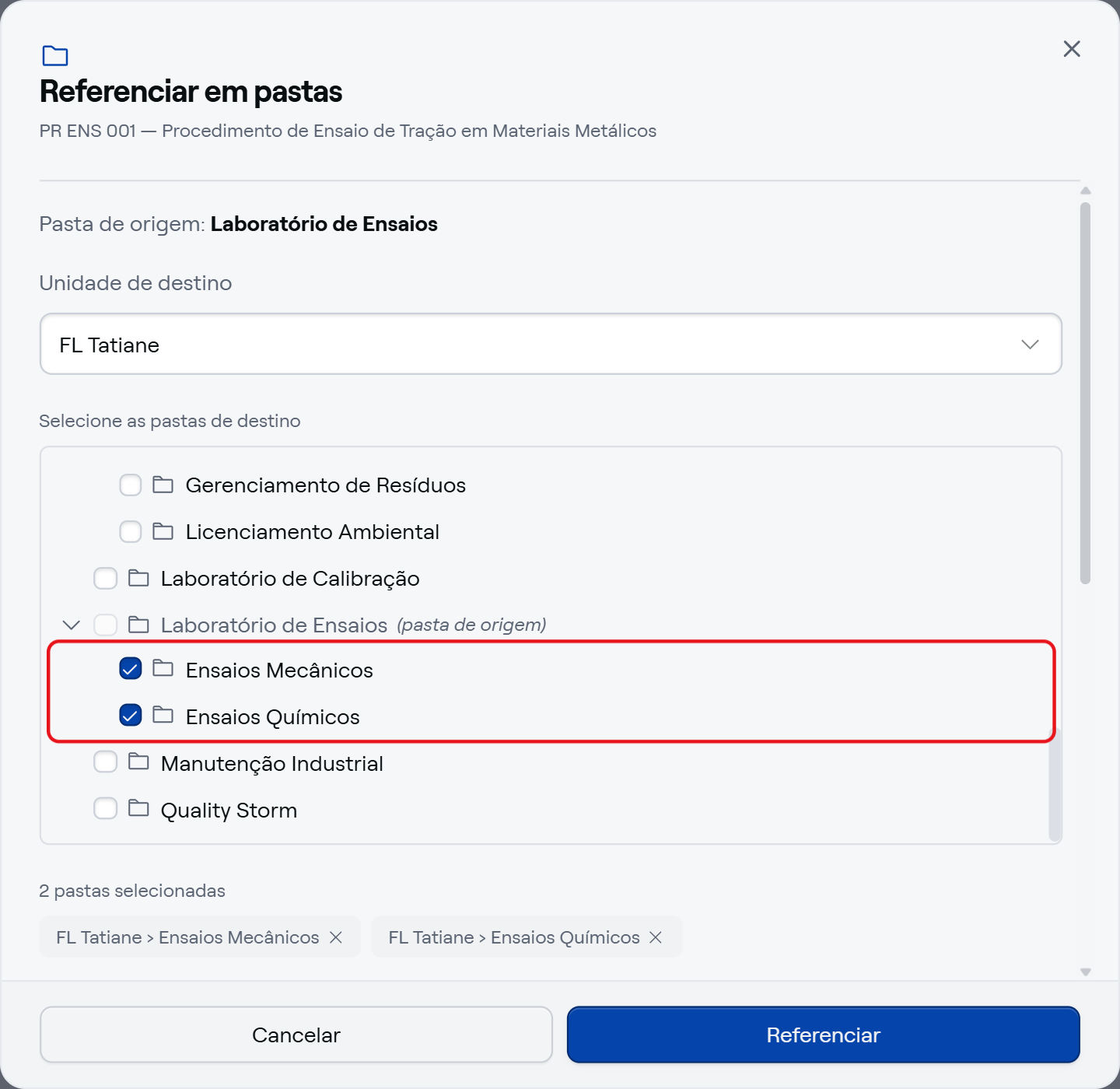
- Para tirar uma pasta da seleção, clique no ✕ ao lado dela, no resumo das pastas selecionadas. A pasta também é desmarcada na hierarquia.
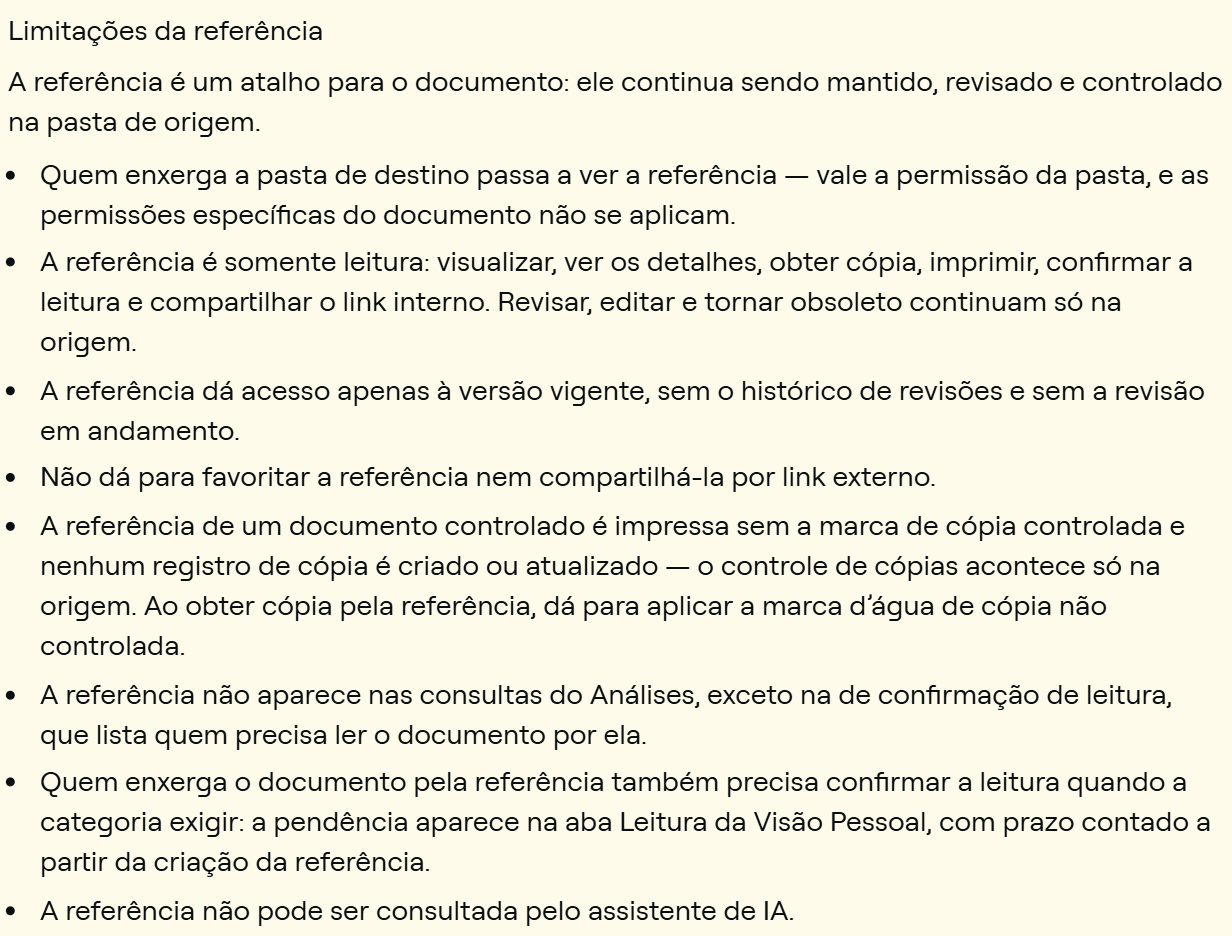
- Confira o quadro "Limitações da referência", abaixo da hierarquia de pastas. Essas regras estão explicadas na seção "O que a referência permite", a seguir.
- Clique em "Referenciar".
Pronto! O documento passa a ser listado em cada pasta de destino selecionada.
O que a referência permite
A referência é um atalho para o documento, que continua sendo mantido, revisado e controlado na pasta de origem. Nas pastas de destino:
- Acesso: quem tem acesso à pasta de destino passa a visualizar o documento. Na referência, o sistema considera apenas as permissões da pasta de destino: as permissões específicas do documento não se aplicam.
- Ações: é possível visualizar, ver os detalhes, obter cópia, imprimir, confirmar a leitura e compartilhar o link interno. Revisar, editar e tornar obsoleto são feitos apenas na pasta de origem.
- Versão: a referência dá acesso apenas à versão vigente, sem o histórico de revisões e sem a revisão em andamento.
- Favoritos e link externo: a referência não pode ser adicionada aos favoritos nem compartilhada por link externo.
- Documento controlado: a referência é impressa sem a marca de cópia controlada e não cria nem atualiza registro de cópia. O controle de cópias acontece só na origem. Ao obter cópia pela referência, é possível aplicar a marca d’água de cópia não controlada.
- Análises: a referência não é exibida nas consultas do Análises, exceto na de confirmação de leitura, que lista quem precisa ler o documento pela referência.
- Leitura: quando a categoria exige confirmação de leitura, quem visualiza o documento pela referência também precisa confirmá-la. A pendência é exibida na aba "Leitura" da Visão Pessoal, com prazo contado a partir da criação da referência.
- Assistente de IA: a referência não pode ser consultada pelo assistente de IA.
Localizando o documento na pasta de destino
- Acesse a pasta de destino. O documento referenciado é listado com o código original, na mesma revisão e com o mesmo status da origem.
- Identifique-o pelo ícone de referência, ao lado do código. Ao passar o mouse sobre o ícone, o sistema informa de qual pasta o documento veio.

- Para separar os documentos da pasta dos referenciados, clique em "Filtros" e use o filtro "Referências":
- Incluir: opção padrão. Lista os documentos da pasta e os referenciados nela.
- Ocultar: lista apenas os documentos que pertencem à pasta.
- Somente referências: lista apenas os documentos referenciados de outras pastas.
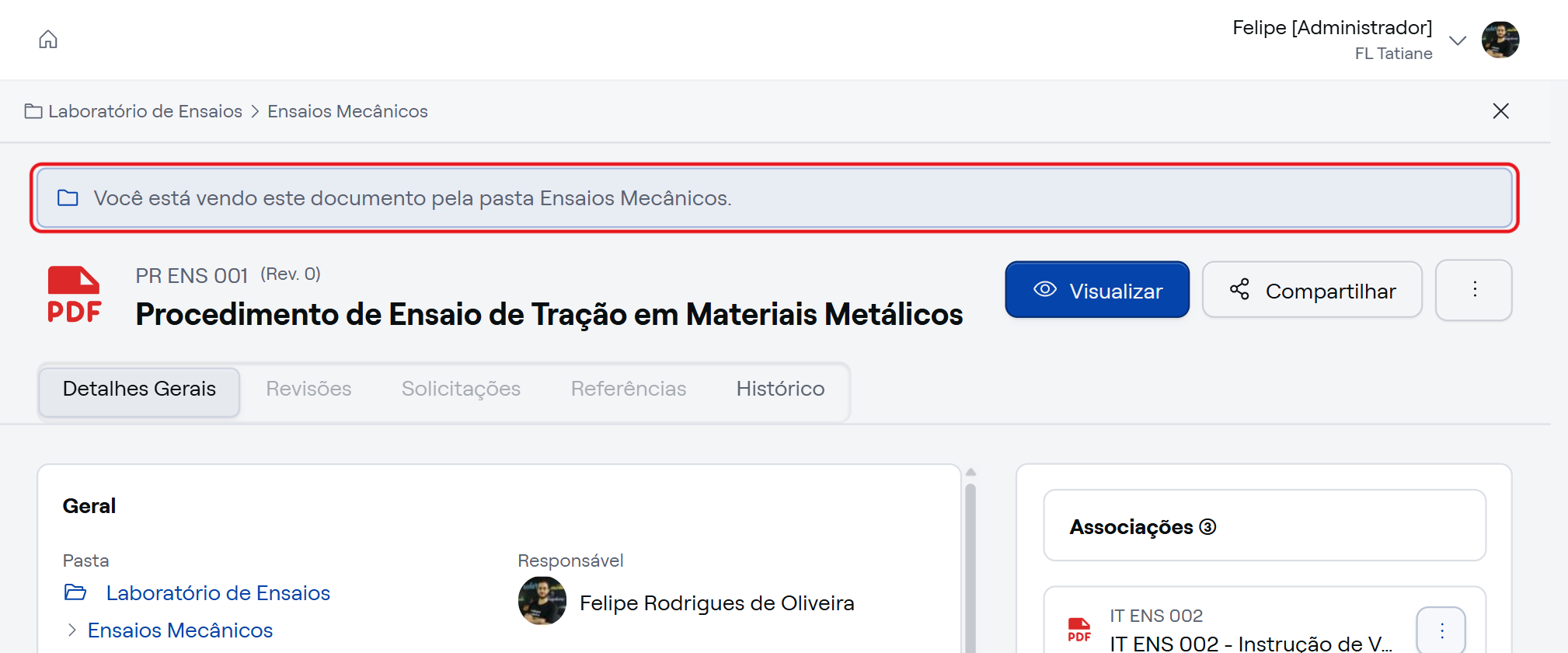
Ao abrir os detalhes pela pasta de destino, o sistema exibe no topo a faixa "Você está vendo este documento pela pasta", seguida do nome da pasta. Nesse contexto, as abas "Revisões", "Solicitações" e "Referências" são desabilitadas.
Consultando e removendo as referências
- Na pasta de origem, clique no menu de opções (⋮) do documento e selecione "Detalhes".
- Acesse a aba "Referências". Cada referência é listada com a pasta de destino e a hierarquia completa, além de quem a criou e quando.
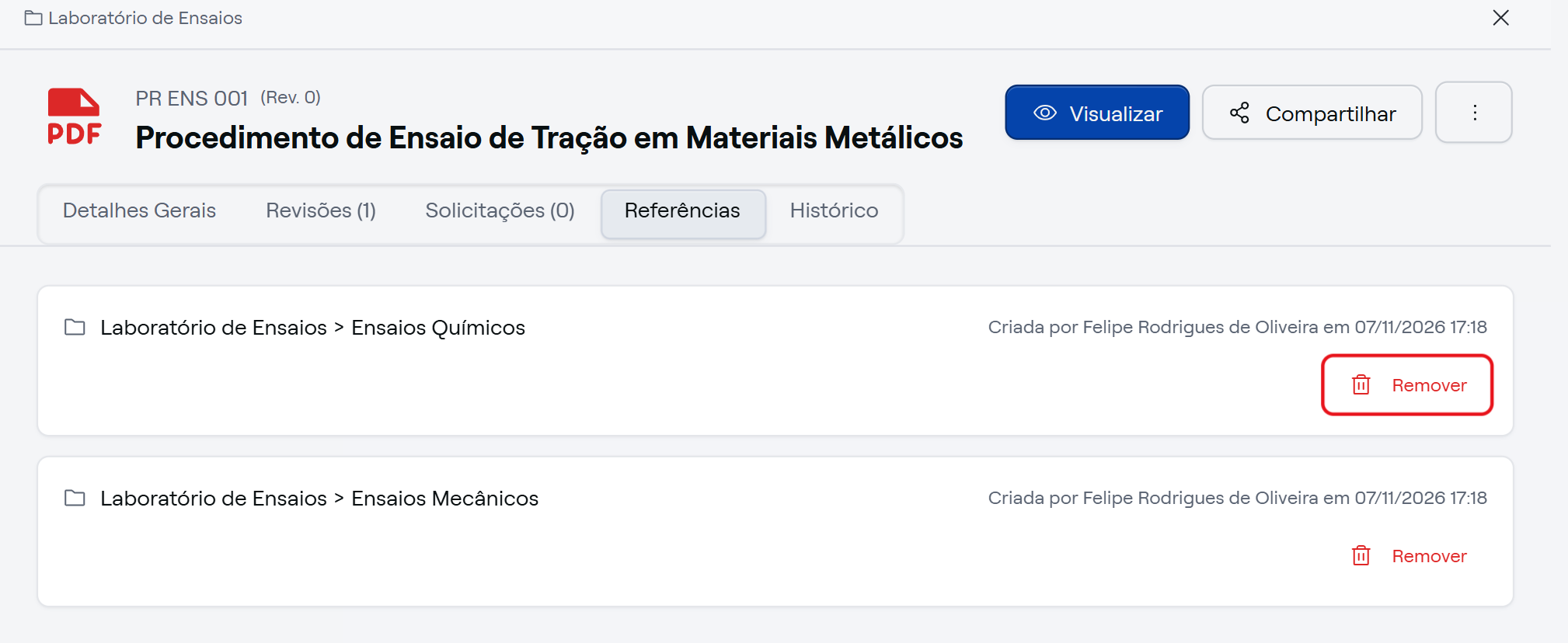
- Clique em "Remover" na referência que deseja desfazer.
- Na janela "Remover referência", clique em "Remover" para confirmar.
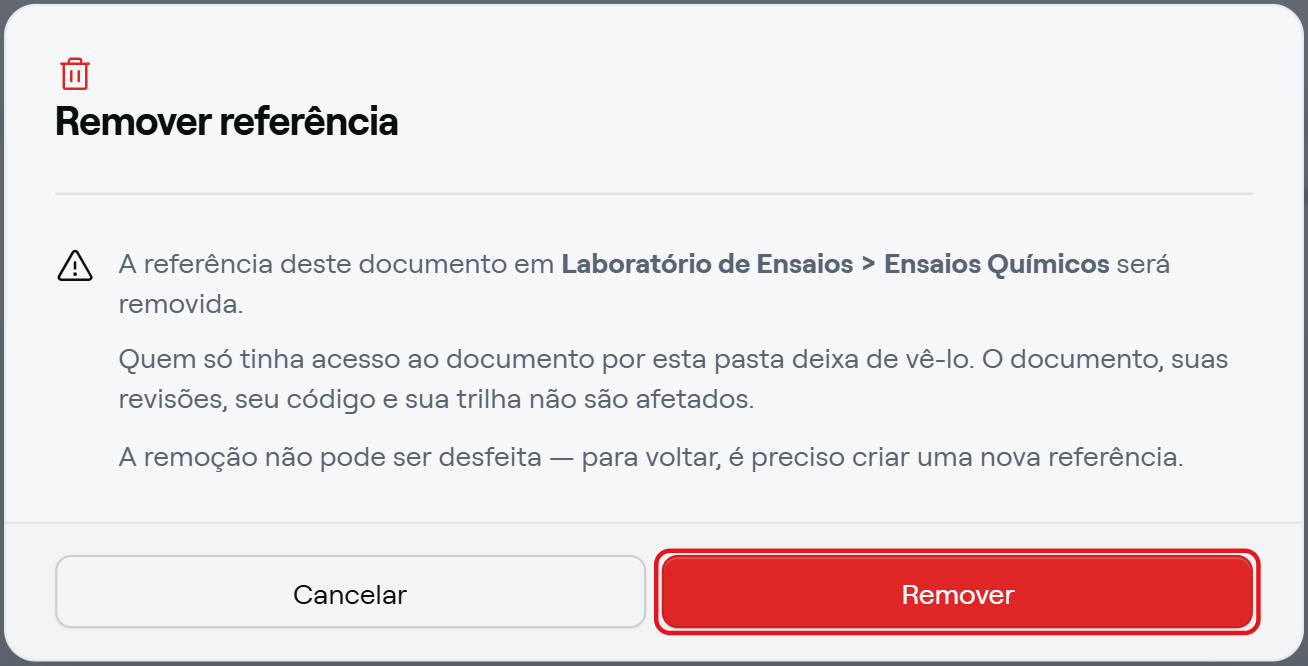
Pronto! O documento deixa de ser listado na pasta de destino.
⚠️ Comportamentos importantes
A remoção da referência é definitiva. Quem só tinha acesso ao documento por aquela pasta deixa de visualizá-lo, e o documento, as revisões, o código e a trilha permanecem como estão. Para exibir o documento de novo na pasta, crie uma nova referência.
Mover o documento preserva as referências. Elas passam a apontar para a nova pasta de origem. Se essa pasta já tinha uma referência ao documento, ela é removida automaticamente e a trilha registra a remoção com a origem "Movimentação do documento".
Tornar o documento obsoleto mantém as referências. O documento continua listado nas pastas de destino com a marcação de obsoleto, seguindo a mesma regra de visibilidade dos demais documentos obsoletos.
Remover o documento ou a pasta de destino afeta a referência. O documento enviado para a Lixeira deixa de ser listado na origem e nos destinos, e volta a todos eles quando é restaurado. Ao remover a pasta de destino, a referência nela é desfeita.
A trilha registra cada referência. O histórico do documento registra a criação e a remoção das referências, com a pasta envolvida e a origem da remoção: manual, movimentação do documento ou remoção da pasta.
Perguntas frequentes
Por que a opção "Referenciar em pastas" não é exibida no menu do documento? A opção é exibida apenas para documentos "Vigente" abertos na pasta de origem. Documentos "Em elaboração" ou "Obsoleto" não exibem a opção, e ela também não é exibida quando o documento é aberto pela pasta em que está apenas referenciado.