
Manter uma cópia do mesmo procedimento em cada unidade multiplica o trabalho de revisão. Ao referenciar um documento em outra unidade, você exibe o documento da sua unidade numa pasta de outra unidade da empresa, sem duplicá-lo. O documento continua mantido e revisado na unidade de origem, e a matriz e as filiais consultam sempre a revisão vigente.
✦ Antes de começar
É necessário ter a permissão "Visualizar documento" na pasta de origem do documento e a permissão "Novo documento" na pasta de destino, na outra unidade, definidas em Permissões da pasta.
Acessando o módulo
🔎 Clique aqui e saiba Como acessar o módulo Documentos.
Referenciando o documento em outra unidade
A referência entre unidades é possível apenas entre unidades com relação de matriz e filial, com o compartilhamento entre unidades no status "Ativo". Para enviar documentos da unidade A para a unidade B, a unidade A precisa ter a B em "Enviar para", e a unidade B precisa ter a A em "Receber de".
Neste exemplo, a unidade FL Tatiane referencia um procedimento numa pasta da unidade FL Tatiane Filial.
- Na unidade de origem, acesse a pasta do documento, clique no menu de opções (⋮) do documento "Vigente" e selecione "Referenciar em pastas".
- Na janela "Referenciar em pastas", clique no campo "Unidade de destino" e selecione a outra unidade. Como padrão, o campo exibe a unidade atual. A lista traz apenas as unidades com o compartilhamento "Ativo" às quais você tem acesso. Ao selecionar a unidade, o sistema carrega a hierarquia de pastas dela.
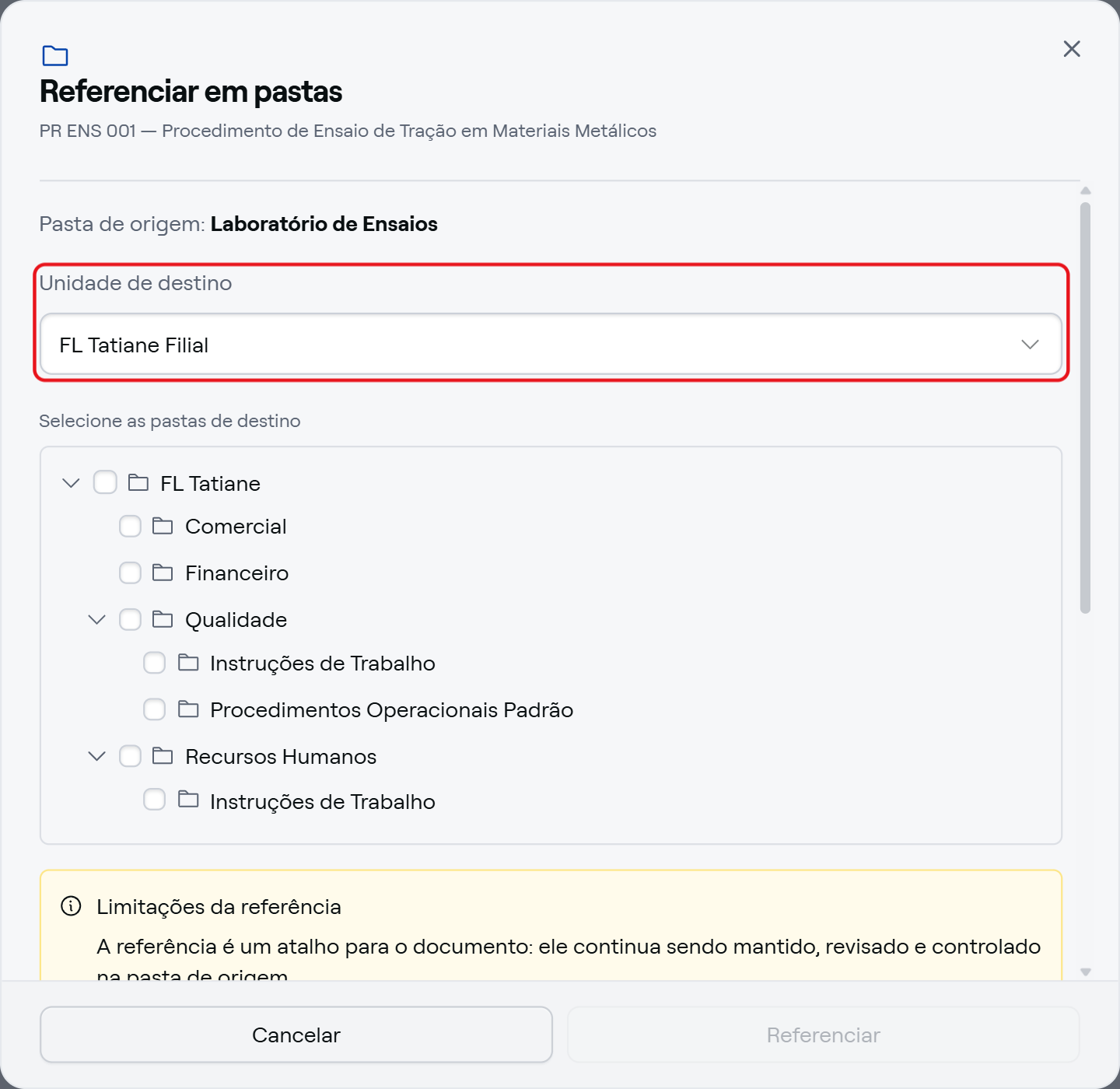
- Em "Selecione as pastas de destino", marque uma ou mais pastas da outra unidade. As pastas em que você não tem a permissão "Novo documento" são exibidas desabilitadas, com o texto "(sem permissão para novo documento)". As demais regras de seleção são as mesmas da referência entre pastas.
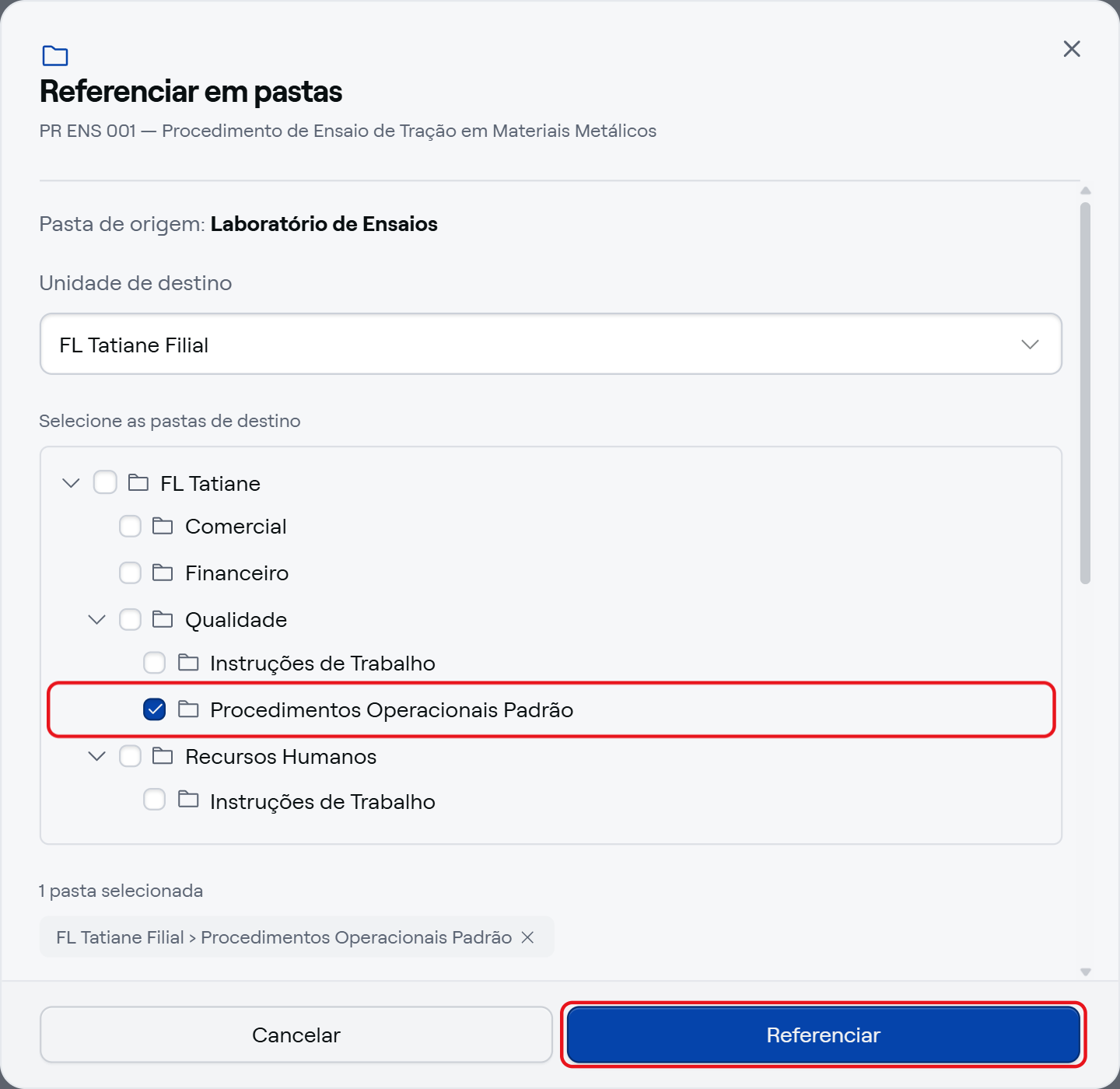
Ao trocar a unidade de destino, as pastas já marcadas na outra unidade continuam selecionadas. O resumo da seleção identifica cada pasta pela unidade, por exemplo FL Tatiane Filial › Procedimentos Operacionais Padrão.
- Clique em "Referenciar".
Pronto! O documento passa a ser listado na pasta selecionada da outra unidade.
Localizando o documento na outra unidade
- Na unidade de destino, acesse a pasta em que o documento foi referenciado. O documento é listado com o código original, na mesma revisão da origem.
- Passe o mouse sobre o ícone de referência, ao lado do código, para conferir de qual pasta e de qual unidade o documento veio.
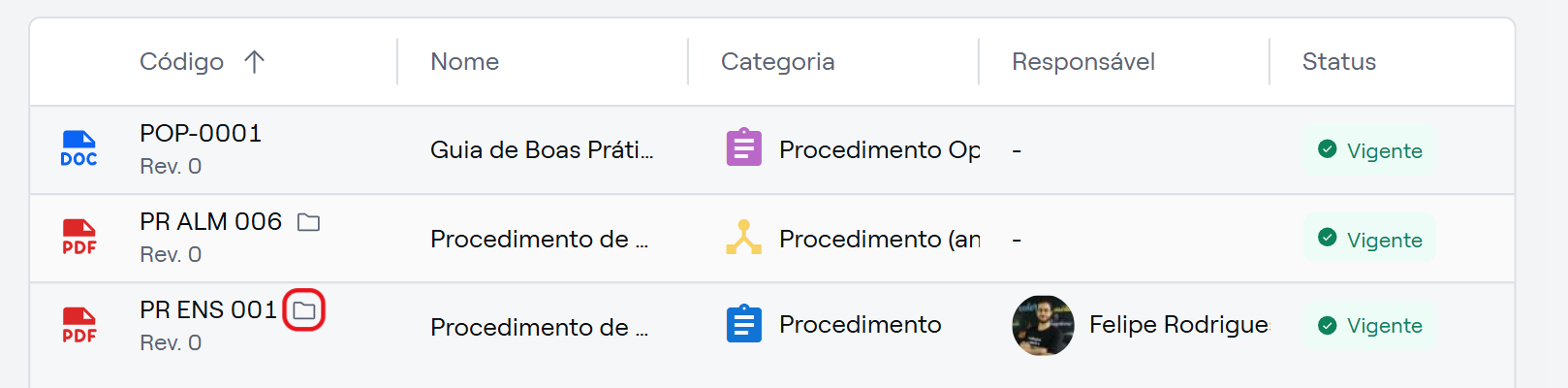
- Clique no menu de opções (⋮) do documento. Na outra unidade, você encontra as opções "Visualizar", "Detalhes", "Obter cópia" e "Imprimir".
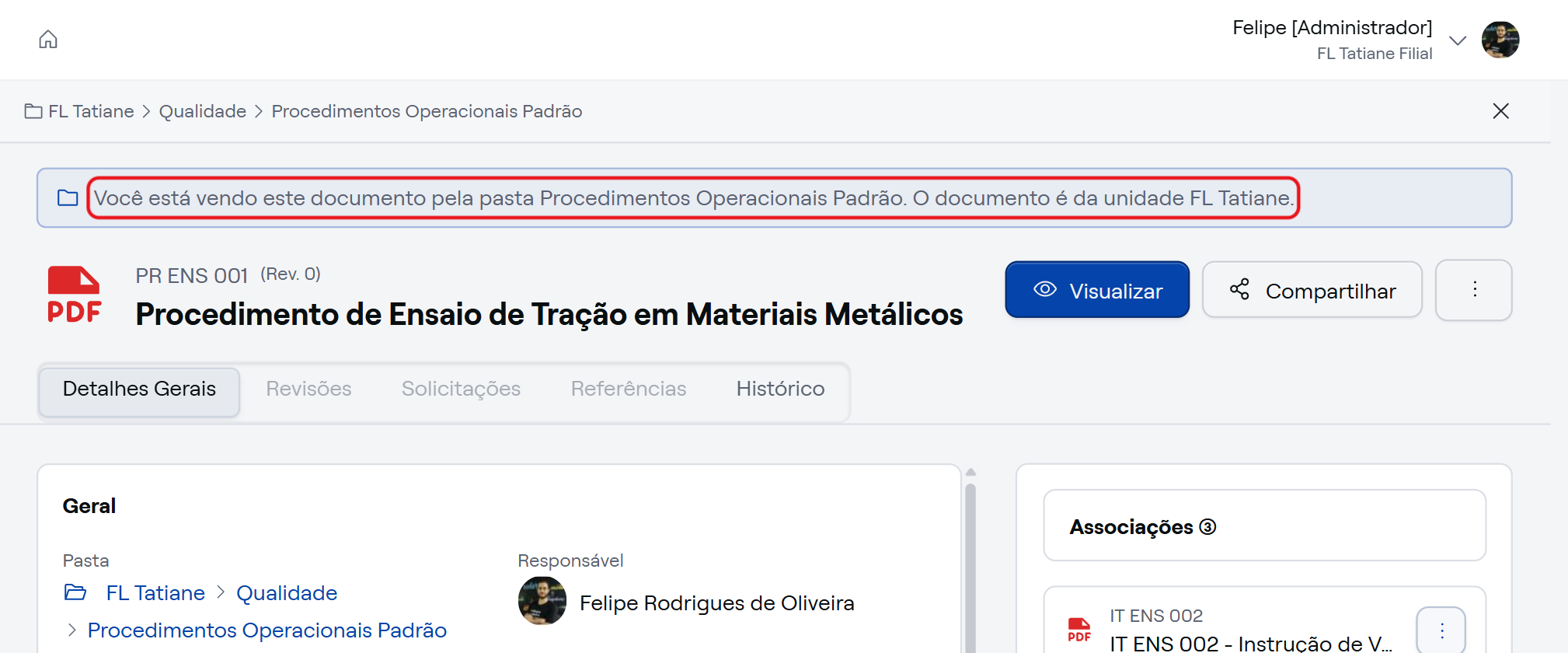
Ao abrir os detalhes pela referência, o sistema exibe no topo a faixa "Você está vendo este documento pela pasta Procedimentos Operacionais Padrão. O documento é da unidade FL Tatiane." As abas "Revisões", "Solicitações" e "Referências" são desabilitadas, porque o documento é mantido na unidade de origem.
Consultando a referência na unidade de origem
- Na unidade de origem, clique no menu de opções (⋮) do documento e selecione "Detalhes".
- Acesse a aba "Referências". A referência em outra unidade é listada com a hierarquia da pasta de destino, o nome da unidade de destino e quem a criou, com data e hora.
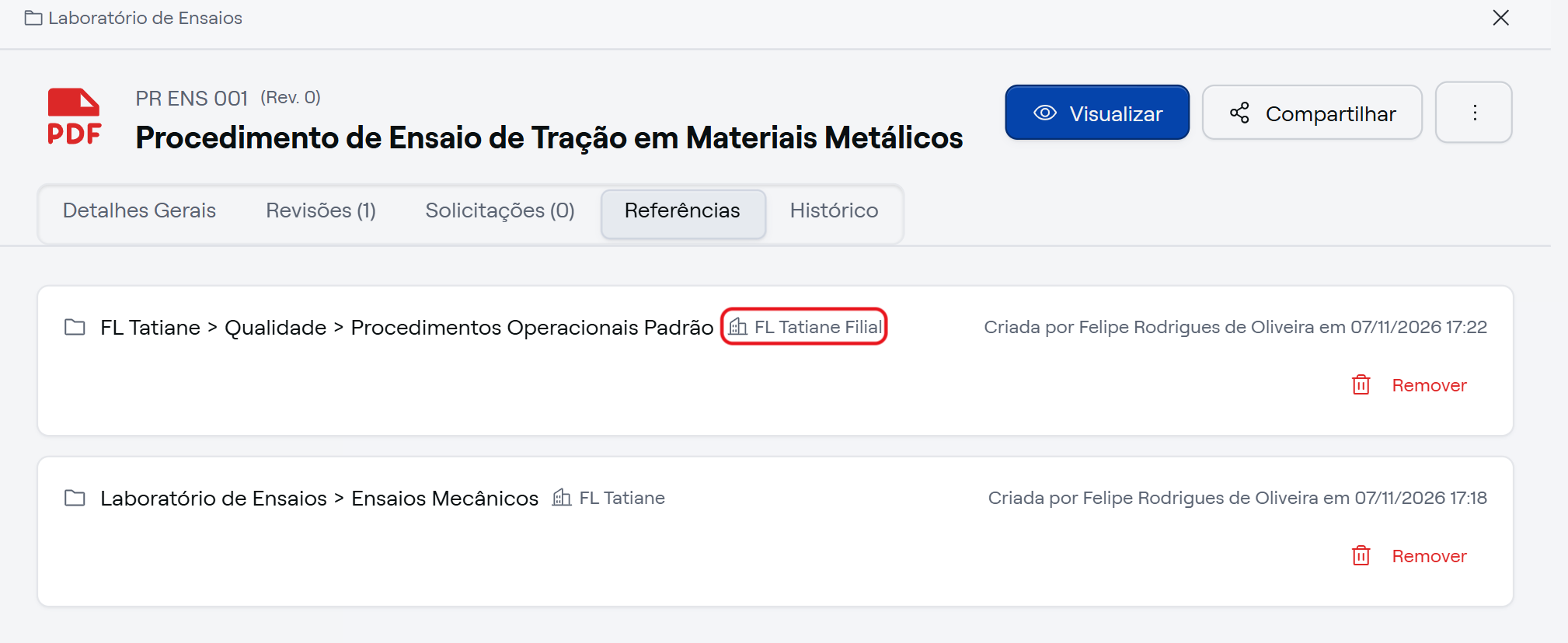
Para remover a referência, clique em "Remover" e confirme na janela "Remover referência", como na referência entre pastas.
⚠️ Comportamentos importantes
A referência segue as regras da referência entre pastas. Na pasta de destino, o sistema considera apenas as permissões da pasta: as permissões específicas do documento não se aplicam. Quando a categoria exige confirmação de leitura, quem visualiza o documento pela referência também precisa confirmá-la. Confira as regras completas em Como referenciar um documento em outra pasta?
Revogar a autorização suspende a referência. Quando uma das unidades revoga o compartilhamento, a referência deixa de ser listada e de abrir na unidade de destino. Na aba "Referências" da origem, ela passa ao status "Suspensa", com o motivo "autorização entre unidades revogada".
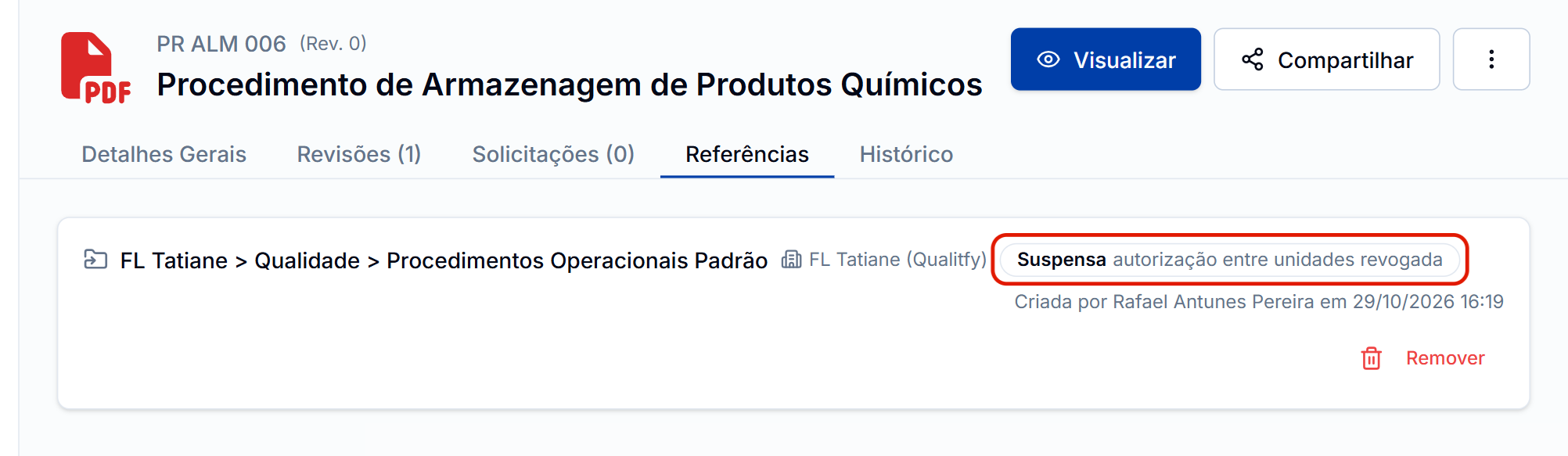
A referência suspensa é restaurada ao reautorizar. A revogação não apaga nenhuma referência. Quando as duas unidades autorizam o compartilhamento de novo e o par volta ao status "Ativo", o documento volta a ser listado na pasta da outra unidade.
Perguntas frequentes
Por que o campo "Unidade de destino" não é exibido na janela "Referenciar em pastas"? O campo é exibido apenas quando a sua unidade tem o compartilhamento "Ativo" com outra unidade à qual você tem acesso. Confira a relação de matriz e filial e as autorizações "Enviar para" e "Receber de" em Como gerenciar a referência de documentos entre unidades?