
As permissões do módulo OKR definem quem pode criar e encerrar ciclos, cadastrar e acompanhar OKRs, resultados-chave e iniciativas, em todos os locais ou apenas no próprio. Assim, cada papel participa dos objetivos na medida da sua responsabilidade.
✦ Antes de começar
É necessário ter as permissões "Listar" e "Editar" do grupo Papéis, na aba Qualiex, definidas em seu papel em Configurações > Papéis e Permissões.
Acessando o módulo
🔎 Clique aqui e saiba Como acessar o Módulo Configurações?
Abrindo as permissões do módulo OKR
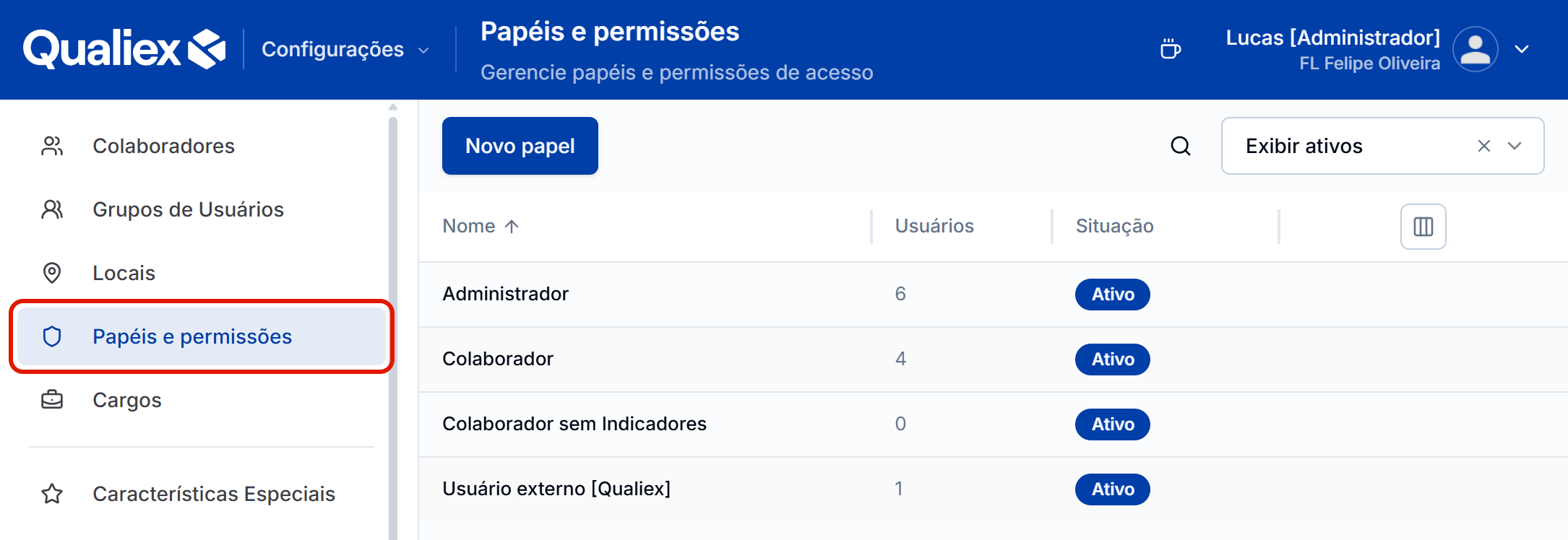
- No menu lateral, clique em "Papéis e permissões".
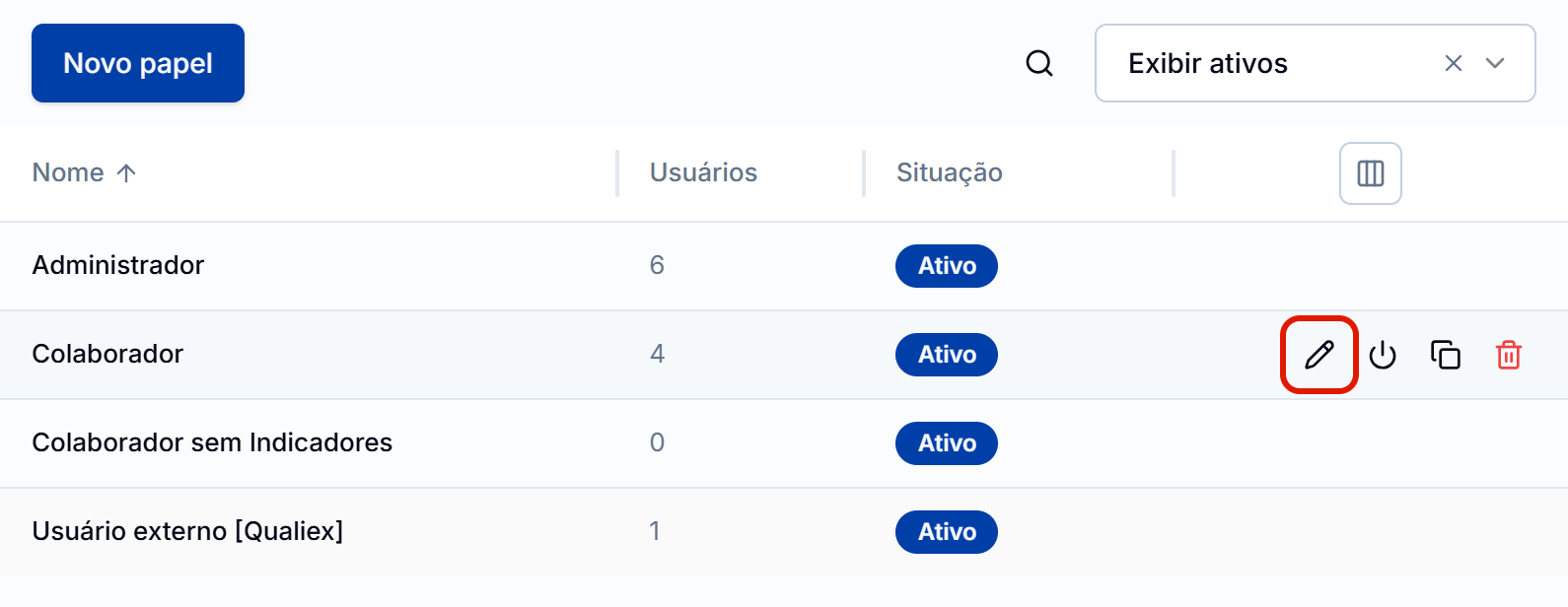
- Na lista, clique sobre o papel que deseja configurar ou passe o mouse sobre a linha e clique no ícone "Editar".
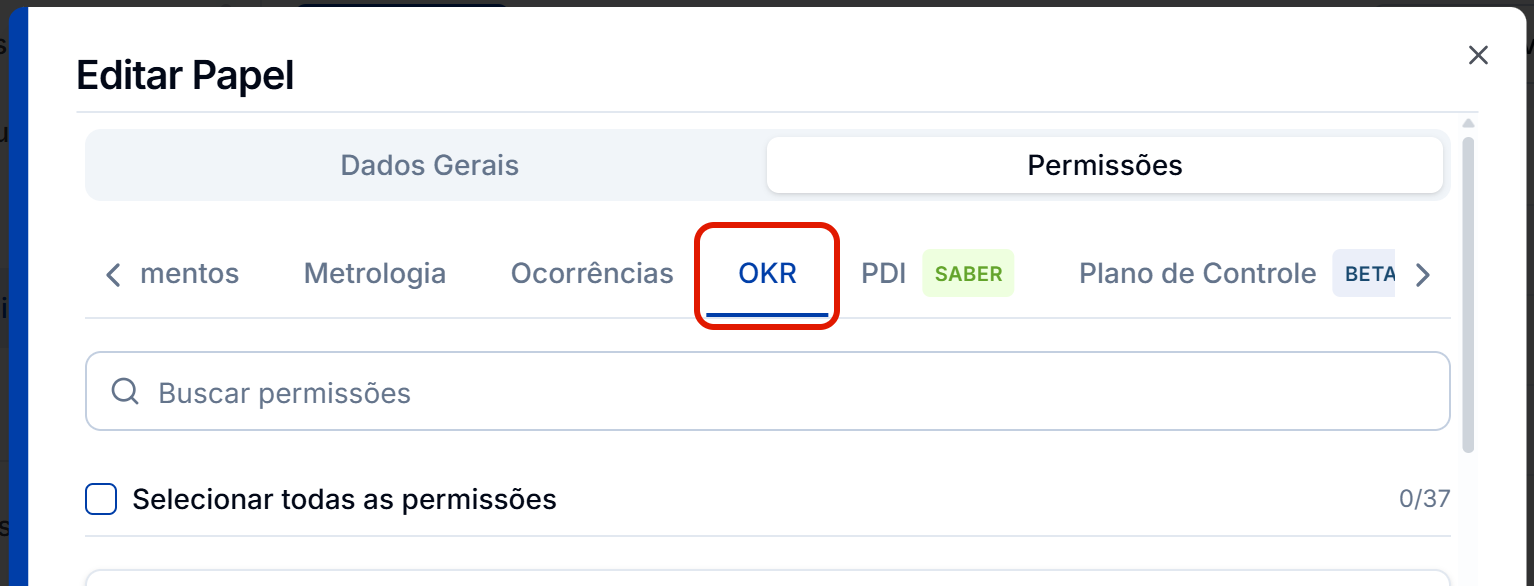
- Na janela "Editar Papel", clique na aba "Permissões".
- Clique na aba "OKR". Para chegar às abas que não estão à vista, use as setas das laterais. A aba de cada módulo é exibida quando a unidade tem o módulo contratado.
Conhecendo as permissões do módulo OKR
As permissões são organizadas nos grupos abaixo. Marque a caixa de cada permissão que o papel deve ter. Para marcar todas as permissões do módulo de uma vez, use "Selecionar todas as permissões": um novo clique desmarca todas.
Ciclos de OKR
- Cadastrar ciclos: permite cadastrar ciclos de OKR. Com ela, o menu do módulo OKR passa a exibir a área "Gestão", com "Ciclos", "Notificações", "Informações", "Parametrização" e o botão "Novo Ciclo".
- Editar ciclos: permite editar ciclos.
- Encerrar ciclos: permite encerrar ciclos.
- Reabrir ciclos: permite reabrir ciclos encerrados.
OKRs
- Cadastrar em todos os locais: permite cadastrar OKRs em qualquer local.
- Cadastrar no meu local: permite cadastrar OKRs no local do usuário.
- Editar todos: permite editar qualquer OKR.
- Editar do meu local: permite editar os OKRs do local do usuário.
- Acompanhar todos: permite acompanhar qualquer OKR.
- Acompanhar do meu local: permite acompanhar os OKRs do local do usuário.
- Encerrar todos: permite encerrar qualquer OKR.
- Reabrir todos: permite reabrir qualquer OKR.
- Visualizar todos: permite visualizar todos os OKRs.
- Visualizar do meu local: permite visualizar os OKRs do local do usuário.
Resultados-chave
- Cadastrar em todos os locais: permite cadastrar resultados-chave em qualquer local.
- Cadastrar no meu local: permite cadastrar resultados-chave no local do usuário.
- Editar todos: permite editar qualquer resultado-chave.
- Editar do meu local: permite editar os resultados-chave do local do usuário.
- Atualizar progresso de todos: permite atualizar o progresso de qualquer resultado-chave.
- Atualizar progresso do meu local: permite atualizar o progresso dos resultados-chave do local do usuário.
- Encerrar todos: permite encerrar qualquer resultado-chave.
- Reabrir todos: permite reabrir qualquer resultado-chave.
- Visualizar todos: permite visualizar todos os resultados-chave.
- Visualizar do meu local: permite visualizar os resultados-chave do local do usuário.
Iniciativas
- Cadastrar em todos os locais: permite cadastrar iniciativas em qualquer local.
- Cadastrar no meu local: permite cadastrar iniciativas no local do usuário.
- Editar todos: permite editar qualquer iniciativa.
- Editar do meu local: permite editar as iniciativas do local do usuário.
- Acompanhar todos: permite acompanhar qualquer iniciativa.
- Acompanhar do meu local: permite acompanhar as iniciativas do local do usuário.
- Cancelar todas: permite cancelar qualquer iniciativa.
- Reabrir todos: permite reabrir qualquer iniciativa.
- Visualizar todos: permite visualizar todas as iniciativas.
- Visualizar do meu local: permite visualizar as iniciativas do local do usuário.
- Aprovar iniciativa: permite aprovar iniciativas.
- Remover relatórios de iniciativa: permite remover relatórios de iniciativas.
- Avaliar iniciativa: permite avaliar iniciativas.
Salvando as permissões
- Depois de marcar as permissões, clique em "Salvar".
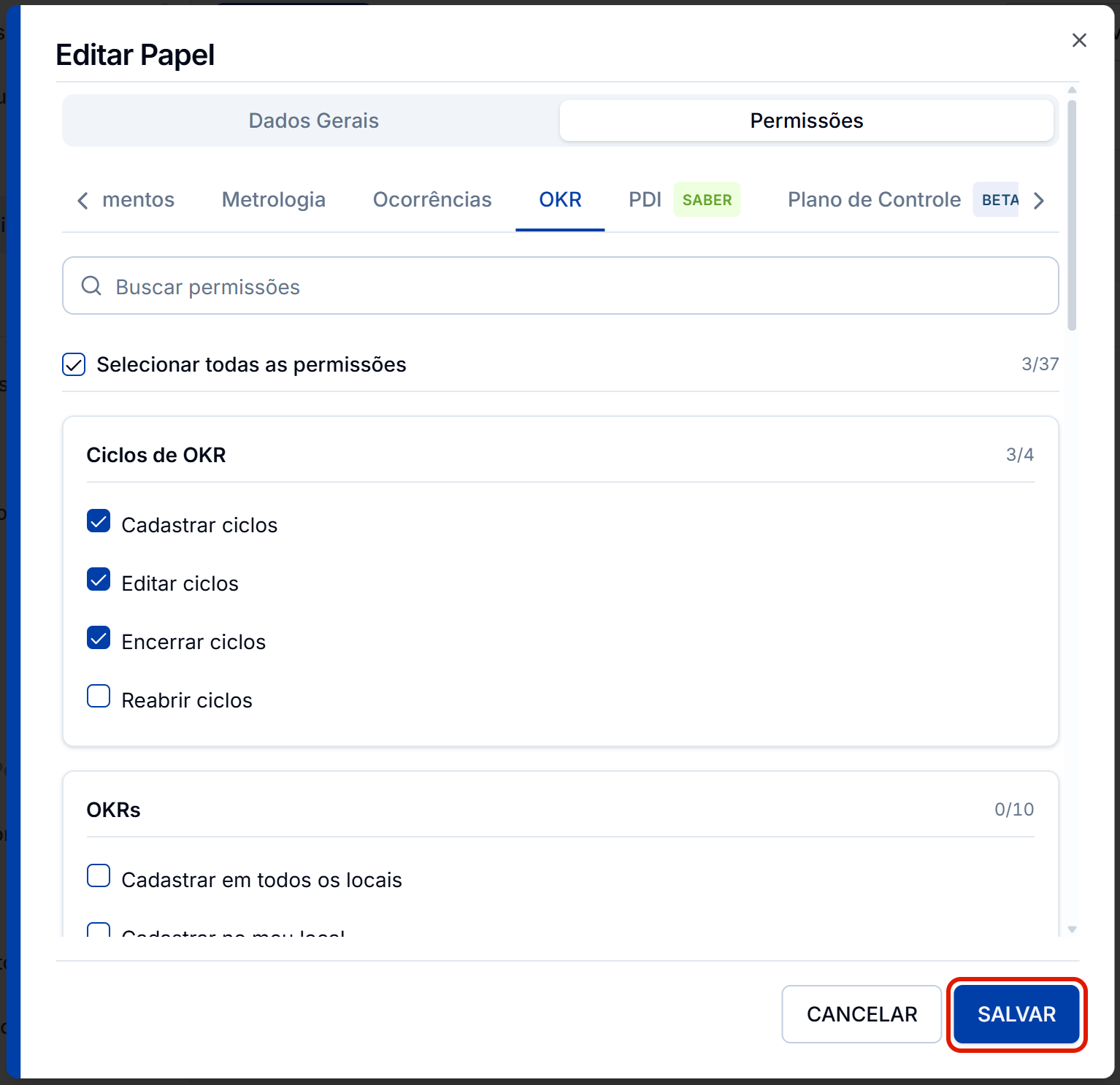
Pronto! Os colaboradores com esse papel passam a ter as novas permissões na próxima vez que abrirem ou recarregarem a página do módulo.
⚠️ Comportamentos importantes
Cada permissão é independente. Marcar uma permissão não marca as outras do mesmo grupo. As permissões "do meu local" e as de "todos" são caixas separadas: marque a que corresponde à abrangência que o papel deve ter.
A área "Gestão" vem da permissão "Cadastrar ciclos". Para que o papel tenha a área "Gestão" no menu do módulo, marque "Cadastrar ciclos": a permissão "Visualizar todos", do grupo OKRs, sozinha não exibe essa área.
A permissão não libera o módulo. O colaborador só tem acesso ao módulo OKR quando ele está liberado na ficha dele, em Colaboradores, aba "Módulos". Veja como liberar o acesso aos módulos.