
O gerenciamento de papéis e permissões é essencial para manter a organização e a segurança no acesso às funcionalidades do sistema. Além de criar papéis, é importante saber como desativar, duplicar ou remover papéis já existentes, garantindo que as configurações estejam sempre alinhadas às necessidades da equipe.
Este artigo apresenta o passo a passo para realizar essas ações e orientações para manter uma gestão eficiente e segura.
✦ Antes de começar
Para desativar , duplicar ou remover papel, é necessário ter as permissões de “Listar”, “Editar" e "Remover" papéis habilitadas. Definido na aba Configurações > Papel e permissões.
Acessando o Módulo
Gerenciando papéis
1. No módulo Configurações, acesse a aba 'Papéis e Permissões'.
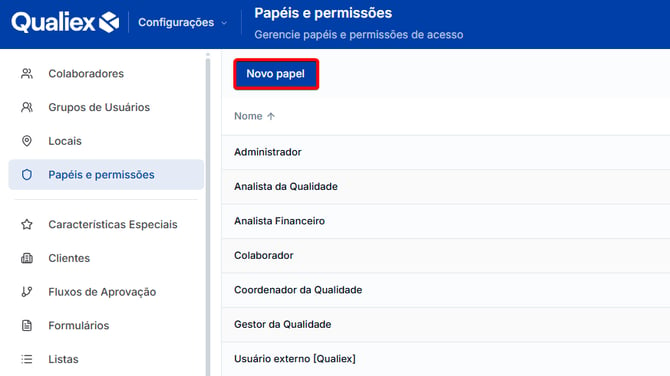
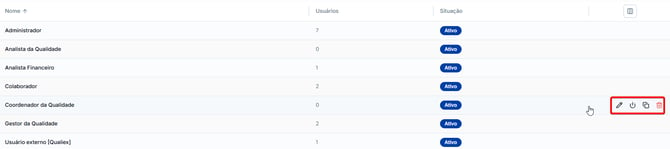
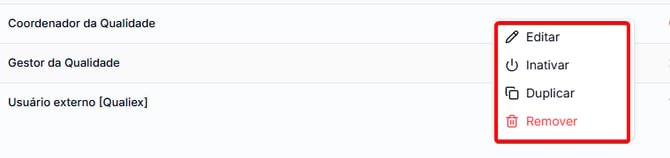
2. Para editar, duplicar, inativar ou remover um papel, existem duas formas de acessar essas ações:
-
Pelo menu de ações rápidas: passe o cursor do mouse sobre o papel desejado. O sistema exibirá o menu de ações rápidas com as opções disponíveis.
-
Pelo menu de contexto: clique com o botão direito do mouse sobre o papel. O sistema exibirá o menu de contexto com as ações disponíveis para esse papel.
Removendo um papel

Ou clique com o botão direito do mouse no registro e escolha a opção de "Remover".
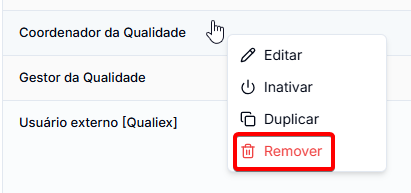
Em seguida, será exibida uma caixa de confirmação de remoção. Clique em Remover para finalizar a exclusão.
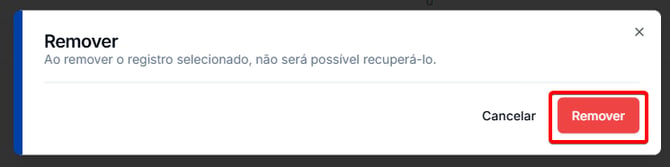
Após a remoção, as informações relacionadas a esse papel não poderão ser recuperadas.
Desativando papel
A desativação é útil quando um papel não será utilizado por um período, mas pode ser reativado futuramente.
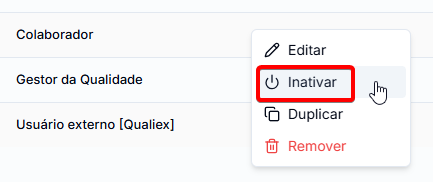
Para desativar um papel, passe o mouse sobre o papel que deseja desativar e clique no ícone "Inativar" localizado no menu de ações rápidas.

Ou clique com o botão direito do mouse no registro e escolha a opção de inativar.
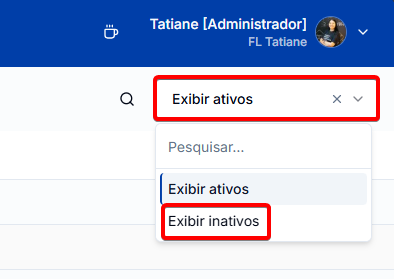
Para visualizar um papel desativado, clique no filtro localizado no canto superior direito da tela, e selecione a opção "Exibir inativos".
Ativando um papel
Após inativar o papel, é possível ativá-lo novamente a qualquer momento, caso seja necessário.
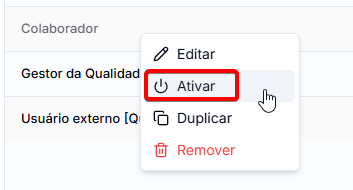
Para reativar um papel, passe o mouse sobre o papel inativo e clique no ícone "Ativar" localizado no menu de ações rápidas.

Ou clique com o botão direito do mouse no registro e escolha a opção de ativar.
Duplicando um papel
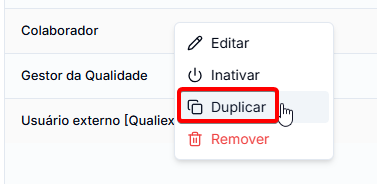
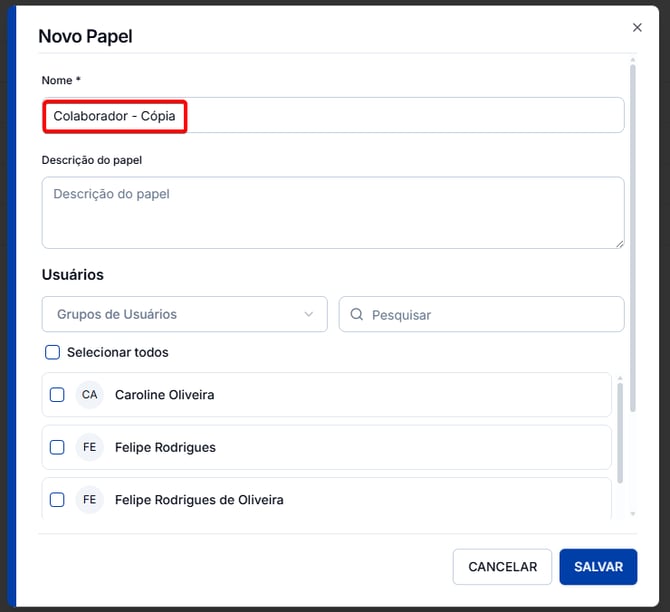
Duplicar um papel é uma forma rápida de criar um novo perfil com base em um papel existente, mantendo as permissões já configuradas.
Ao duplicar um papel, todas as permissões atribuídas ao papel original são automaticamente mantidas na nova cópia.

Editando um papel
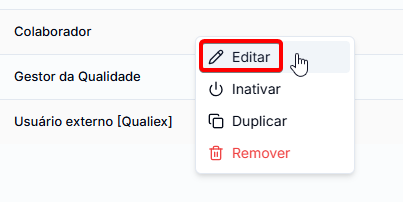
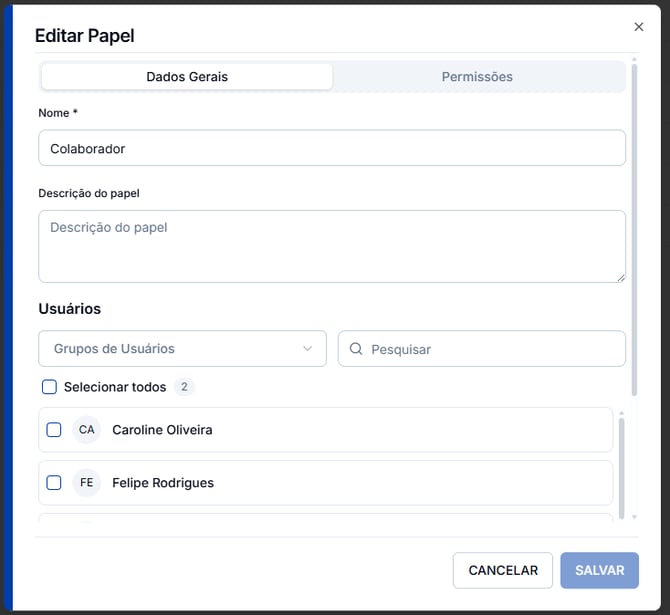
Editar um papel permite atualizar suas informações conforme as necessidades da unidade, como alterações de cargos, desligamento de colaboradores ou ajustes nos processos operacionais.
Para alterar os dados de um papel, passe o mouse sobre o papel que deseja desativar e clique no ícone "Editar" localizado no menu de ações rápidas.

🔎 Artigos relacionados