
O modelo de cabeçalho permite padronizar a apresentação dos documentos em Word utilizados pela organização, definindo a estrutura e as informações que serão exibidas no cabeçalho, como logotipo, identificação do documento, código, revisão, categoria e outras informações.
No Documentos, existem dois tipos de modelo de cabeçalho e rodapé:
- Modelo padrão: modelos de cabeçalho e rodapé prontos, criados pela equipe Qualiex. Basta selecionar o modelo desejado e utilizá-lo, sem precisar montar a estrutura.
- Modelo personalizado: permite criar e configurar o modelo de cabeçalho e o rodapé de acordo com a necessidade da organização.
Neste artigo, você verá como configurar um modelo de cabeçalho e rodapé padrão. Para construir um modelo personalizado, consulte o artigo: Como construir modelo de cabeçalho personalizado no Documentos?
✦ Antes de começar
É necessário ter a permissão "Gerenciar modelos" definida em seu papel em Configurações > Papéis e Permissões.
Acessando o módulo
🔎 Clique aqui e saiba Como acessar o módulo Documentos.
Cadastrando um modelo
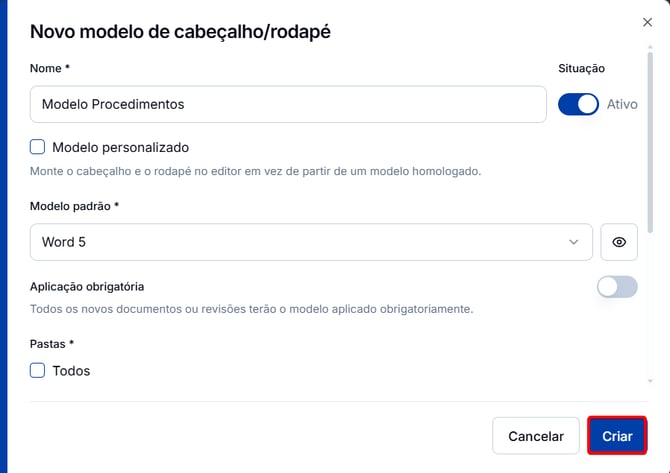
1. Acesse a aba Cabeçalho/Rodapé, e clique em "Adicionar modelo".
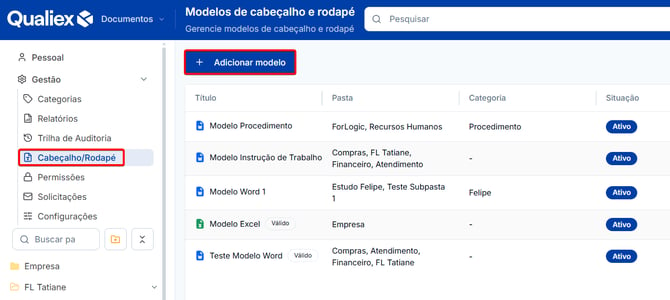
2. Em seguida, preencha os campos do cadastro:
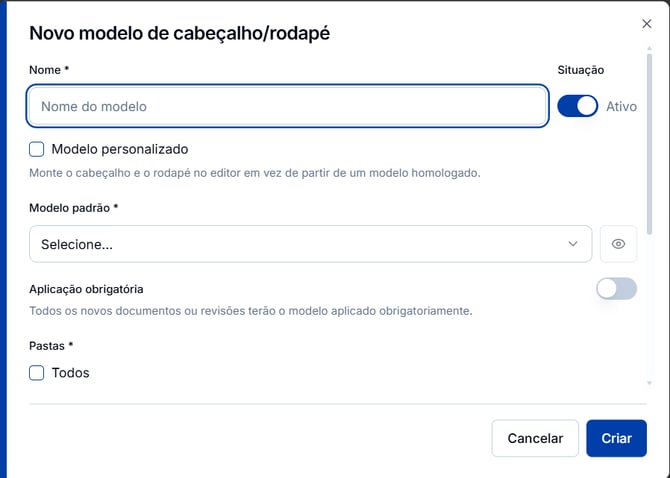
- Nome: informe o nome que será utilizado para identificar o modelo. Por exemplo, "Modelo Instrução de Trabalho", "Modelo Procedimento".
- Situação: ative ou inative o modelo. Quando inativado, ele permanece cadastrado, mas não pode ser aplicado a documentos.
- Modelo personalizado: deixe esta opção desmarcada. Ao desmarcá-la, o sistema exibe o campo Modelo padrão, com os modelos prontos disponíveis.
- Modelo padrão: clique no campo e selecione o modelo desejado. Há 10 modelos para Word, sendo 9 em português e 1 em francês, e 8 modelos para Excel, sendo 7 em português e 1 em francês. Consulte todos eles na seção Modelos disponíveis.
- Visualizar o modelo: clique no ícone
 ao lado do campo para visualizar as informações que serão aplicadas ao documento. Essa opção está disponível apenas para os modelos do Word.
- Aplicação obrigatória (opcional): quando habilitada, todos os novos documentos ou revisões deverão utilizar o modelo obrigatoriamente. Quando desabilitada, o uso do modelo será opcional.
- Pastas (obrigatório): selecione em quais pastas o modelo será aplicado. É possível selecionar “Todos” ou selecionar pastas específicas.
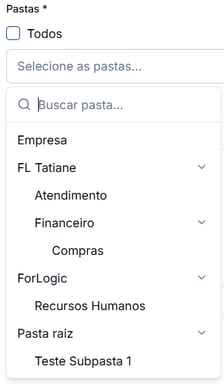
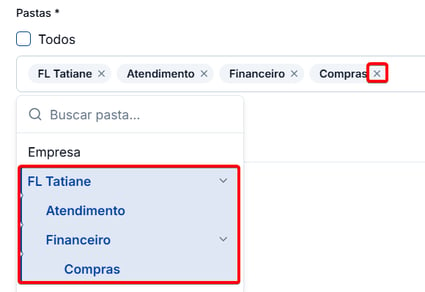
Importante: ao selecionar uma pasta raiz, as pastas filhas são selecionadas automaticamente. Para não aplicar o modelo a uma pasta filha específica, clique no X ao lado do nome da pasta.
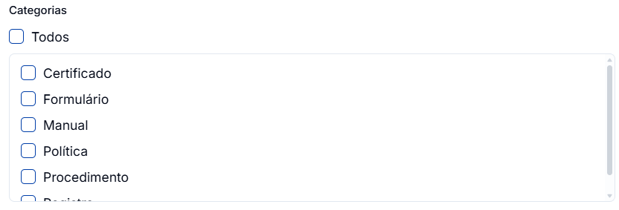
- Categorias (opcional): defina em quais categorias o modelo será aplicado. Se deixar o campo em branco, o modelo vale para todas as categorias das pastas selecionadas.
3. Ao finalizar os ajuste, clique em "Criar".
Após salvar, o modelo passa a ser aplicado aos documentos conforme as pastas e categorias definidas no cadastro.
Gerenciando os modelos
Depois de cadastrar os modelos, você pode visualizar, editar, ativar, desativar ou excluir um modelo conforme a necessidade.
🔎 Para entender como realizar essas ações, consulte o artigo Como gerenciar modelos de cabeçalho e rodapé no Documentos?
👓 Modelos disponíveis
Qualiex — Word
- Word 1


- Word 2


- Word 3


- Word 4


- Word 5


- Word 6


- Word 7


- Word 8


- Word 9


- Word Francês


Qualiex — Excel
- Excel 1


- Excel 2


- Excel 3


- Excel 4


- Excel 5


- Excel 6


- Excel 7


-
Excel Francês


Qualitfy — Word
- Word 1
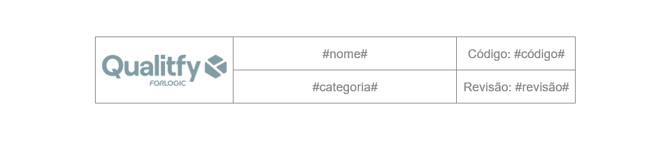

- Word 2


- Word 3


- Word 4


- Word 5


- Word 6


- Word 7

- Word 8


-
Word 9


-
Word Francês
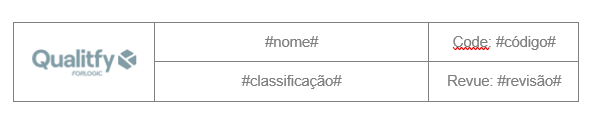

Qualitfy — Excel
- Excel 1


- Excel 2


- Excel 3


- Excel 4


- Excel 5


- Excel 6


- Excel 7


-
Excel Francês:


⚠️ Comportamentos importantes
"Pastas" é obrigatório. Um modelo precisa estar vinculado a pelo menos uma pasta (ou a "Todos") para ser criado.
É possível definir mais de um modelo para uma mesma pasta (caso não seja obrigatório), e no momento de enviar o documento, você decide qual opção irá aplicar.