
O modelo de cabeçalho permite padronizar a apresentação dos documentos em Word utilizados pela organização, definindo a estrutura e as informações que serão exibidas no cabeçalho, como logotipo, identificação do documento, código, revisão, categoria e outras informações.
No Documentos, existem dois tipos de modelo de cabeçalho e rodapé:
- Modelo padrão: modelos de cabeçalho e rodapé prontos, criados pela equipe Qualiex. Basta selecionar o modelo desejado e utilizá-lo, sem precisar montar a estrutura.
- Modelo personalizado: permite criar e configurar o modelo de cabeçalho e o rodapé de acordo com a necessidade da organização.
Neste artigo, você verá como configurar um modelo padrão de cabeçalho e rodapé. Para criar um modelo personalizado, consulte o artigo: Como usar modelos de cabeçalho e rodapé padrão no módulo Documentos?
✦ Antes de começar
É necessário ter a permissão "Gerenciar modelos" definida em seu papel em Configurações > Papéis e Permissões.
Acessando o módulo
🔎 Clique aqui e saiba Como acessar o módulo Documentos.
Construindo um modelo
1. Acesse a aba Cabeçalho/Rodapé e clique em "Adicionar modelo".
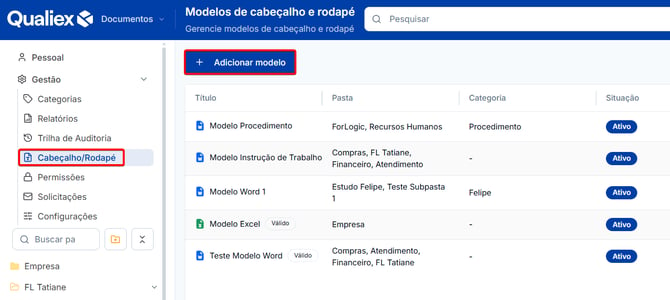
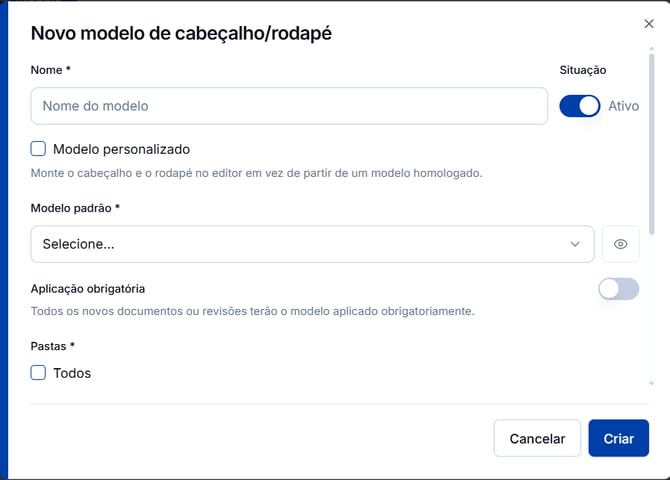
2. O sistema irá abrir a janela para configurar o modelo. Preencha os campos de cadastro:
-
Nome: informe o nome que será utilizado para identificar o modelo. Por exemplo, "Modelo Instrução de Trabalho", "Modelo Procedimento".
-
Situação: ative ou inative o modelo. Quando inativado, ele permanece cadastrado, mas não pode ser aplicado a documentos.
- Modelo personalizado: marque a opção para criar um modelo personalizado, definindo a estrutura do cabeçalho e do rodapé no editor.
-
Tipo de modelo: selecione a extensão do arquivo que será utilizada para construir o modelo: Word ou Excel.
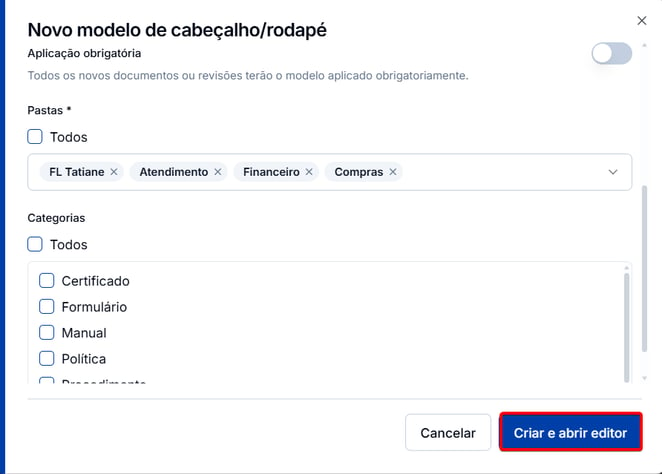
- Aplicação obrigatória (opcional): quando habilitada, todos os novos documentos ou revisões deverão utilizar o modelo obrigatoriamente. Quando desabilitada, o uso do modelo será opcional.
- Pastas (obrigatório): selecione em quais pastas o modelo será aplicado. É possível selecionar “Todos” ou selecionar pastas específicas.
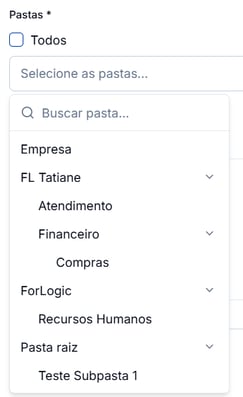
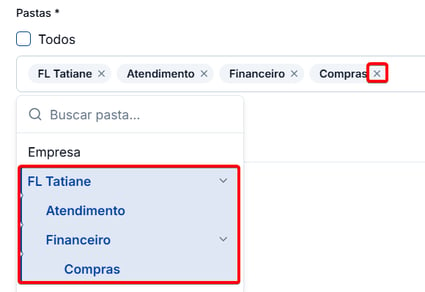
Importante: ao selecionar uma pasta raiz, as pastas filhas são selecionadas automaticamente. Para não aplicar o modelo a uma pasta filha específica, clique no X ao lado do nome da pasta.
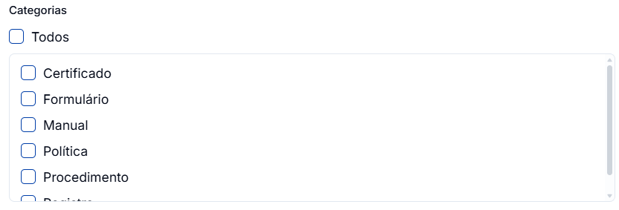
- Categorias (opcional): defina em quais categorias o modelo será aplicado. Se deixar o campo em branco, o modelo vale para todas as categorias das pastas selecionadas.
3. Após configurar os campos necessários, clique em "Criar e abrir editor".
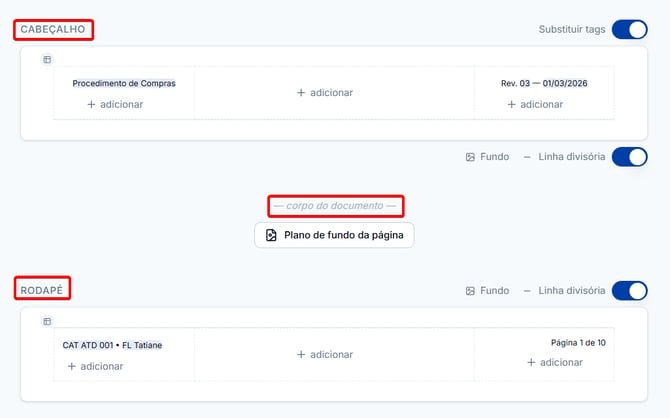
4. O sistema irá abrir a janela de configuração do modelo de cabeçalho e rodapé. A tela é dividida em três áreas:
- Cabeçalho: configure as informações que serão exibidas na parte superior do documento.
- Corpo do documento: representa a área central da página, onde ficará o conteúdo do documento. Não é editável no modelo; o conteúdo é escrito no próprio documento.
- Rodapé: configure as informações que serão exibidas na parte inferior do documento.
📐Configurando o layout
Por padrão, o cabeçalho e o rodapé são configurados em uma tabela com uma linha e três colunas, que correspondem às áreas disponíveis para inserir as informações.
A estrutura e a formatação dessa tabela podem ser ajustadas conforme a necessidade: é possível adicionar ou remover linhas e colunas, definir o alinhamento, bordas, entre outras configurações.
🔎 Saiba mais em Como configurar o layout da tabela do cabeçalho e rodapé no Documentos?
📄 Inserindo as informações do documento
Cada área do cabeçalho e do rodapé pode ser personalizada de acordo com as informações que você deseja apresentar no documento. Você pode adicionar, remover ou alterar os campos disponíveis em cada área.
Para configurar as informações que serão exibidas no cabeçalho, clique em Adicionar na área em que deseja inserir a informação. O sistema exibirá as opções disponíveis:
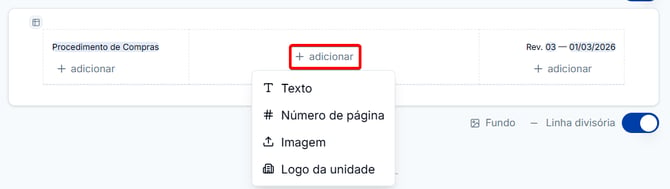
- Texto: insere um campo de texto no cabeçalho ou no rodapé. Você pode digitar um texto fixo, inserir tags com as informações do documento — como nome, código, revisão e data — ou combinar os dois.
- Número de página: insere automaticamente o número da página do documento.
- Imagem: permite inserir uma imagem no cabeçalho.
- Logo da unidade: insere automaticamente o logotipo cadastrado para a unidade nas Configurações Clássicas.
📃 Texto
Ao clicar em Texto, o sistema habilita um campo para você digitar o texto que deseja exibir no cabeçalho ou rodapé.
Esse conteúdo pode ser:
- Texto fixo: aparece igual em todos os documentos que usarem o modelo. Por exemplo: Documento controlado — cópia impressa não válida.
- Tags: são substituídas pela informação de cada documento. Por exemplo: #nome#.
- Texto fixo e tags juntos: por exemplo, Elaborado por: #elaborador# exibe "Elaborado por: Ana Souza".
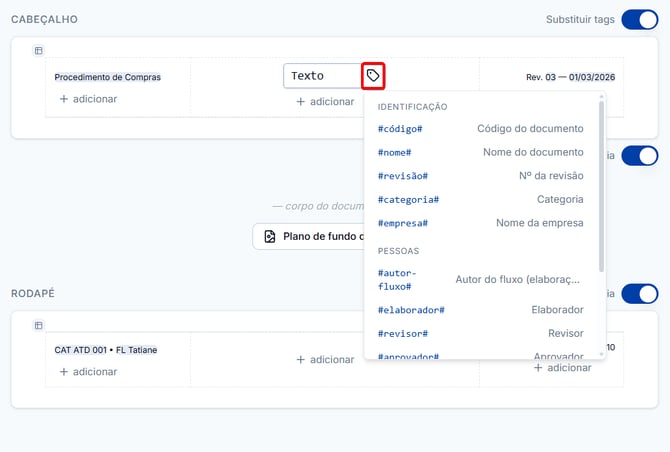
Para inserir uma tag, clique no ícone de etiqueta ao lado do campo e selecione a tag desejada. Ela será adicionada automaticamente.
O que são as tags?
-
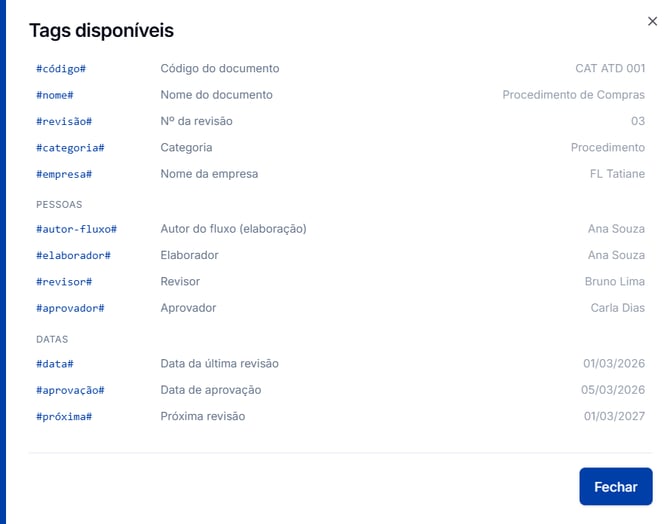
As tags são marcadores que representam informações do cadastro do documento, como nome, código, revisão e responsáveis. Cada tag é escrita entre dois símbolos # — um no início e outro no fim, sem espaços. Por exemplo: #nome#.
-
Ao gerar o documento, o sistema substitui cada tag pela informação correspondente daquele documento. Por exemplo: ao utilizar a TAG #nome#, o nome do documento será exibido automaticamente no cabeçalho ou rodapé.
-
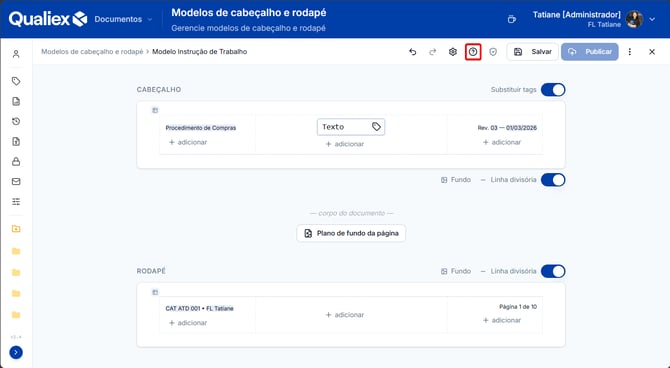
Para consultar as TAGs disponíveis, clique no ícone
 no menu superior.
Editando um texto
Ao clicar sobre o texto, o sistema habilita o seguinte menu acima:
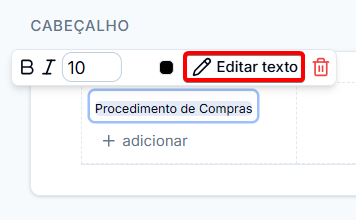
 : selecione o ícone B para aplicar negrito e I para aplicar itálico ao texto.
 : informe o tamanho da fonte.
 : clique para abrir a paleta de cores e alterar a cor da fonte.
 : clique para habilitar o campo de texto, permitindo alterar o conteúdo ou a tag utilizada.
 : clique para remover o texto do cabeçalho ou rodapé.
🔢 Número de página
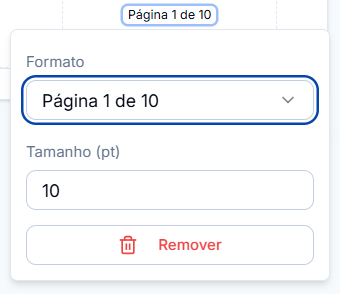
Ao clicar para inserir Número de página no cabeçalho ou rodapé, o sistema adiciona a paginação ao modelo, inicialmente no formato “Página 1 de 10”. Ao clicar sobre a paginação inserida, é exibido o seguinte menu:
-
Formato: define como a numeração das páginas será apresentada no documento. Escolha uma das opções disponíveis:
-
1: exibe somente o número da página atual.
-
10: exibe somente o total de páginas do documento.
-
1/10: exibe o número da página atual seguido do total de páginas.
-
Página 1: exibe a palavra “Página” seguida do número da página atual.
-
Página 1 de 10: exibe o número da página atual e o total de páginas, no formato “Página X de Y”.
-
- Tamanho: define o tamanho da fonte utilizada na exibição da paginação no cabeçalho ou rodapé.
🖼️ Imagem
Ao selecionar a opção "Imagem", o sistema irá abrir a janela de seleção de arquivos do seu computador. Selecione a imagem que deseja adicionar ao cabeçalho/rodapé.
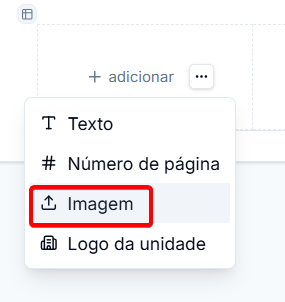
Em seguida, a imagem será inserida no modelo com o seguinte menu de opções habilitado:
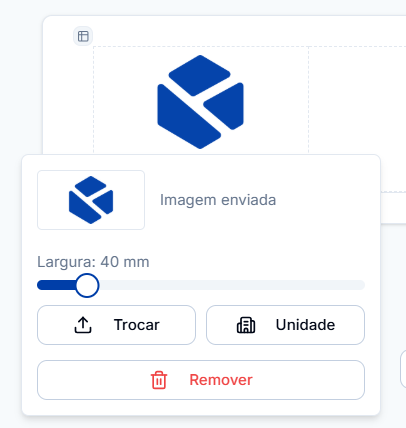
- Largura: ajuste o controle deslizante para ajustar o tamanho da imagem.
- Trocar: abre novamente a janela de seleção de arquivos do seu computador para substituir a imagem atual por outra.
- Unidade: substitui a imagem pela logo cadastrada na unidade.
- Remover: retira a imagem do modelo.
🏢 Logo da unidade
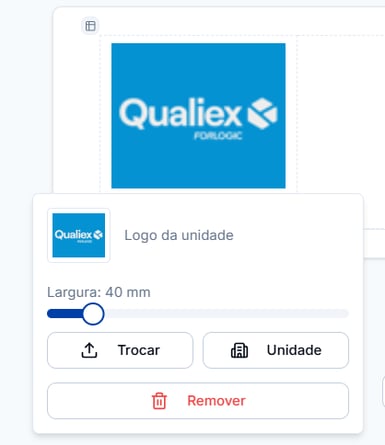
Ao clicar na opção "Logo da unidade", a logo cadastrada nas Configurações da unidade é adicionada ao modelo.
Clique na imagem para habilitar o menu de opções para configurá-la. Esse é o mesmo menu apresentado anteriormente na inserção de imagens.
🎨 Fundo do cabeçalho ou rodapé
O fundo permite adicionar uma imagem atrás do conteúdo do cabeçalho ou do rodapé, ajudando a personalizar a aparência e reforçar a identidade visual do documento.
Clique em Fundo na área desejada - cabeçalho ou rodapé. O sistema abre a janela de seleção de arquivos do computador.
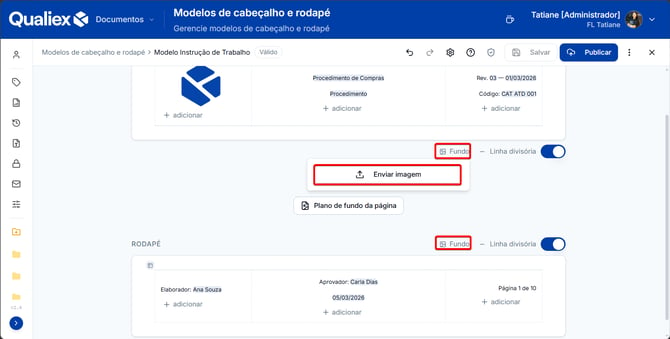
Selecione a imagem e ela é aplicada atrás do conteúdo do bloco, com um menu para ajustar sua configuração.
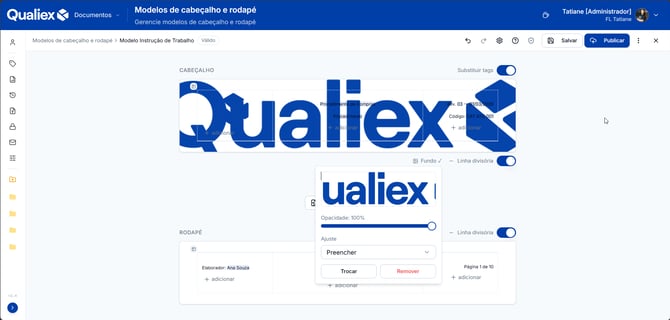
- Opacidade: controla a transparência da imagem. Quanto menor o valor, mais discreta ela fica atrás do conteúdo, facilitando a leitura das informações do cabeçalho.
- Ajuste: define como a imagem se acomoda na área do cabeçalho ou rodapé:
- Preencher: a imagem cobre toda a área e mantém a proporção original. Como a proporção é preservada, as partes que ultrapassam o espaço disponível são cortadas.
- Caber: a imagem aparece inteira, sem cortes, e mantém a proporção original. Pode sobrar espaço vazio nas laterais ou acima e abaixo da imagem.
- Esticar: a imagem ocupa exatamente a área, sem cortes e sem sobras. Como a proporção original não é mantida, a imagem pode ficar distorcida.
- Trocar: abre novamente a janela de seleção de arquivos para substituir a imagem atual por outra.
- Remover: retira a imagem de fundo do cabeçalho ou rodapé.
🖼️ Como inserir fundo de página
O fundo de página é uma imagem aplicada atrás de todo o conteúdo do documento — não apenas do cabeçalho ou do rodapé. É o recurso indicado para empresas que utilizam papel timbrado ou uma arte institucional que deve aparecer em toda a extensão do documento.
Para configurar, clique em "Plano de fundo da página" e, em seguida, clique em "Enviar imagem". O sistema abrirá a janela de seleção de arquivos do computador. Localize e selecione a imagem desejada.
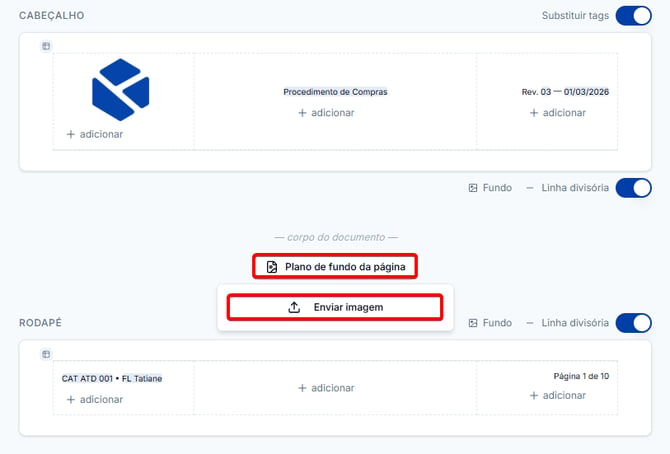
Após adicioná-la, a imagem será exibida no bloco e um menu de configuração ficará disponível para ajustar o fundo.
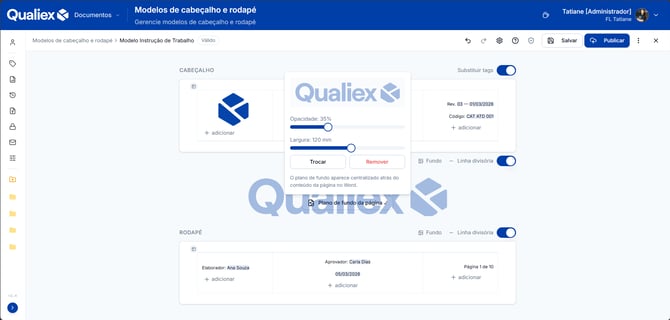
- Opacidade: controla a transparência da imagem, de 0% a 100%. O padrão é 35%, que costuma ser suficiente para identificar a imagem sem atrapalhar a leitura do documento.
- Largura: define a largura da imagem de fundo aplicada à página.
- Trocar: abre novamente a seleção de arquivos para substituir a imagem atual por outra.
- Remover: exclui o plano de fundo do modelo.
➖ Linha divisória
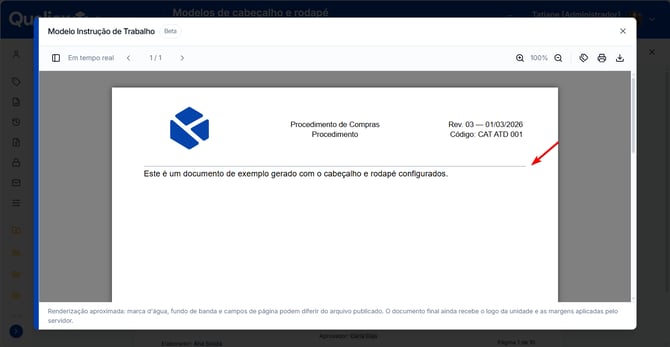
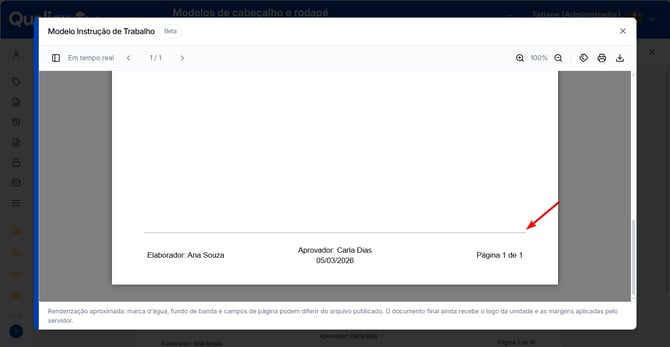
A linha divisória é um traço que separa o cabeçalho ou o rodapé do conteúdo do documento. Serve para delimitar visualmente essas áreas, principalmente quando o modelo não usa bordas na tabela.
Ative a opção Linha divisória no cabeçalho ou no rodapé para exibir o traço e desative para ocultá-lo.
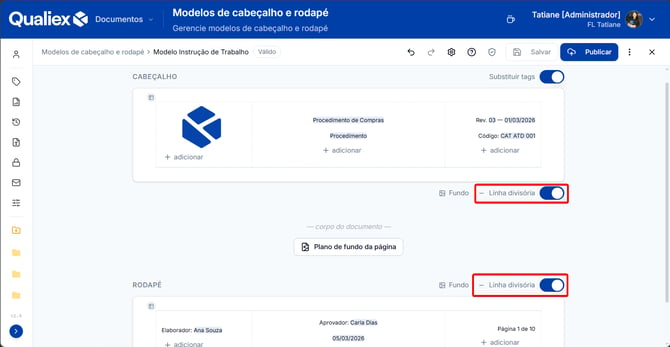
Veja o resultado no modelo:
Recursos do editor
Além das opções de configuração, o editor oferece outros recursos de apoio:
No menu superior
 : desfaz a última alteração realizada no modelo. Também pode ser acionado pelo atalho Ctrl + Z.
 : refaz uma alteração que foi desfeita. Também pode ser acionado pelo atalho Ctrl + Y.
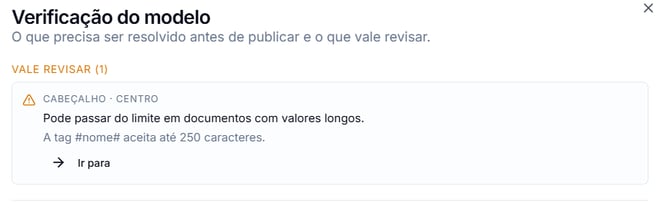
 : apresenta os problemas identificados no modelo, quando houver. Quando não há problemas, o ícone fica desabilitado. Quando há problemas, ele é exibido em amarelo
  . Clique no ícone para identificar os problemas encontrados. Exemplo:
Na área do cabeçalho e do rodapé
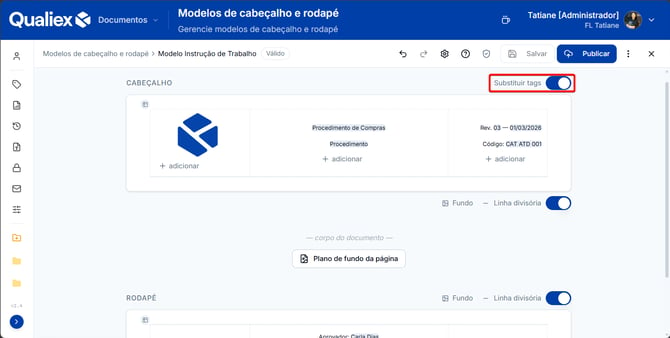
- Substituir tags: ative a chave para visualizar o modelo preenchido com dados de exemplo no lugar das tags — por exemplo, #nome# aparece como "Procedimento de Compras" e #revisão# como "03". Desative para voltar a ver as tags.
Mais opções
O ícone de três pontos, ao lado do botão Publicar, abre o menu com as demais ações do modelo:
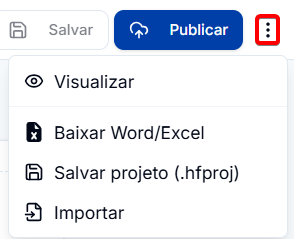
- Visualizar: abre a pré-visualização do modelo como ele será exibido no documento, com o logo da unidade e as tags substituídas pelos dados. É a forma de conferir o resultado antes de publicar.
- Baixar Word/Excel: gera o modelo em arquivo Word ou Excel, para conferência fora do sistema.
- Salvar projeto (.hfproj): salva o modelo em um arquivo de projeto do editor, incluindo estrutura, conteúdo e formatação.
- Importar: carrega um arquivo .hfproj salvo anteriormente, aplicando a configuração dele ao modelo que está aberto no editor.
⚠️ Atenção: ao importar um projeto, a configuração do arquivo substitui a que está no editor. Salve uma cópia (.hfproj) do modelo atual antes de importar, se quiser poder voltar atrás.
Salvando e publicando o modelo
As alterações feitas no editor não são aplicadas automaticamente. Para concluir a configuração:
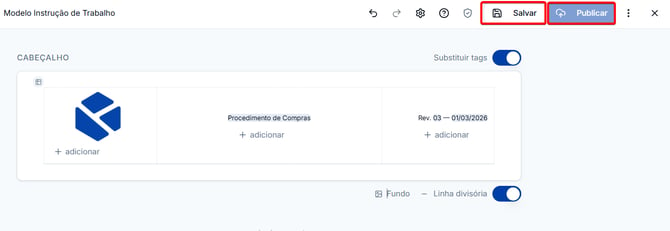
1. Clique em Salvar para gravar as alterações do modelo. Enquanto houver alterações não salvas, o botão Publicar permanece desabilitado.
2. Antes de publicar, clique no ícone de validação  para verificar se o sistema identificou algum problema no modelo. Se quiser conferir o resultado final, use a opção Visualizar, em Mais opções (⋮).
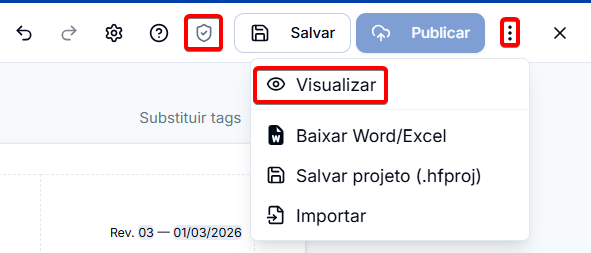
3. Clique em Publicar para disponibilizar o modelo. A partir desse momento, ele passa a ser aplicado aos documentos conforme as pastas e categorias definidas no cadastro.
Editando um modelo publicado
Um modelo já publicado pode ser alterado a qualquer momento — por exemplo, para trocar o logotipo, incluir uma nova informação no rodapé ou ajustar as pastas em que ele se aplica.
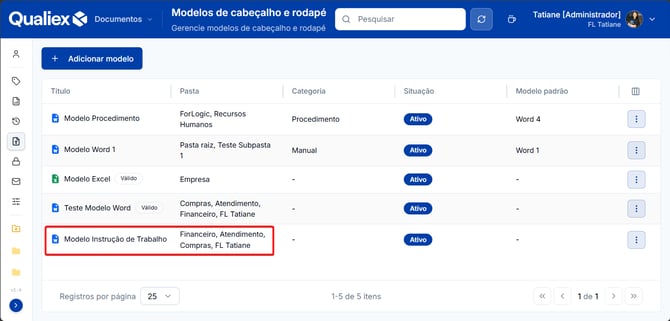
1. Acesse a aba Cabeçalho/Rodapé e localize o modelo na lista.
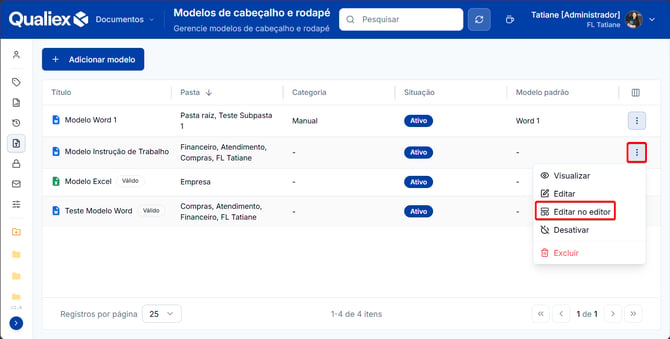
2. Clique no menu de opções (⋮) e selecione "Editar no editor".
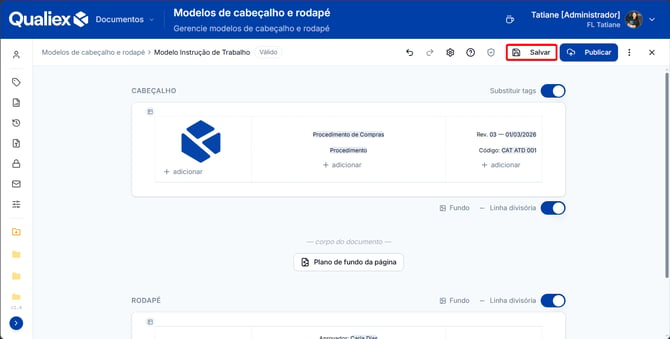
3. O sistema abre o editor com a configuração atual do modelo. Faça os ajustes necessários e clique em Salvar.
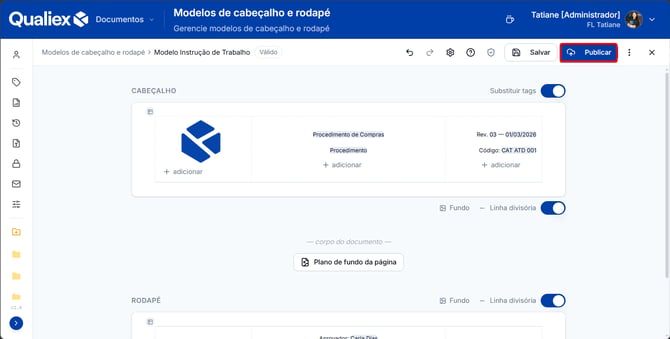
4. Clique em Publicar para que a nova versão passe a valer.
⚠️ Importante: documentos e revisões já criados mantêm o cabeçalho e o rodapé da versão anterior. A nova versão vale apenas para os documentos e revisões criados a partir da publicação.
⚠️ Comportamentos importantes
Cada pasta admite apenas um modelo com aplicação obrigatória. Se já existir um modelo obrigatório vinculado à pasta, não é possível marcar essa opção em um segundo modelo para a mesma pasta.
É possível configurar mais de um modelo para a mesma pasta. Nesse caso, o usuário escolhe qual deles aplicar no momento em que gera o documento.
Quando a aplicação não é obrigatória, o usuário também pode optar por não aplicar nenhum modelo ao documento.
O logo não é alterado pelo editor. Ele é definido no cadastro da empresa. Para alterá-lo, edite o cadastro da unidade.