
Depois de criados, os modelos de cabeçalho e rodapé ficam reunidos em uma única tela, que permite consultar os modelos cadastrados e realizar ações de gerenciamento, como visualizar, editar, desativar ou excluir.
Neste artigo, você verá como gerenciar os modelos de cabeçalho e rodapé cadastrados na sua organização.
✦ Antes de começar
É necessário ter a permissão "Gerenciar modelos" definida em seu papel em Configurações > Papéis e Permissões.
Acessando o módulo
🔎 Clique aqui e saiba Como acessar o módulo Documentos.
Acessando os modelos
1. No módulo Documentos, acesse a aba Cabeçalho e Rodapé. O sistema exibirá a lista com todos os modelos cadastrados.
💡 Ainda não possui um modelo? Consulte o artigo Como construir modelo de cabeçalho personalizado no Documentos?
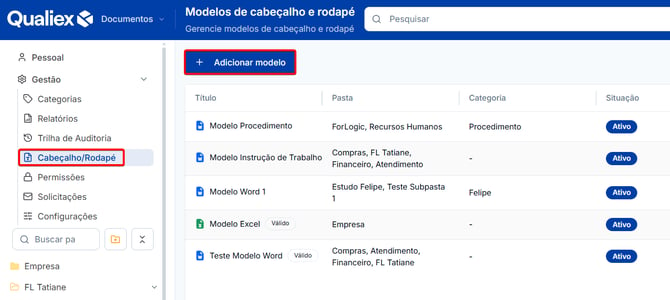
2. Clique no menu de opções (⋮), à direita do modelo desejado, para exibir as ações disponíveis:
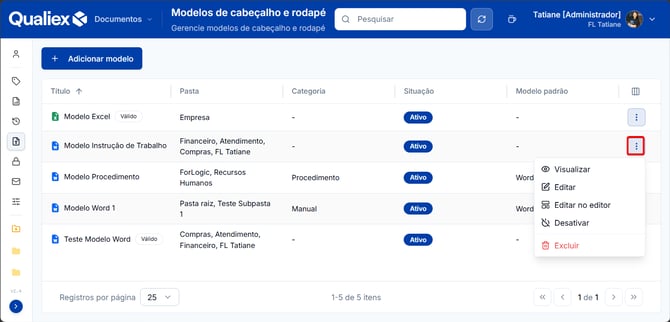
👁️ Visualizar
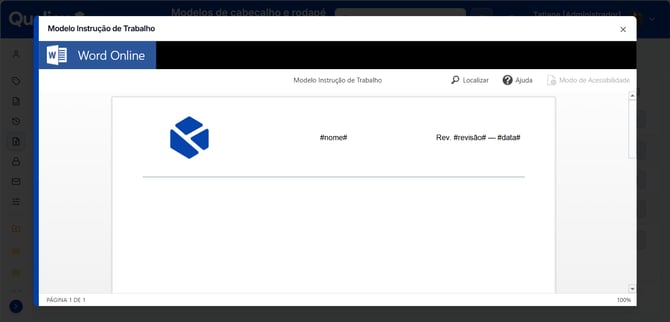
Abre uma prévia do modelo, permitindo conferir como o cabeçalho e o rodapé serão apresentados no documento sem entrar no modo de edição.
✏️ Editar
Abre a janela para ajustar os dados de cadastro — nome, situação, pastas e categorias — do modelo. Essa janela não altera a estrutura do cabeçalho e do rodapé. Para isso, clique em Editar no editor, disponível nessa tela ou no menu de opções (⋮) da lista.
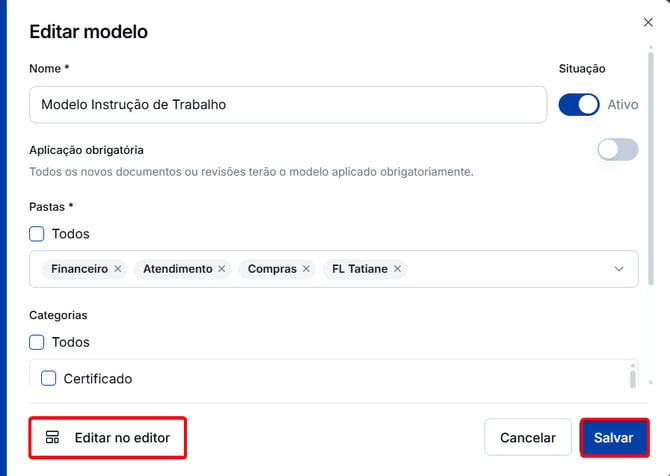
Após finalizar as alterações, clique em Salvar para aplicá-las.
📝 Editar no editor
Disponível no menu de opções (⋮) e também dentro da janela de cadastro. Abre o modelo no editor de cabeçalho e rodapé, permitindo alterar a estrutura e as informações do modelo — tabela, textos, tags, imagens e demais configurações de layout.
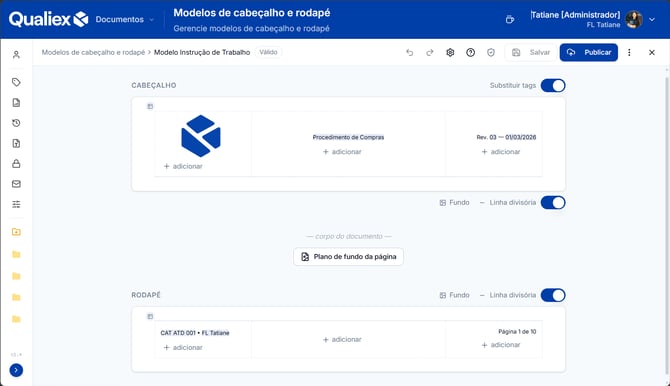
Essa opção é exibida apenas para modelos personalizados, criados com a opção Modelo personalizado marcada no cadastro. Modelos criados a partir de um modelo padrão não possuem essa ação.
As alterações feitas no editor não são aplicadas automaticamente. Após finalizar, clique em Salvar e, em seguida, em Publicar para que as alterações passem a valer.
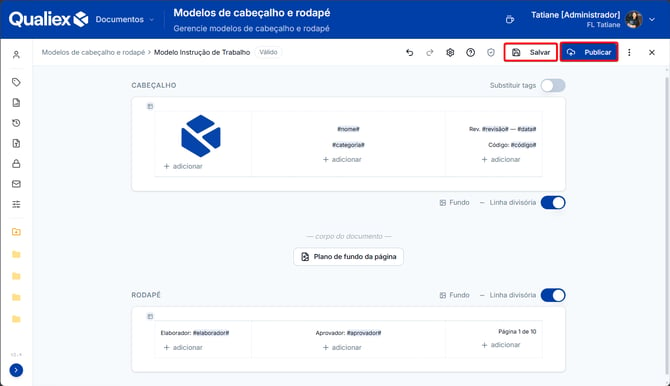
⚠️ Importante: as alterações valem apenas para os documentos e revisões criados após a publicação. Documentos já existentes mantêm o cabeçalho e o rodapé anteriores."
🔎 Saiba mais em Como construir modelo de cabeçalho personalizado no Documentos?
🚫 Desativar
Desativa o modelo, mantendo-o cadastrado no sistema. Enquanto estiver inativo, ele não pode ser aplicado a novos documentos.
Use essa opção quando o modelo não deve mais ser utilizado, mas você deseja manter seu histórico e a possibilidade de reativá-lo posteriormente.
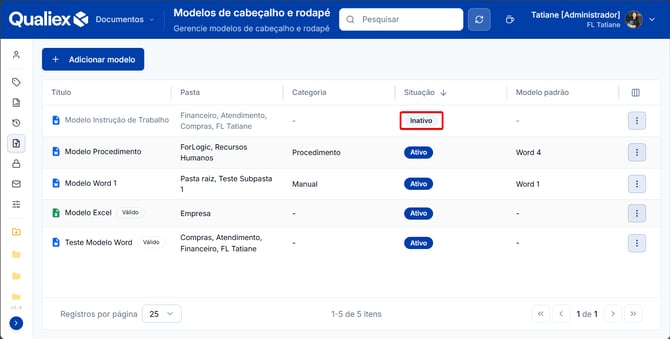
Importante: Os documentos gerados anteriormente mantêm o cabeçalho e o rodapé que já estavam configurados.
✅ Ativar
Reativa um modelo que estava inativo, tornando-o disponível novamente para uso em novos documentos e revisões.
Essa opção aparece no lugar de Desativar quando o modelo está inativo.
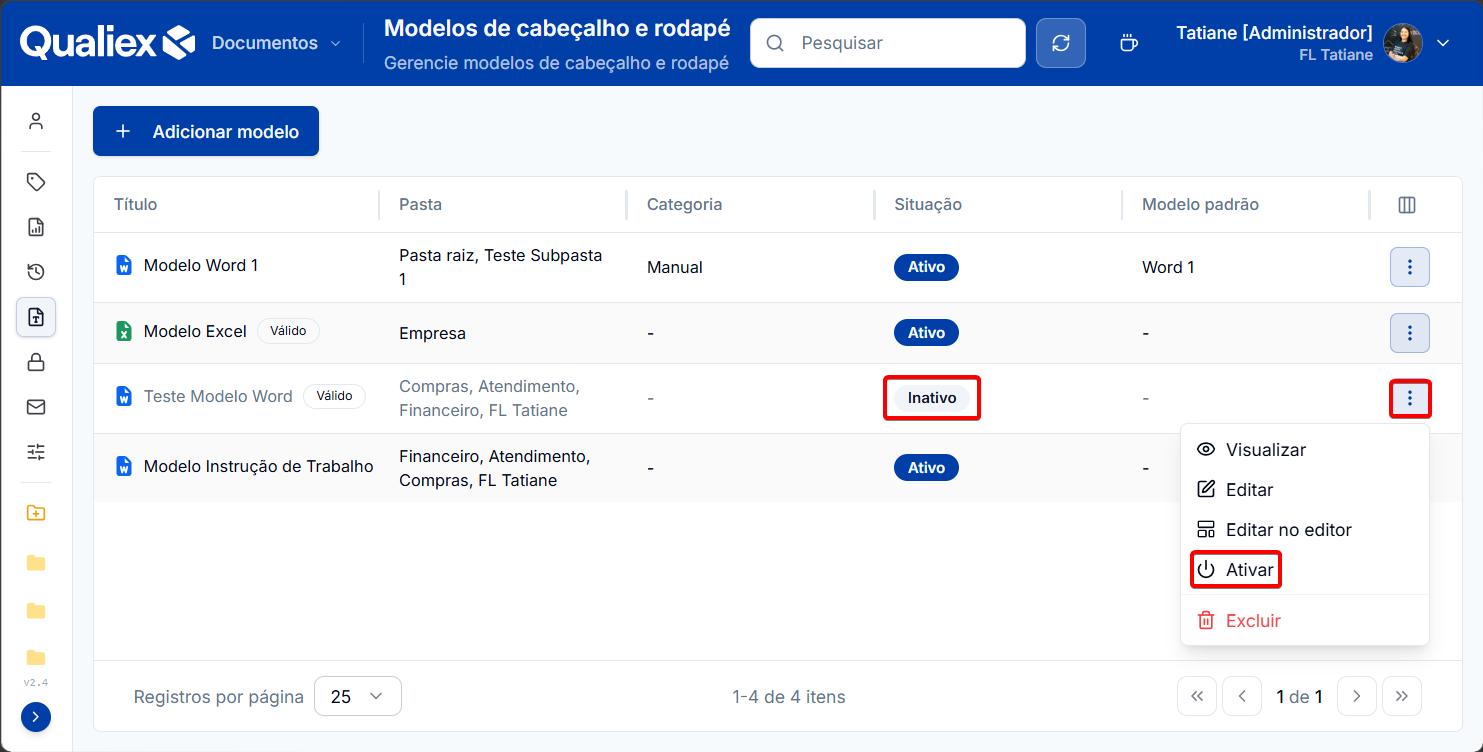
Também é possível reativar pelo cadastro: clique em Editar, altere o campo Situação para Ativo e clique em Salvar.
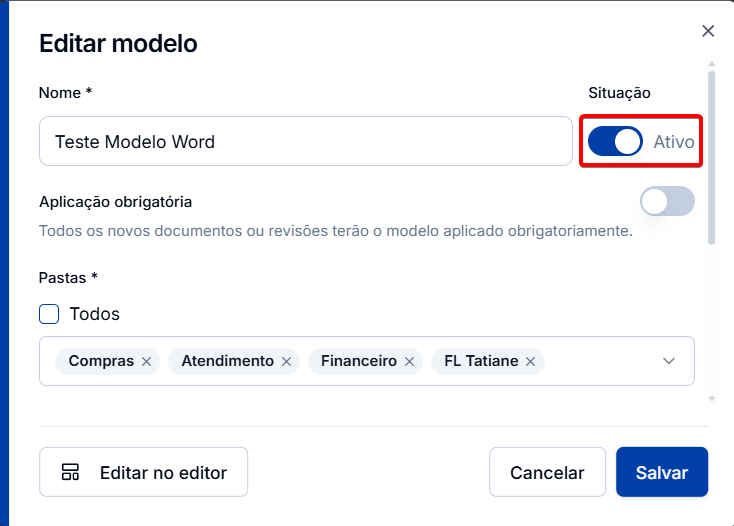
A reativação não altera a estrutura do modelo — ele volta a ficar disponível exatamente como estava antes de ser desativado.
🗑️ Excluir
Remove o modelo definitivamente do sistema. Os documentos gerados anteriormente não são afetados e mantêm o cabeçalho e o rodapé configurados.
Ao clicar em "Excluir", o sistema exibe a janela de confirmação da remoção. Clique em Excluir para confirmar a remoção ou em Cancelar para manter o modelo.
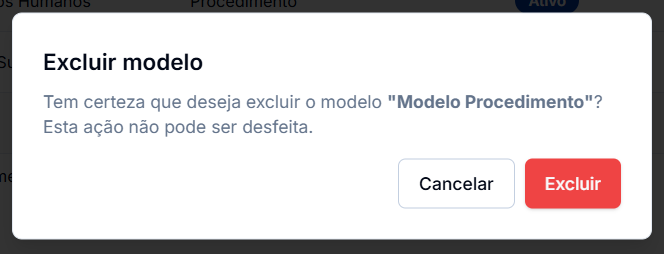
Importante: após a remoção, o modelo não pode ser recuperado. Para manter o modelo disponível para uso futuro, utilize a opção Desativar.
Acompanhando as alterações
As ações realizadas nos modelos são registradas na Trilha de Auditoria do módulo, com o usuário responsável e a data e hora. É possível acompanhar, por exemplo, quando um modelo foi adicionado, quando seus dados gerais ou seu conteúdo foram alterados e quando ele foi publicado.
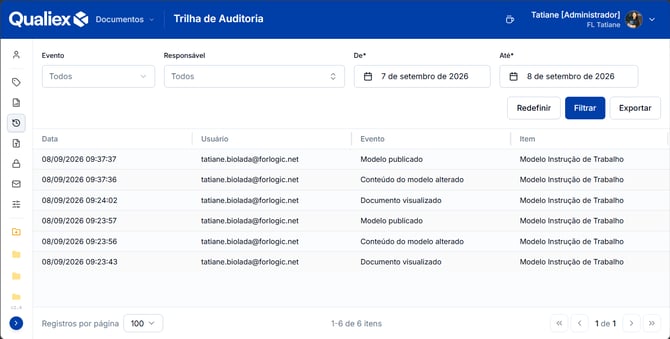
🔎 Para saber como utilizar a trilha de auditoria, consulte o artigo Como acessar e usar a trilha de auditoria do módulo Documentos?
⚠️ Comportamentos importantes
Documentos já criados não são afetados. Alterar, desativar ou excluir um modelo não muda os documentos que já receberam aquele cabeçalho e rodapé. Qualquer mudança vale somente para os documentos e revisões criados a partir dela.
A exclusão é definitiva. Um modelo excluído não pode ser recuperado. Se houver chance de reutilizá-lo, prefira Desativar.