
As tags são marcações dentro dos modelos de cabeçalho e rodapé que representam dados do documento — como o nome, a revisão e o código — e são preenchidas com esses valores quando o documento é gerado. Elas já vêm prontas nos modelos homologados, então você não precisa digitá-las. Ainda assim, vale conhecer como elas aparecem e o que, hoje, elas não fazem — para configurar seus modelos com a expectativa certa.
✦ Antes de começar
As tags fazem parte dos modelos de cabeçalho e rodapé.
🔎 Para cadastrar modelos, veja Como usar modelos de cabeçalho e rodapé no módulo Documentos.
Onde ver as tags
As tags são informações que estão inseridas nos modelos de cabeçalho e rodapé. Para vê-las, use a opção "Visualizar" de um modelo (em Gestão › Cabeçalho/Rodapé): o modelo abre em Word Online, e você enxerga as tags no lugar onde serão substituídas.

Sabemos o quanto é importante contar com modelos atualizados, completos e personalizados para apoiar a rotina de trabalho. Pensando nisso, nossa equipe já está evoluindo essa funcionalidade para torná-la mais eficiente, ágil e totalmente integrada ao módulo Documentos.
O que isso significa para você neste momento?
- Os modelos de cabeçalho e tags já podem ser utilizados no módulo Documentos.
- Alguns campos ainda podem aparecer em branco durante esse processo de evolução.
Seguimos comprometidos em aprimorar essa experiência e em manter você informado sobre cada atualização.
Legenda de tags disponíveis
- #código#: Exibe o código único do documento, formado automaticamente a partir da sigla definida na categoria e na pasta, juntamente com um número sequencial. Essa tag é utilizada para identificação, rastreabilidade e controle dos documentos no sistema.

- #nome#: Mostra o título do documento, facilitando a identificação rápida do conteúdo, tanto na visualização quanto na impressão.

- #revisão#: Indica o número da revisão atual do documento, permitindo acompanhar o histórico de alterações e identificar qual versão está vigente.
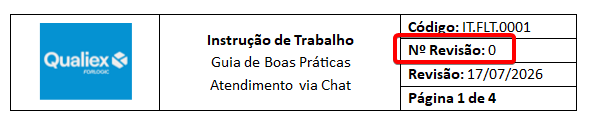
- #data#: Apresenta a data da última revisão realizada, ajudando a entender quando o documento foi atualizado pela última vez.

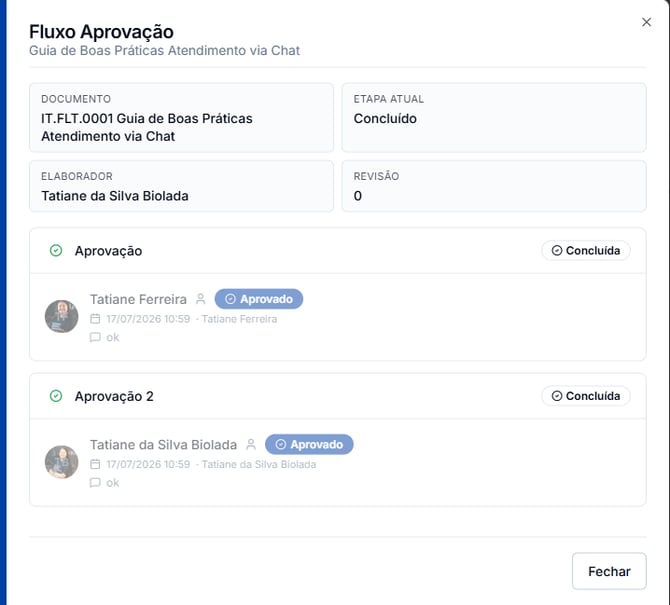
- #aprovador#: Mostra o último usuário responsável pela aprovação do documento no fluxo de aprovação.

Este foi o fluxo que foi definido neste documento
- #categoria#: Exibe a categoria à qual o documento pertence, facilitando a organização, classificação e localização dentro do sistema.

- #elaborador#: Exibe o usuário responsável por enviar o documento, ou seja, quem elaborou o conteúdo inicial. Mesmo que o documento passe por fluxos ou revisões, o elaborador permanece o mesmo.

- #revisor#: Exibe o último usuário que aprovou a revisão do documento, permitindo identificar quem foi o responsável pela última validação do conteúdo antes de ele se tornar vigente.

- #autor-fluxo# : Exibe a pessoa que iniciou o fluxo de revisão do documento, reforçando a identificação de quem deu início ao processo de aprovação.

- #empresa# : Mostra o nome da unidade ou empresa à qual o documento está vinculado, sendo útil para ambientes com múltiplas unidades ou filiais.

- #Classificação da informação#(Está tag não está aplicando) : Indica a classificação da informação do documento (por exemplo, pública, interna, confidencial), ajudando no controle de acesso e no tratamento adequado do conteúdo.

- #aprovação#: exibe a data em que o documento foi aprovado no sistema.

⚠️ Comportamentos importantes
- As tags estão presas aos modelos prontos. Você não cria nem edita tags pela tela — elas fazem parte dos modelos homologados.
- Prévia de modelos Excel no navegador tem limitação. Ao visualizar um modelo em Excel, pode aparecer o aviso "Recursos sem Suporte — Há alguns recursos na pasta de trabalho que não podem ser exibidos no navegador." — é uma limitação da prévia no navegador, não do modelo em si.