
Quando um documento controlado é impresso e distribuído em papel, é importante manter o controle de onde cada cópia está e quem é o seu responsável. Isso garante a rastreabilidade das cópias físicas e facilita a gestão de documentos controlados.
✦ Antes de começar
O controle de cópias físicas está ligado a documentos de categorias controladas. 🔎 Veja Como criar um documento controlado?.
Acessando o módulo
🔎 Clique aqui e saiba Como acessar o módulo Documentos.
Gerenciamento de cópias físicas
1. Clique menu de opções (⋮) do documento e selecione a opção "Cópias físicas".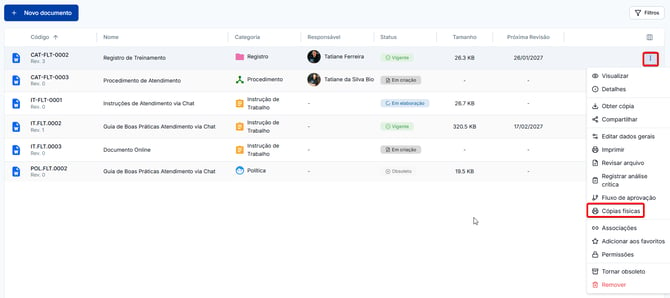
2. O sistema irá abrir a janela de controle de cópias físicas.
- Sem cópias: caso nenhuma cópia física tenha sido gerada para o documento, o sistema exibirá a mensagem "Nenhuma cópia física encontrada".
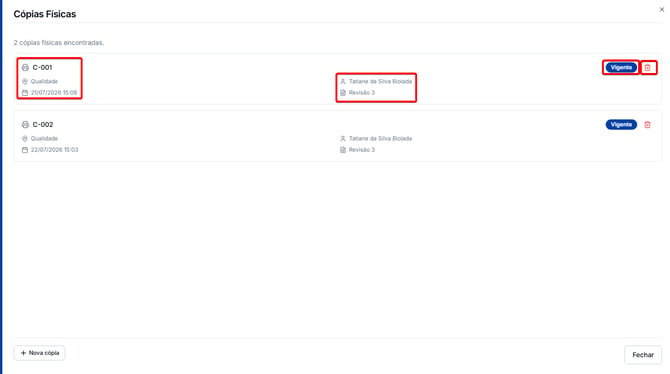
- Com cópias: quando houver cópias físicas registradas, o sistema exibirá a lista de todas as cópias geradas, informando a quantidade total. Para cada cópia, serão apresentados os seguintes dados:
- Código sequencial: identifica cada cópia física gerada (ex.: C-001, C-002...).
- Local de armazenamento: informa onde a cópia física está distribuída ou armazenada.
- Data e hora: apresenta quando a cópia foi criada.
- Usuário: identifica quem realizou a impressão da cópia.
- Número da revisão: indica a revisão do documento correspondente à cópia.
- Status: informa se ela está "Vigente" (corresponde à versão atual do documento) ou "Obsoleta" (pertence a uma revisão anterior).
- Lixeira: remover a cópia física.
Registrando uma nova cópia
- Nessa tela, também é possível gerar uma nova cópia física ao clicar em "Nova cópia".
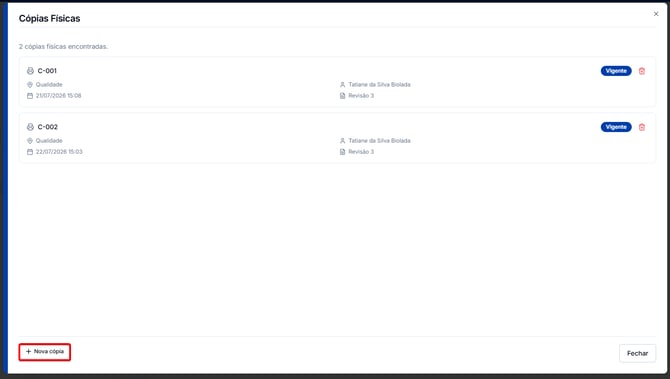
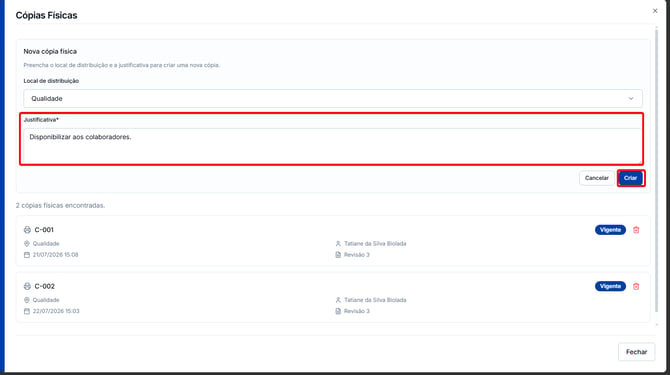
2. Em seguida, o sistema irá exibir os campos para configurar o local e justificativa de impressão.
- Local de distribuição: informe em qual setor este documento será utilizado. Ao clicar em "Selecione um local", o sistema lista os locais cadastrados nas Configurações. Selecione onde irá distribuir essa cópia.
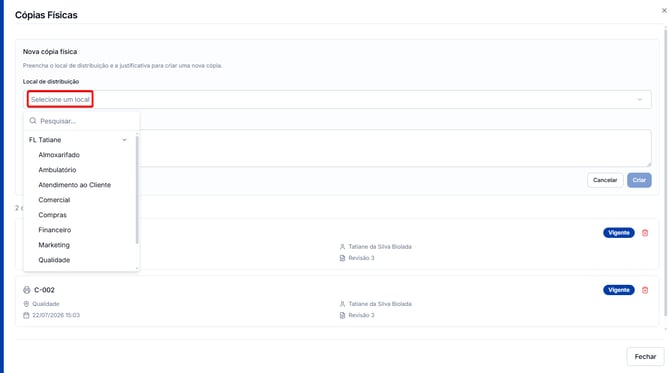
- Justificativa: informe o motivo pelo qual o documento está sendo impresso.
3. Clique em "Criar".
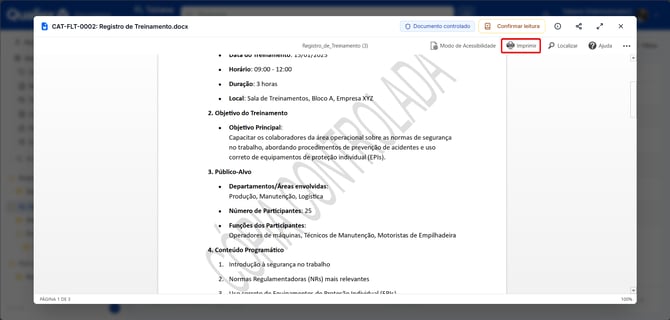
4. O sistema irá abrir o documento com a marca d'água Cópia Controlada. Clique em "Imprimir" para configurar a impressão da cópia.
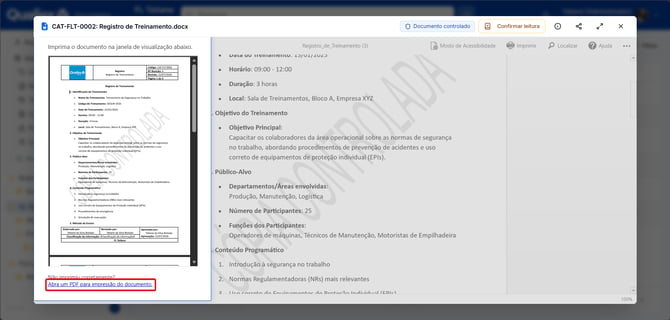
5. O Qualiex abrirá a janela de visualização com o documento já preparado para impressão. Clique em "Abra um PDF para impressão do documento", no rodapé da janela. O sistema abre o PDF em uma janela, para que você conclua a impressão.
Detalhes do documento
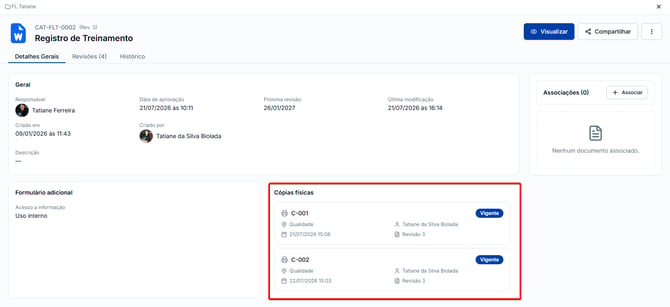
Ao acessar os Detalhes do documento, também é possível consultar as cópias físicas geradas, permitindo acompanhar os registros das cópias distribuídas.
⚠️ Comportamentos importantes
- Cada cópia ganha um código sequencial (C-001, C-002…) e fica registrada com local, data e usuário — é isso que permite rastrear as impressões.
- Cópias de revisões antigas viram "Obsoleto". Quando o documento é revisado, as cópias impressas da versão anterior ficam desatualizadas e precisam ser atualizadas.
- Ao baixar o documento, mesmo sem imprimir, ele soma como uma nova cópia controlada e consome o limite de cópias controladas disponíveis.