
Um documento controlado é aquele cujas cópias físicas são rastreadas — importante quando a norma exige saber quem tem cada impressão em mãos. Esse controle é determinado na categoria do documento, e no momento do envio você pode ajustar o controle no nível daquele documento, na etapa "Documento Controlado" do assistente.
✦ Antes de começar
É necessário ter a permissão "Novo documento" habilitada na pasta em que deseja enviar o arquivo. Tenha a data de aprovação do documento em mãos.
Acessando o módulo
🔎 Clique aqui e saiba Como acessar o módulo Documentos.
Definindo o controle no envio
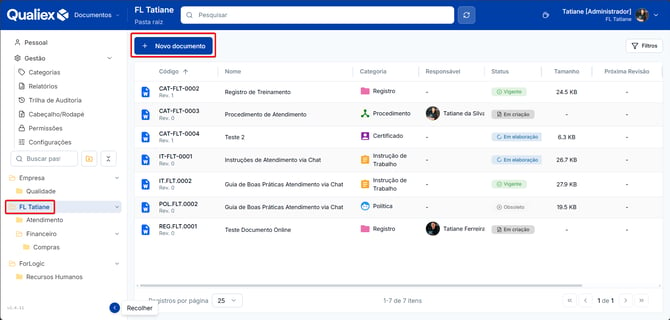
1. Acesse a pasta desejada e clique em "Novo Documento".
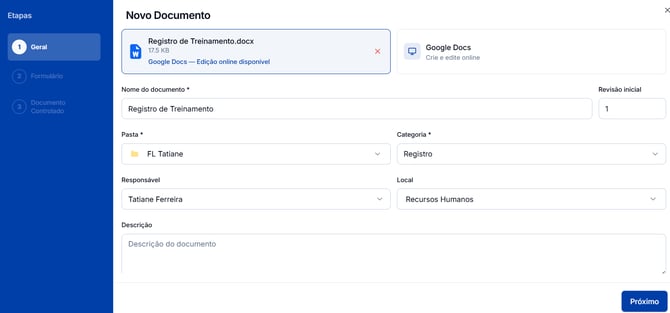
2. Em seguida, selecione a fonte do documento - Enviar arquivo ou Google Docs (editor online) - e preencha os dados conforme a necessidade.
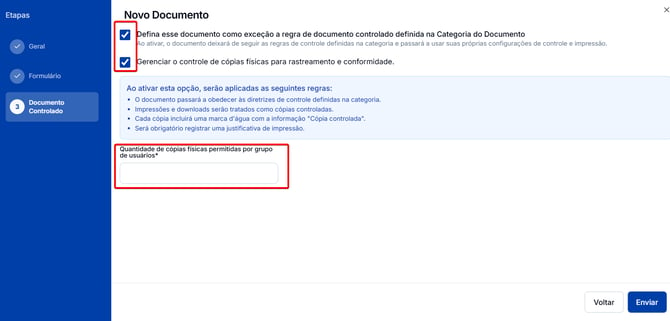
- "Defina esse documento como exceção a regra de documento controlado definida na Categoria do Documento": ao marcar, o documento deixa de seguir as regras da categoria e passa a usar as próprias configurações de controle e impressão.
-
Gerenciar o controle de cópias físicas para rastreamento e conformidade: quando habilitada, o sistema permite controlar a distribuição e o rastreamento das cópias físicas desse documento. Quando desabilitada, esse controle não é realizado, e o documento não terá gerenciamento de cópias físicas.
- Quantidade de cópias físicas: quando a opção acima está ativada, é possível definir uma quantidade máxima de cópias físicas diferente da estabelecida na categoria.
⚠️ Comportamentos importantes
- Por padrão, o documento segue a categoria. Só marque a exceção se este documento específico precisar de um controle diferente do definido na categoria dele.
Perguntas frequentes
De onde vem o "controle" de um documento controlado? Da regra definida na categoria: categorias com "Documentos Controlados" ativado aplicam o controle aos seus documentos. No envio, a etapa "Documento Controlado" permite ajustar isso para o documento em questão.