
Para demonstrar que você está trabalhando em uma ação sob sua responsabilidade, é possível reportar o progresso diretamente no sistema. Isso elimina a necessidade de justificar o trabalho realizado a diferentes pessoas, pois todos os usuários que conseguem visualizar a ação podem acompanhar o andamento da ação no sistema.
Acessando o módulo
🔎Clique aqui para saber mais sobre Como Alterar Status de uma Ação Cadastrada no Fornecedor?
Passo a passo para reportar progresso de uma ação
No módulo Fornecedores, acesse a aba “Fornecedores”
Para reportar progresso, é necessário possuir permissão de “Editar todas as ações abertas” ou “Editar ações abertas que sou responsável/verificador” . Definido na aba Configurações > Papéis e permissões.
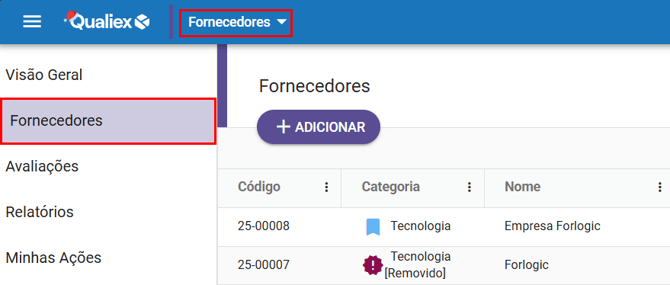
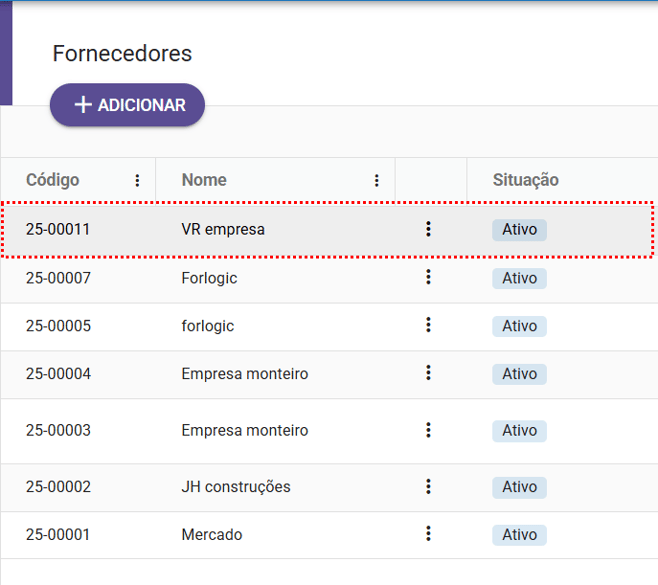
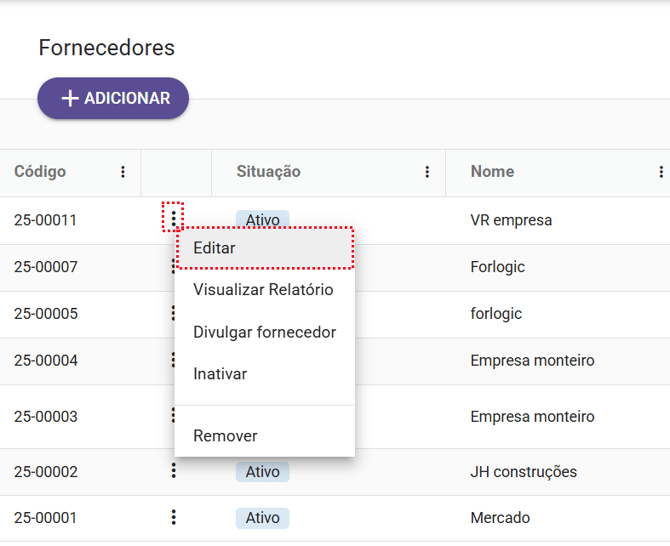
Temos duas possibilidades de caminhos para reportar progresso de uma ação
1- Clique com o botão esquerdo do mouse sobre o fornecedor no qual deseja reportar progresso de uma ação:
2- Ou selecionando o menu de contexto  do fornecedor, e selecione a opção "Editar".
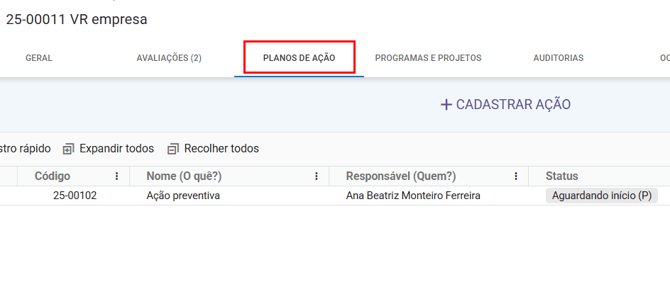
Após acessar o fornecedor desejado, clique na aba “Planos de ação”, onde você encontrará a listagem de todas as ações cadastradas para o fornecedor.
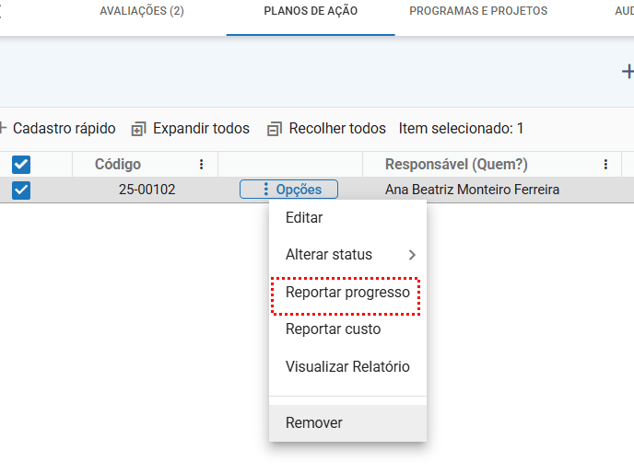
Para reportar progresso, clicando no botão  ou com o botão direito do mouse em cima da ação, aparecerão opções para, Editar, Alterar Status, Reportar progresso, Reportar custo, Visualizar relatório e Remover.
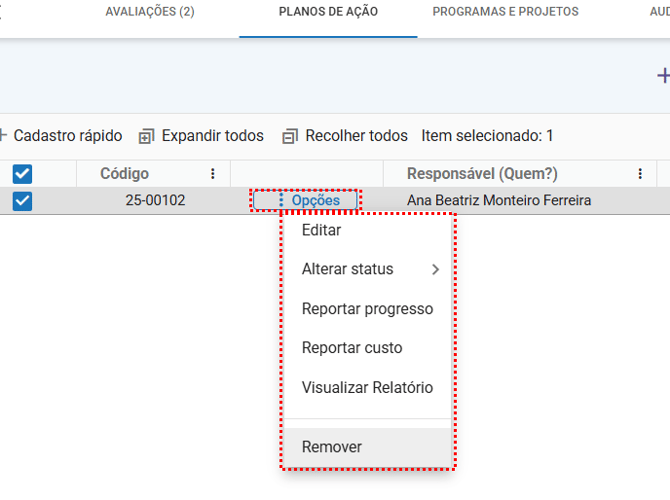
Tendo a permissão necessária, para abrir a janela com informações gerais da ação que deve ter seu reporte de progresso registrado, selecione  .
.
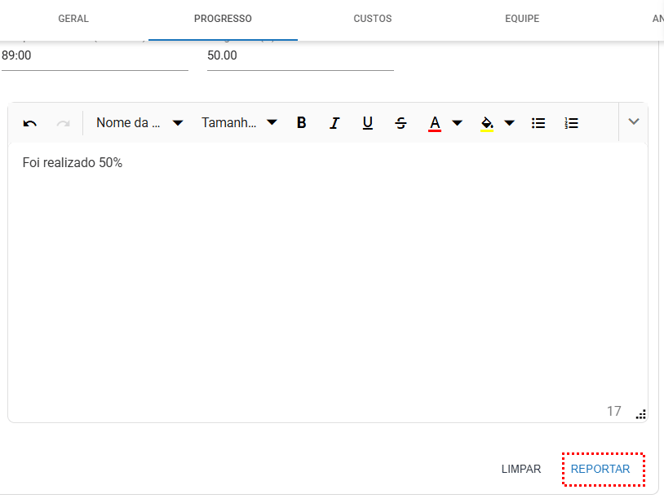
A janela onde é feito o reporte de progresso será aberta para que o preenchimento seja feito.
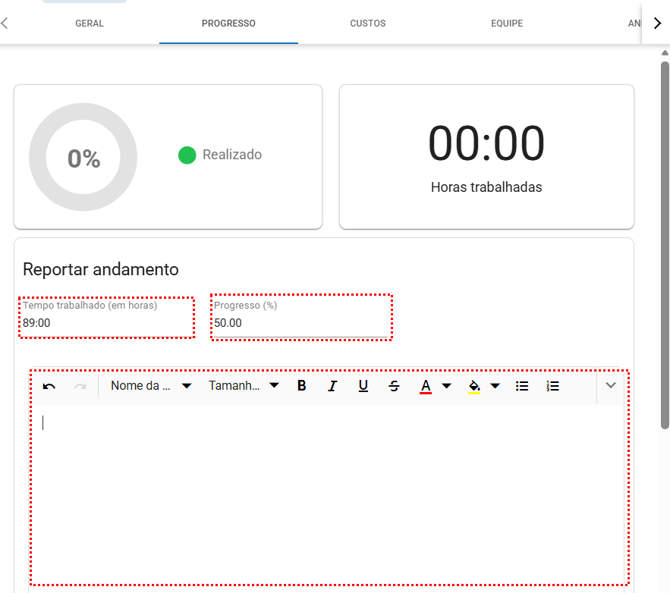
Tempo Trabalhado (em horas): Insira o total de horas dedicadas a esta ação até o momento do reporte. Este campo é de preenchimento obrigatório.
Progresso (%): Insira a porcentagem de progresso alcançada nesta ação durante o período trabalhado nesse reporte. Este campo é de preenchimento obrigatório.
Descrição: Detalhe as atividades realizadas na ação e como foram executadas, por exemplo. Este campo é de preenchimento obrigatório.
Opções de Formatação de Texto Disponíveis na Caixa de Descrição:
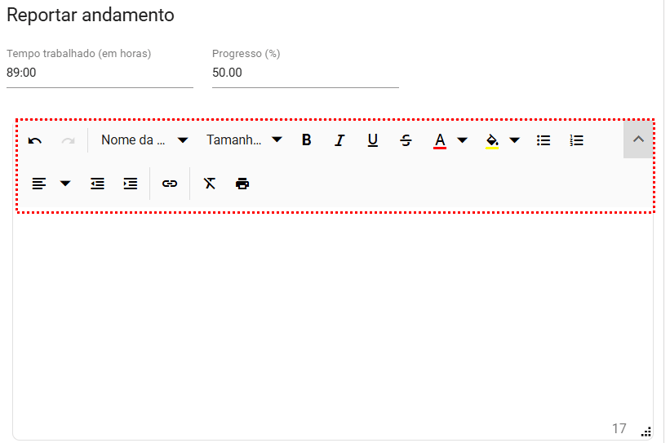
 Desfazer: Reverte a última alteração realizada no corpo do texto.
 Refazer: Reverte a ação de 'desfazer', restaurando a última alteração realizada no corpo do texto.
 Fonte: Permite escolher a fonte utilizada no texto. Opções disponíveis: 'Segoe UI', 'Arial', 'Georgia', 'Impact', 'Tahoma', 'Times New Roman', 'Verdana'.
 Tamanho da Fonte: Permite escolher o tamanho da fonte do texto. Opções disponíveis: '8pt', '10pt', '12pt', '14pt', '18pt', '24pt', '36pt'.
 Negrito: Aplica negrito ao texto, destacando-o.
 Itálico: Aplica itálico ao texto.
 Sublinhado: Adiciona sublinhado ao texto, destacando palavras ou frases importantes.
 Tachado: Risca o texto com uma linha no centro, indicando remoção ou edição.
 Cor da Fonte: Permite alterar a cor do texto.
 Cor de Fundo: Permite alterar a cor de fundo do texto.
 Lista com Marcadores: Adiciona marcadores ao início de cada item, útil para listar itens.
 Lista Numerada: Adiciona numeração ao início de cada item, útil para listas ordenadas.
 Alinhamentos: Ajusta o alinhamento do texto. Opções disponíveis: 'Alinhar à esquerda', 'Alinhar ao centro', 'Alinhar à direita', 'Justificar'.
 Recuar devagar: Move a frase selecionada para a esquerda.
 Aumentar recuo: Move a frase selecionada para a direita.
 Insira o Hiperlink: Permite a inserção de um link no corpo do texto.
 Limpar formato: Remove todas as formatações aplicadas ao texto, restaurando o formato original.
 Impressão: Permite imprimir o conteúdo do campo de descrição.
Após realizar o preenchimento dos campos, selecione a opção  para que o reporte do progresso seja salvo.
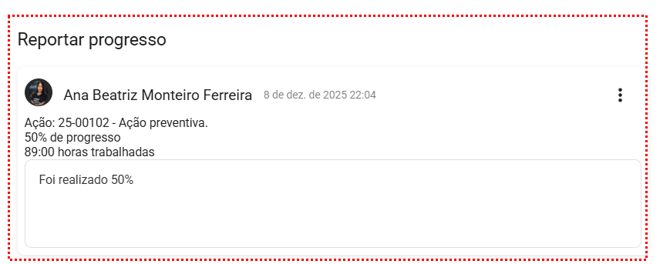
Ele passará a ser um registro exibido logo abaixo da aba de progresso e também no histórico da ação:
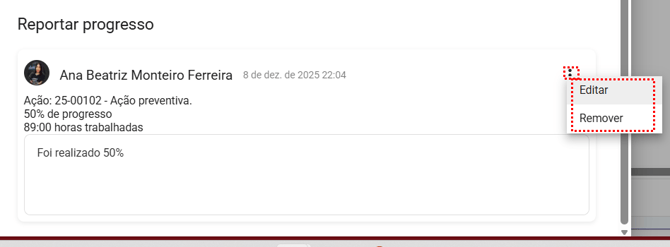
Clicando no menu de contexto  do progresso reportado, é possível editá-lo ou removê-lo:
Atualização automática do status
Quando o progresso é registrado em uma ação com status “Aguardando início”, o sistema altera automaticamente o status para “Em execução”, pois o registro demonstra que o trabalho foi iniciado.
Observações importantes
- O sistema não soma automaticamente múltiplos reportes.
- O painel exibe apenas o progresso e as horas do último reporte registrado.
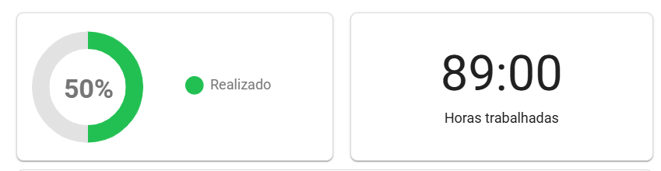
- Caso existam vários reportes, é necessário somar manualmente os valores e atualizá-los no último registro.
- Ações-mãe não permitem reportar progresso.
- O progresso delas é calculado automaticamente com base no avanço das ações filhas vinculadas.
Importante: Ações fechadas não permitem registro de progresso ou custo. Para registrar, é necessário reabrir a ação.