
Diferente dos vínculos no elemento (que são pontuais), os Vínculos do fluxo (Macro) servem para associar informações que impactam o fluxo inteiro. É aqui que você centraliza o "contexto estratégico" do trabalho.
O Vínculo Macro conecta recursos do Qualiex ao fluxo como um todo — o procedimento que rege o processo, o indicador que mede seu desempenho, os riscos que o ameaçam. É o que transforma o fluxo em um ponto de consulta completo: quem abre o processo encontra ali tudo o que dá contexto a ele, sem precisar procurar em outros módulos.
✦ Antes de começar
É necessário ser o emissor do fluxo ou ter a permissão de edição do fluxo (Editar Todos ou Editar apenas do meu local), definida no papel em Configurações > Papéis e Permissões. O recurso a ser vinculado precisa existir e estar ativo no módulo de origem.
Acessando o módulo
💡 Macro ou Micro: Qual usar?
- Vínculo Macro (no processo): use para recursos que valem para o fluxo inteiro e servem como regra ou guia para várias ou todas as etapas. Exemplos: normas da empresa, políticas de qualidade, procedimento geral, indicador de desempenho ou risco que afeta diferentes etapas.
- Vínculo Micro (na atividade): use para recursos que se aplicam a uma etapa ou atividade específica e orientam, controlam ou apoiam sua execução. Exemplos: checklist de conferência, instrução de trabalho, manual de preenchimento, indicador da etapa ou risco relacionado à atividade.
📍 Caminhos para adicionar um vínculo
Existem três caminhos para vincular recursos ao fluxo:
-
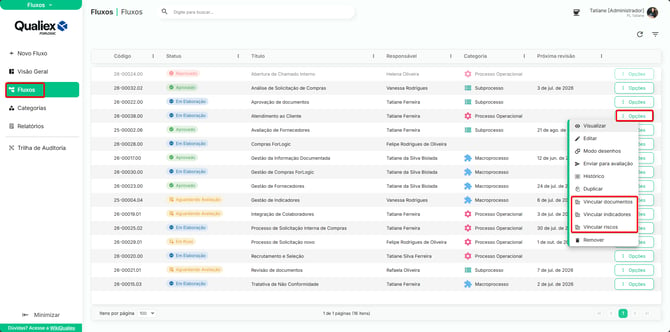
Pela Listagem de Fluxos: Clique no botão Opções na linha do processo desejado e escolha o que quer conectar (Vincular documentos, indicadores ou riscos).
-
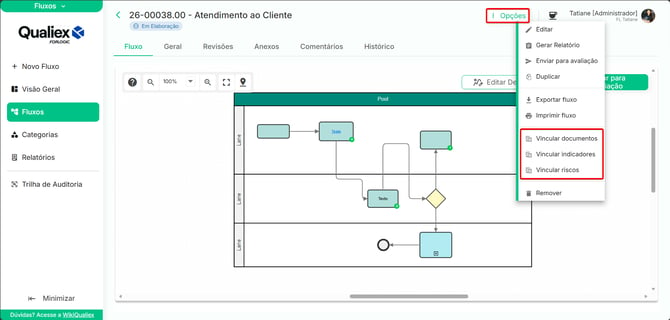
Dentro da Visualização: Se você já está com o fluxo aberto, clique no botão Opções no canto superior direito da tela. O menu mostrará as mesmas opções de vínculo.
-
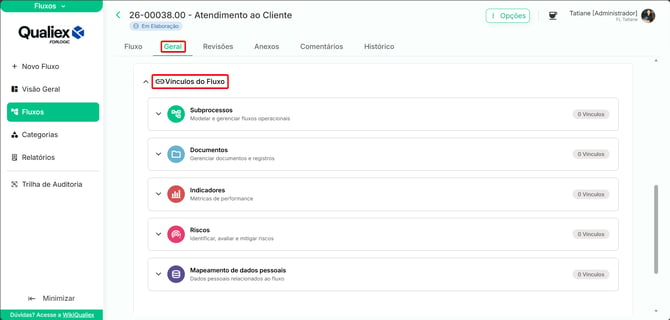
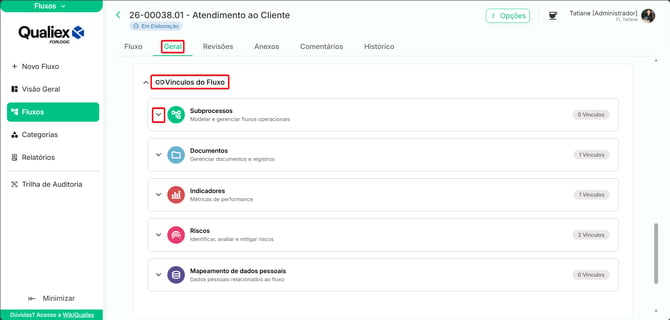
Pela aba "Geral": Esta é a forma mais detalhada. Abra o fluxo e clique na aba Geral. Logo abaixo do cabeçalho, você verá a seção Vínculos do Fluxo.
🛠️ Passo a Passo: Adicionando o Vínculo
Vamos usar o caminho da terceira opção (Aba Geral) como exemplo, pois é onde você consegue ver tudo o que já está conectado.
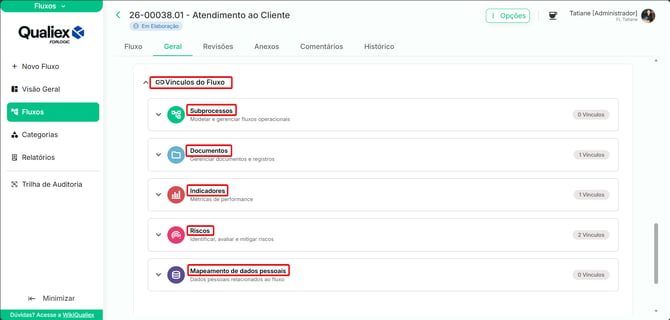
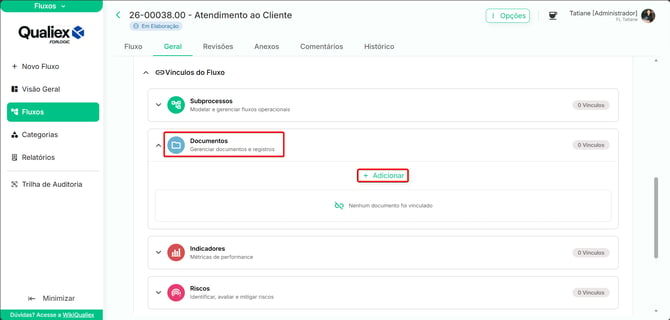
1. Selecione a Categoria: Na seção de Vínculos, expanda a categoria desejada.
Tipos de vínculo disponíveis
No vínculo Macro, é possível criar os seguintes vínculos:
- Documentos: documentos e registros que orientam ou regulamentam o processo.
- Indicadores: métricas utilizadas para acompanhar o desempenho do processo.
- Riscos: riscos identificados, avaliados e tratados no processo.
Além desses, há dois tipos de vínculo que podem ser consultados e removidos, mas não adicionados por aqui:
- Subprocessos: fluxos vinculados aos elementos do processo no Modo Desenho.
- Mapeamento de dados pessoais: dados pessoais relacionados ao fluxo, com vínculos realizados no módulo Mapeamentos.
2. Em seguida, clique no botão + Adicionar.
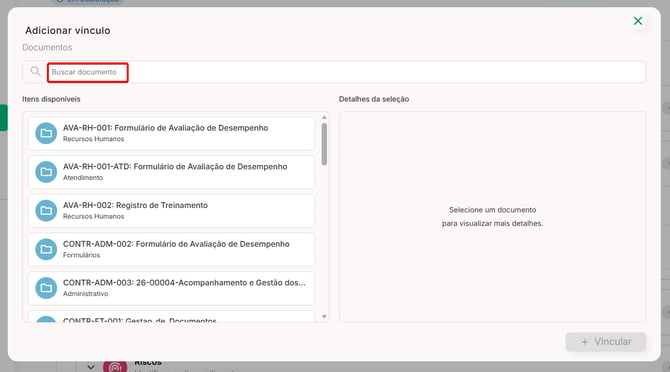
3. Na janela "Adicionar vínculo", o sistema apresenta a lista de itens disponíveis e um campo de busca, que pode ser utilizado para localizar rapidamente o item desejado.
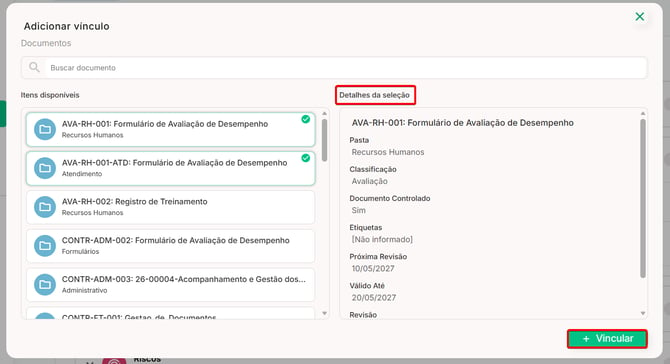
4. Selecione o item que deseja vincular. O painel à direita mostra os detalhes do item selecionado, para você confirmar antes de vincular. Clique no botão verde + Vincular.
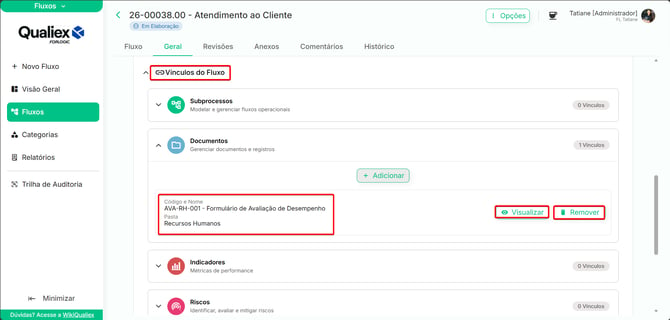
5. O item será adicionado à lista de vínculos do fluxo. Clique em "Visualizar" para abrir o item e em "Remover" para desfazer o vínculo.
Para remover o vínculo, é necessário realizar a confirmação.
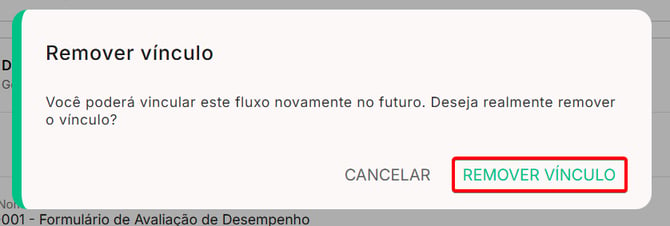
⚠️ Importante: Ao remover um item de Subprocessos, o sistema avisa que aquele fluxo não poderá ser vinculado novamente nessa seção, porque os vínculos entre fluxos são criados no elemento do desenho. Para refazer o vínculo, veja o artigo: Como vincular recursos aos elementos do desenho (Vínculo Micro)?
Para vincular outro item, repita o procedimento e selecione o novo item na lista de Itens disponíveis.
🔎 Consultando os vínculos
Depois de realizar os vínculos, você pode consultá-los diretamente na aba Geral do fluxo, na seção "Vínculos do Fluxo". Para visualizar os vínculos, clique na seta ao lado da categoria para expandi-la.
🔎 Filtrando fluxos pelos vínculos
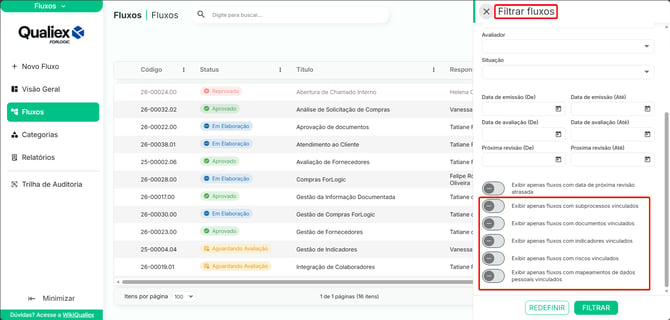
A listagem de fluxos permite filtrar os processos pelos vínculos existentes. No painel de filtros, estão disponíveis as opções Exibir apenas fluxos com subprocessos, documentos, indicadores, riscos ou mapeamentos de dados pessoais vinculados. Assim, fica mais fácil identificar rapidamente quais fluxos já possuem determinado vínculo
⚠️ Comportamentos importantes
Um recurso não pode ser vinculado duas vezes. Itens já vinculados desaparecem da lista de itens disponíveis.
Recurso removido do módulo de origem aparece como "Removido". Se o documento, indicador ou risco vinculado for apagado no seu módulo, o vínculo permanece no fluxo com o nome acrescido de "Removido" e perde a ação de visualizar.
Vincular e desvincular fica registrado no histórico. As duas ações geram um registro na aba Histórico do fluxo, o que permite saber depois quem alterou os vínculos e quando.
Não é preciso abrir o Modo Desenho. O Vínculo Macro é feito pelo menu do fluxo ou pela aba Geral, sem reservar o fluxo para edição. Só o Vínculo Micro, por elemento, exige o editor.
Perguntas frequentes
-
Qual a diferença entre Vínculo Macro e Vínculo Micro? O Macro liga o recurso ao fluxo inteiro e é feito pelo menu do fluxo ou pela aba Geral, sem abrir o editor. O Micro liga o recurso a uma etapa do desenho e é feito no Modo Desenho. Use o Macro para o que vale para todo o processo; o Micro para o que pertence a uma atividade específica.
-
Onde vejo, de uma vez, tudo o que está vinculado no fluxo? Na aba Geral. O painel Vínculos do Fluxo mostra os vínculos macro, e o painel Vínculos dos elementos lista, elemento por elemento, os vínculos feitos no desenho — em modo consulta.
-
Por que não consigo adicionar um subprocesso pelo painel? O módulo Subprocessos desse painel é de consulta e remoção. Para relacionar outro fluxo ao processo, use o Modo Desenho: selecione o elemento e vincule o fluxo pela aba Vínculos. Só fluxos aprovados são oferecidos.
-
Vinculei um indicador e ele não aparece na busca de novo. É erro? Não — é a proteção contra duplicidade: itens já vinculados saem da lista de disponíveis.