
Relatórios são ferramentas essenciais para documentar, auditar e gerenciar seus processos. O módulo Fluxos conta com dois tipos de relatório: o relatório individual, voltado à consulta de um fluxo específico, e o relatório geral, que reúne informações de todos os fluxos. Neste artigo, você vai aprender como gerar o relatório geral de fluxos.
💡 Qual relatório usar?
- Relatório Individual (do processo): apresenta as informações detalhadas de um único fluxo, incluindo desenho, descrição, equipe e formulários. É indicado para documentar o processo ou compor a documentação oficial de um setor.
- Relatório Geral (da unidade): reúne informações de todos os fluxos cadastrados em um único relatório, apresentando dados como status, responsáveis e data de próxima revisão. É focado na gestão e ideal para acompanhar o andamento do mapeamento e identificar pendências.
✦ Antes de começar
É necessário ter a permissão Visualizar Todos ou Visualizar apenas do meu local definida no papel em Configurações > Papéis e Permissões. A visualização também é permitida para usuários envolvidos como responsável ou equipe.
Acessando o módulo
Gerando o relatório geral
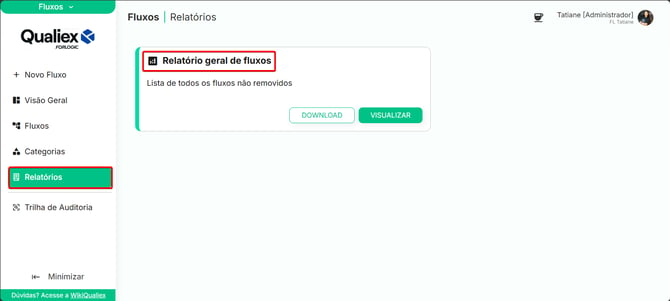
1. No menu lateral esquerdo do módulo, clique na aba Relatórios. Nessa tela, você encontra o "Relatório geral de fluxos".
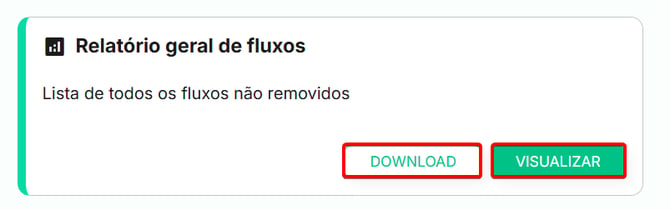
- Visualizar — abre o relatório em um visualizador na própria tela, com opções de download e impressão.
- Download — baixa o arquivo PDF na pasta de Downloads do seu computador.
O que o relatório traz
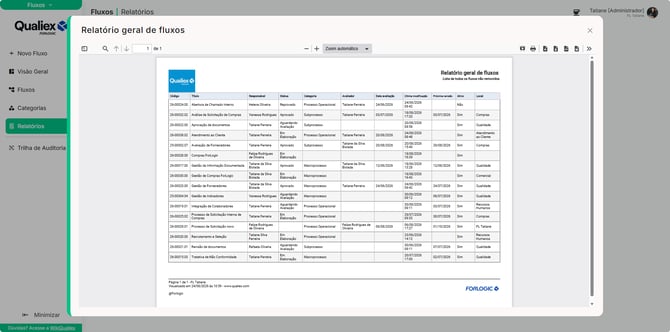
O relatório é gerado com os fluxos apresentados em formato de tabela, com informações como código, nome, categoria, responsável, data de próxima revisão, entre outras.
Ao usar a opção Visualizar, a barra de ferramentas do visualizador disponibiliza os seguintes recursos:
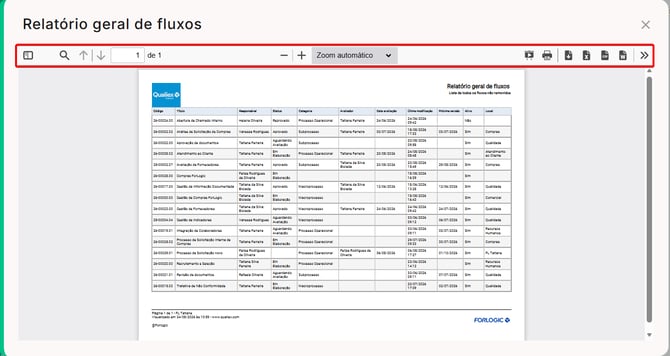
 : Navegar entre as páginas sem precisar sair da página atual.
 : Localizar alguma palavra ou frase dentro do relatório.
 : Mudar a página para a próxima ou anterior, e também pelo número da página.
 : Diminuem e aumentam o zoom do documento.
 : Abre uma lista para definir o nível de zoom (ajustar à página, à largura ou percentuais fixos, como 100% e 150%).
 : Abre o documento em modo de tela cheia.
 : Abre a janela para configurar o relatório para impressão.
 : Baixa o relatório no formato PDF.
 : Baixa o relatório em planilha do Excel (.xlsx).
 : Baixa o relatório em arquivo .csv.
 : Baixa o relatório em documento do Word.
 : Outras opções, como exportar com ou sem formatação, mudar a orientação do relatório.
⚠️ Comportamentos importantes
O relatório respeita a permissão de cada usuário — ele apresenta apenas os fluxos que o usuário tem permissão de visualizar, seja por estar envolvido como responsável ou equipe, ou pelas permissões de Visualizar todos ou Visualizar apenas os fluxos do meu local, definidas em Configurações > Papéis e Permissões.
Fluxos removidos não aparecem. O relatório considera apenas os fluxos que estão disponíveis no sistema para visualização.
Perguntas frequentes
-
Consigo gerar o relatório apenas dos fluxos de uma categoria? Não — o relatório geral não aplica filtros. Para um recorte, filtre a listagem de Fluxos para consultar os resultados ou use o módulo Análises, onde é possível montar consultas com os filtros desejados.
-
Qual a diferença entre este relatório e o relatório individual? O relatório geral apresenta uma listagem dos fluxos, enquanto o relatório individual traz os detalhes de um fluxo específico. Veja Como gerar o relatório de um fluxo?
- Posso baixar em Excel? Sim. Clique em Visualizador e, na barra do visualizador selecione Download .XLSX. Também é possível baixar em CSV ou Word.