
Além do desenho e dos dados cadastrais, cada fluxo reúne três recursos que sustentam o trabalho em equipe: os anexos, para arquivos de apoio, os comentários, para registrar a comunicação em relação ao processo, e o histórico, que registra tudo o que aconteceu com aquele fluxo. Juntos, eles concentram no fluxo as informações e interações que ajudam a acompanhar o processo ao longo do tempo.
✦ Antes de começar
👁️ Quem pode acessar as abas
- Usuários envolvidos no fluxo (emissor, responsável ou equipe);
- Usuários com permissão de visualização (Visualizar todos ou Visualizar apenas do meu local) definida no papel em Configurações > Papéis e Permissões.
Acessando o módulo
Anexando arquivos ao fluxo
📎Quem pode enviar arquivos
- O emissor do fluxo; ou
- Usuários com permissão de visualização e Editar Todos ou Editar apenas do meu local definida no papel em Configurações > Papéis e Permissões.
Usuários que têm apenas permissão de visualização não conseguem anexar, renomear ou remover arquivos: podem somente consultar e baixar os anexos.
1. Abra o fluxo desejado, acesse a aba Anexos e clique em "Adicionar anexos".
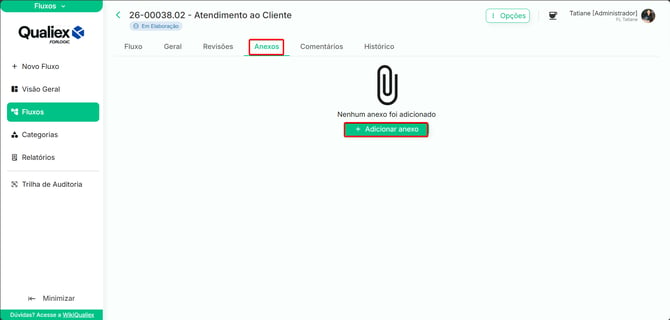
2. O sistema irá abrir a janela de seleção de arquivos do seu computador. Selecione o arquivo — é possível escolher vários de uma vez.
3. Após selecionar, cada anexo aparece em uma linha com o nome do arquivo e o tamanho.
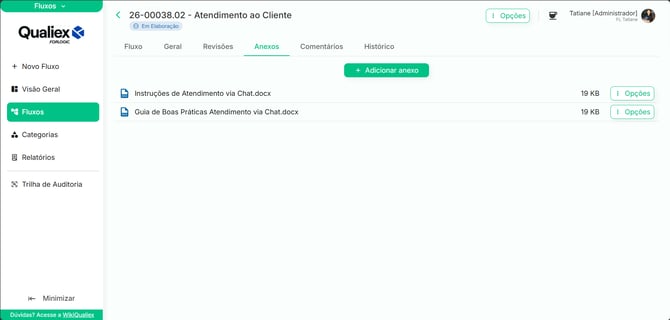
O que você pode fazer com um anexo, pelo menu de opções:
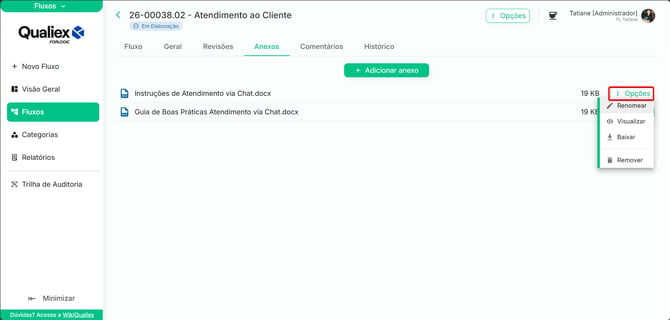
- Renomear: alterar o nome do arquivo sem modificar seu conteúdo.
- Visualizar: abrir o arquivo para consultar seu conteúdo, sem precisar baixá-lo.
- Baixar: salvar uma cópia do arquivo no seu dispositivo.
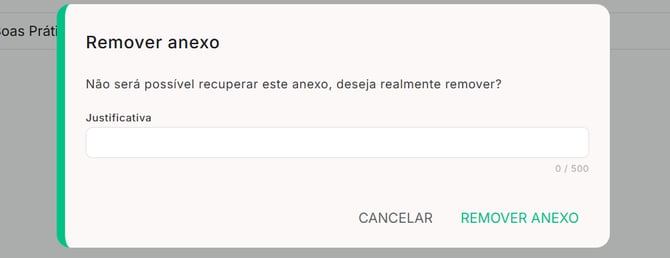
- Remover: excluir o anexo. A remoção solicita confirmação e solicita justificativa (opcional).
💡 Anexo x documento vinculado: O anexo é um arquivo armazenado no fluxo. Já o documento vinculado é um documento registrado no sistema, com revisão e aprovação. Para normas e procedimentos formais, prefira o vínculo. Veja Como vincular recursos ao fluxo (Vínculo Macro)?
Comentando no fluxo
💬 Quem pode registrar comentários
- Usuários envolvidos no fluxo (emissor, responsável ou equipe);
- Usuários com permissão de visualização (Visualizar todos ou Visualizar apenas do meu local) definida no papel em Configurações > Papéis e Permissões.
1. Abra o fluxo desejado e acesse a aba Comentários.
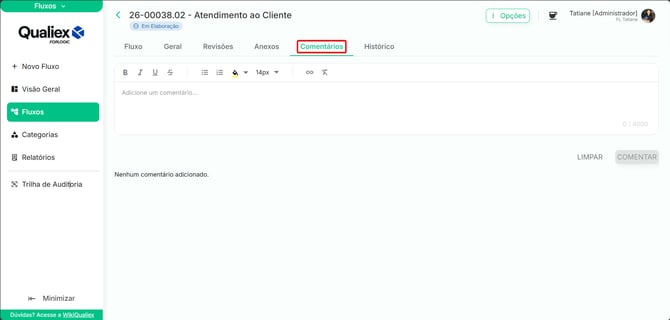
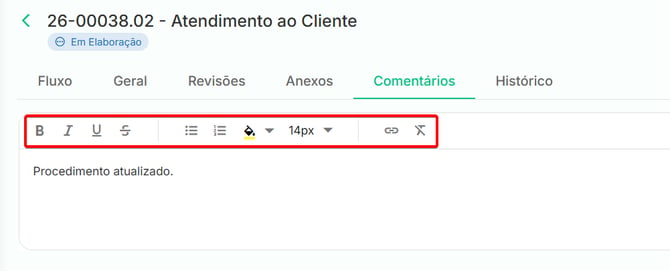
2. No campo "Adicione um comentário", escreva o comentário que deseja registrar. Use a barra de formatação para aplicar recursos como negrito, itálico e listas ao texto.
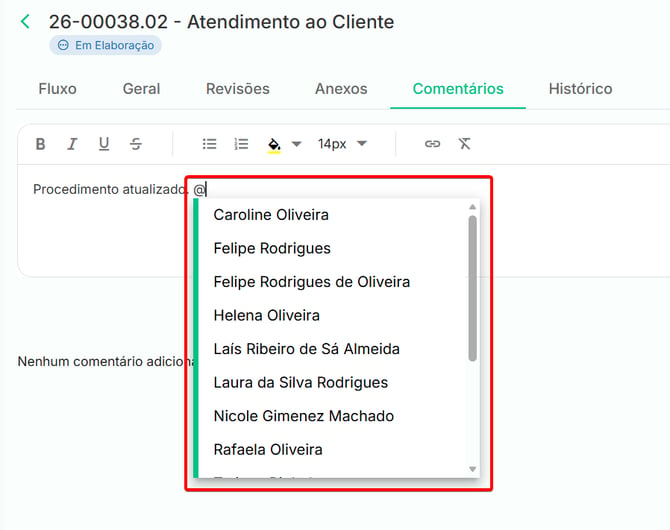
3. Para mencionar um usuário, digite @ e selecione a pessoa na lista. O usuário mencionado receberá um e-mail com o comentário e um link para acessar o fluxo.
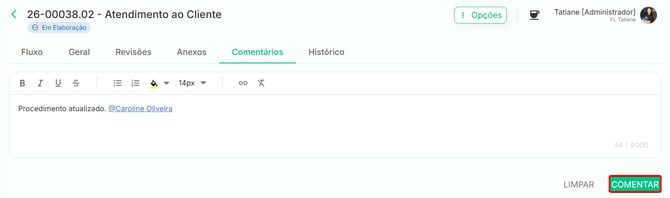
4. Clique em "Comentar".
5. O comentário será registrado abaixo exibindo o autor, e-mail, data e hora. E o sistema passa a exibir um indicador, sinalizando a quantidade de comentários registrados.
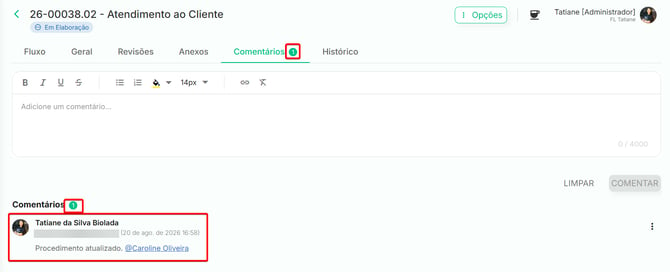
No menu de opções de cada comentário você encontra:

- Editar: abre o editor para ajustar o comentário. Depois de salvar, o comentário passa a exibir a marca Editado.
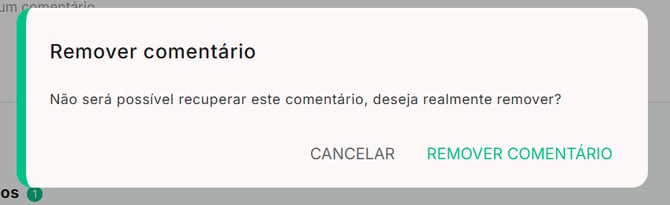
- Remover: pede confirmação e exclui o comentário definitivamente.
Acompanhando o histórico
A aba Histórico lista, do mais recente para o mais antigo, tudo o que aconteceu com o fluxo. Cada registro traz o tipo de ação, quem executou (nome e e-mail), a data e a hora.
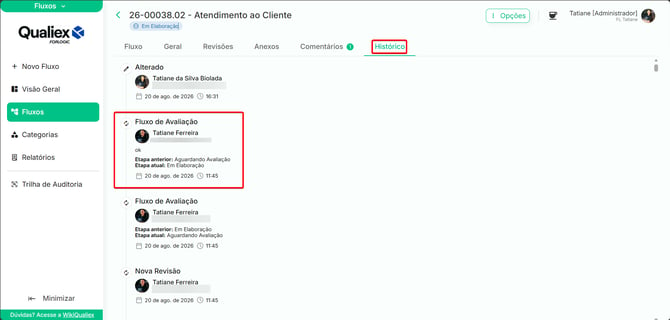
O histórico cobre:
- O ciclo de vida do fluxo: criação, envio para avaliação (com a etapa anterior e a atual, além do parecer de quem avaliou) e criação de novas revisões.
- Os vínculos: quando documentos, indicadores ou riscos são vinculados e desvinculados.
- Os anexos: arquivo enviado, renomeado, baixado, visualizado e removido, com o nome do arquivo.
- Os comentários: comentário adicionado, editado e removido.
⚠️ Comportamentos importantes
Toda ação fica registrada no Histórico: adicionar, remover e editar anexos e comentários ficam registradas com autor, item e data/hora, garantindo a rastreabilidade das ações no fluxo.
Comentários seguem a autoria: cada usuário pode editar ou remover apenas os próprios comentários. Administradores podem remover comentários de qualquer usuário.
Perguntas frequentes
- Quem é avisado quando eu menciono alguém em um comentário? A pessoa mencionada recebe uma notificação por e-mail, com um link para acessar o fluxo.
- Consigo recuperar um anexo ou comentário removido? Não. A remoção de anexos e comentários é definitiva.
- Preciso abrir o Modo Desenho para anexar ou comentar? Não. Anexos e comentários podem ser adicionados diretamente nas abas do fluxo, independentemente do status.
- Qual a diferença entre o histórico do fluxo e a trilha de auditoria? O histórico registra as alterações de um fluxo específico. Já a trilha de auditoria registra as alterações realizadas em todo o módulo. Consulte o artigo: Como consultar a trilha de auditoria do módulo Fluxos?