
Os dados gerais do documento reúnem as principais informações do seu cadastro, como título, categoria, código, responsável e outras informações utilizadas para sua identificação e gestão. Neste artigo, veja como acessar os dados gerais e editar as informações do documento.
✦ Antes de começar
É necessário ter a permissão Editar os dados gerais de todos os documentos, definida em seu papel em Configurações > Papéis e Permissões.
Acessando o módulo
🔎 Clique aqui e saiba Como acessar o módulo Documentos.
Editando os dados gerais
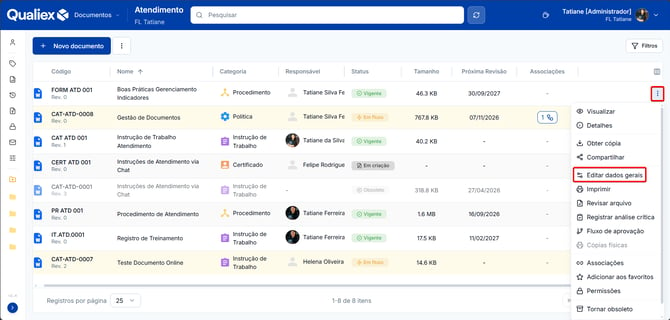
1. Localize o documento desejado, acesse o menu de opções (⋮), e clique em "Editar dados gerais".
2. O sistema irá abrir a tela de edição com quatro etapas na lateral, nesta ordem: Geral, Formulário Adicional, Documento Controlado e Associações.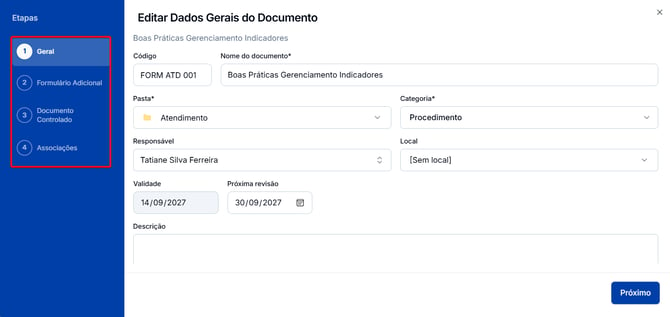
3. Na etapa "Geral", é possível ajustar os seguintes dados:
-
Código: informa o código do documento.
-
Nome do documento: apresenta o título definido para o documento.
-
Pasta: indica onde o documento está organizado dentro do módulo.
-
Categoria: informa a classificação do documento conforme as categorias cadastradas.
-
Responsável: identifica o usuário responsável pela gestão do documento.
-
Local: apresenta o local relacionado ao documento.
-
Validade: data de validade do documento. É exibida como somente leitura quando a categoria tem a validade de vigência automática ativa; nesse caso, a data é calculada pelo sistema a partir da aprovação da revisão vigente. Sem essa configuração, a data é informada manualmente.
-
Próxima revisão: data prevista para a próxima revisão. É exibida como somente leitura quando a categoria tem a periodicidade de revisão ativa, com a data calculada pelo sistema. Sem essa configuração, a data é informada manualmente.
-
Descrição: apresenta informações complementares sobre o documento.
Abas complementares de edição
Além de editar os dados da aba Geral, essa tela também apresenta as abas de Formulário adicional, Documento controlado e Associações.
Documento controlado
Na aba "Documento controlado", é possível determinar se este documento não deve seguir as regras de documento controlado definidas na categoria do documento.
🔎 Veja o artigo Como definir um documento como exceção às regras de documento controlado da categoria?
Formulário adicional
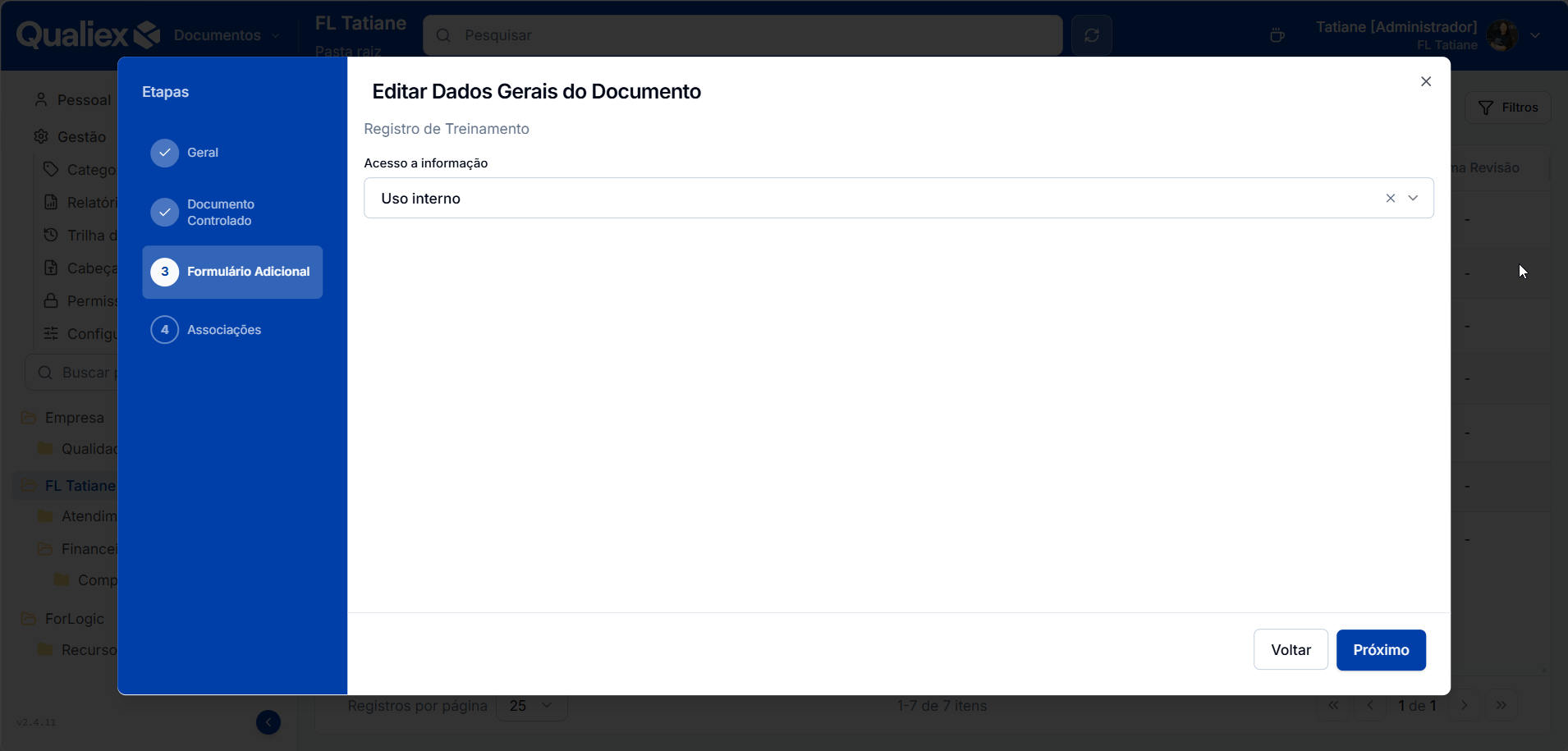
Caso tenha um formulário adicional vinculado a categoria, a aba "Formulário adicional" irá trazer os campos para serem editados, caso seja necessário.
Associações
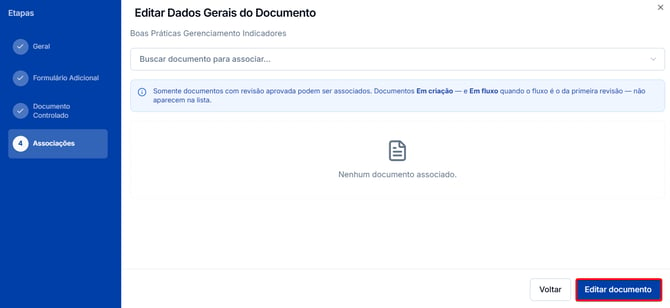
Na aba Associações, é possível realizar o vínculo deste documento a outros arquivos do sistema.
🔎Veja como realizar a associação: Como associar e desassociar documentos no módulo Documentos?
Concluindo a edição
Para localizar o botão para salvar, é necessário acessar a aba "Associações". Você pode avançar clicando em "Próximo" ou clicar diretamente na etapa Associações.
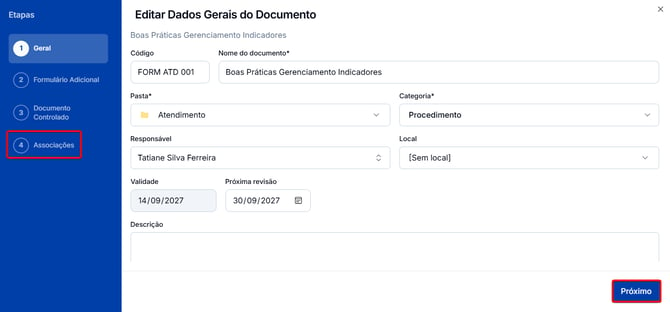
Em seguida, clique em "Editar documento" para salvar.
⚠️ Importante: Alterações no código, próxima revisão ou validade exigem uma justificativa, que é obrigatória para concluir a alteração.
🔎 Para saber como alterar o código, consulte o artigo: Como editar o código do documento no módulo Documentos?
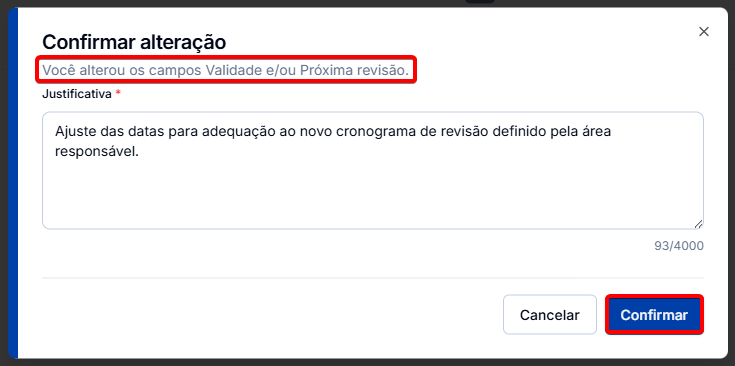
Após informar a justificativa, clique em "Confirmar" para salvar as alterações realizadas no documento.
⚠️ Comportamentos importantes
"Editar documento" só habilita depois de uma alteração. Ao abrir a tela de edição sem modificar nenhum campo, o botão permanece indisponível e é habilitado assim que algum campo é alterado.
Editar dados gerais não é revisar. Essa opção permite alterar as informações do documento. Para alterar o conteúdo/arquivo, é necessário realizar uma revisão.