
A 1:1 só é concluída quando os dois participantes aprovam. O líder e o colaborador aprovam pela mesma reunião, mas o líder pode ter de registrar um feedback antes.
✦ Antes de começar
É necessário que o módulo Desempenho esteja liberado para o seu usuário e que a funcionalidade "Reuniões 1:1" esteja ativa.
A reunião precisa estar com a edição concluída.
Acessando o módulo
Aprovando como líder
- Acesse "1:1" e, na linha da reunião, clique em "Revisar e assinar".
- No rodapé, clique em "Aprovar".
- Se a empresa pede feedback na aprovação, o sistema abre o diálogo "Registrar feedback da 1:1". Clique no cartão da categoria, por exemplo "Reconhecimento", escreva a "Justificativa *", com 10 a 2000 caracteres, e clique em "Confirmar e aprovar".
O texto da justificativa é enviado ao colaborador como o feedback da conversa.
Aprovando como colaborador
- Acesse "1:1" e, na linha da reunião, clique em "Revisar e assinar".
- No rodapé, clique em "Aprovar".
Discordando da 1:1
O botão "Discordar" é exibido para quem ainda não aprovou, depois que o outro participante aprovou.
- No rodapé, clique em "Discordar".
- Em "Motivo da discordância *", explique o que precisa ser ajustado, com 10 a 1000 caracteres.
- Clique em "Registrar discordância".
Pronto! A aprovação do outro participante é revogada, e ele é notificado com o motivo. Os dois veem no topo da reunião o aviso de quem discordou, com a data e o motivo. A pauta e a ata voltam a ser editáveis, e a reunião só é concluída quando os dois aprovarem de novo.
Depois da aprovação
- Aprovada por um dos lados, o conteúdo da reunião não pode mais ser alterado, e quem já aprovou passa a ter "Retirar aprovação".
- Aprovada pelos dois, a reunião passa a "Concluída", com o nome de quem aprovou de cada lado.
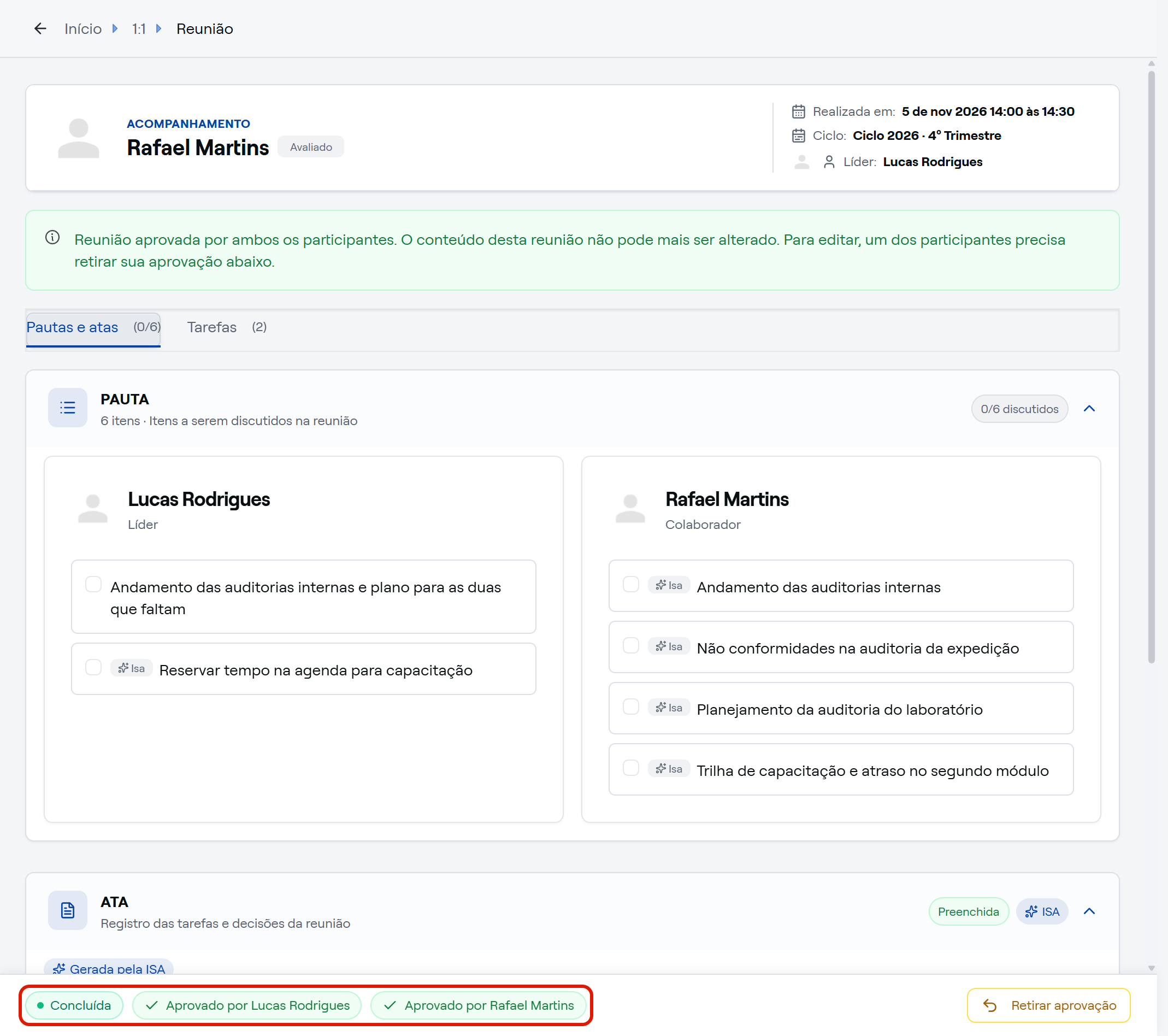
Pronto! A reunião está concluída. A pauta e a ata continuam disponíveis para consulta.
⚠️ Comportamentos importantes
A 1:1 final libera a finalização da avaliação. A etapa de finalização só avança depois que a 1:1 final é aprovada pelos dois participantes.
Reagende ou exclua a reunião antes da primeira aprovação. As ações "Configurar 1:1", "Inserir transcrição (ISA)" e "Excluir 1:1" permanecem no topo até um dos participantes aprovar. A partir daí, quem aprovou tem "Retirar aprovação", na barra inferior.