
O feedback é registrado de duas formas: de forma espontânea ou ao aprovar uma 1:1. A sub-aba "Feedback" da Parametrização define as categorias e o que é pedido ao líder na aprovação.
✦ Antes de começar
É necessário ter a permissão "Acessar aba de gestão" (grupo Gestão) definida em seu papel em Configurações > Papéis e Permissões.
Acessando o módulo
Definindo o que é pedido ao aprovar a 1:1
- Em "Gestão", abra "Parametrização".
- No menu lateral, na seção "Regras de negócio", clique em "Feedback".
- Para liberar o feedback espontâneo, ligue o interruptor de funcionalidade ativada "Feedback espontâneo", no topo da sub-aba. Ele vem desligado em empresa nova.
- No cartão "Feedback ao aprovar 1:1", defina:
- Solicitar feedback ao aprovar a 1:1: o líder preenche o feedback antes de confirmar a aprovação da reunião.
- Categorização obrigatória: o líder precisa escolher uma categoria.
- Justificativa obrigatória: o líder precisa escrever uma justificativa com no mínimo 10 caracteres.
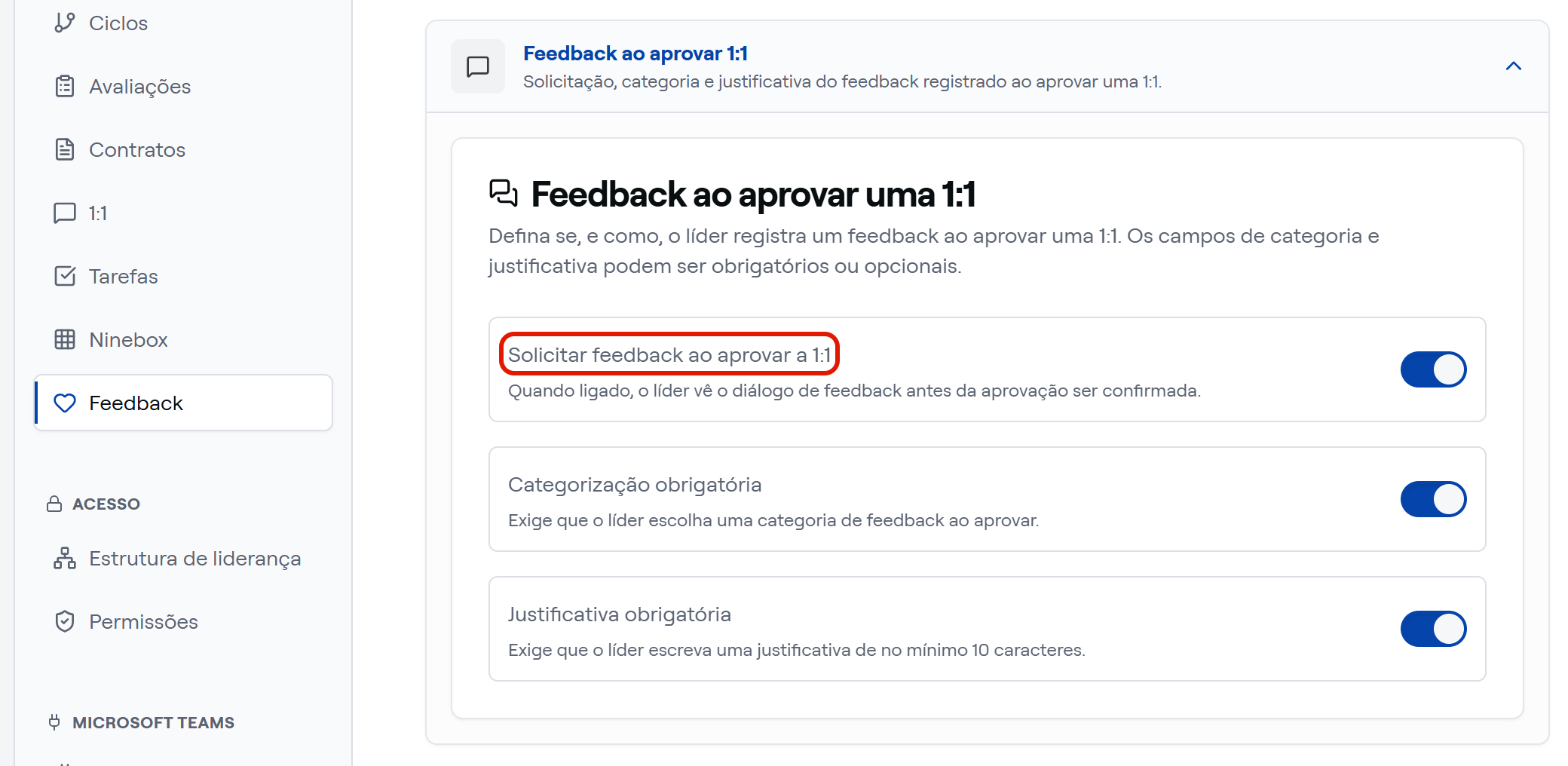
⚠️ As duas últimas opções dependem da primeira. Sem "Solicitar feedback ao aprovar a 1:1" ligada, a aprovação não pede feedback, e a categoria e a justificativa não são exigidas.
Criando as categorias
- No cartão "Categorias de feedback", digite o nome no campo "Nova categoria".
- Em "Aplica-se a", marque onde a categoria é oferecida: "Feedback espontâneo", "Feedback de 1:1" ou os dois.
- Clique em "Adicionar".
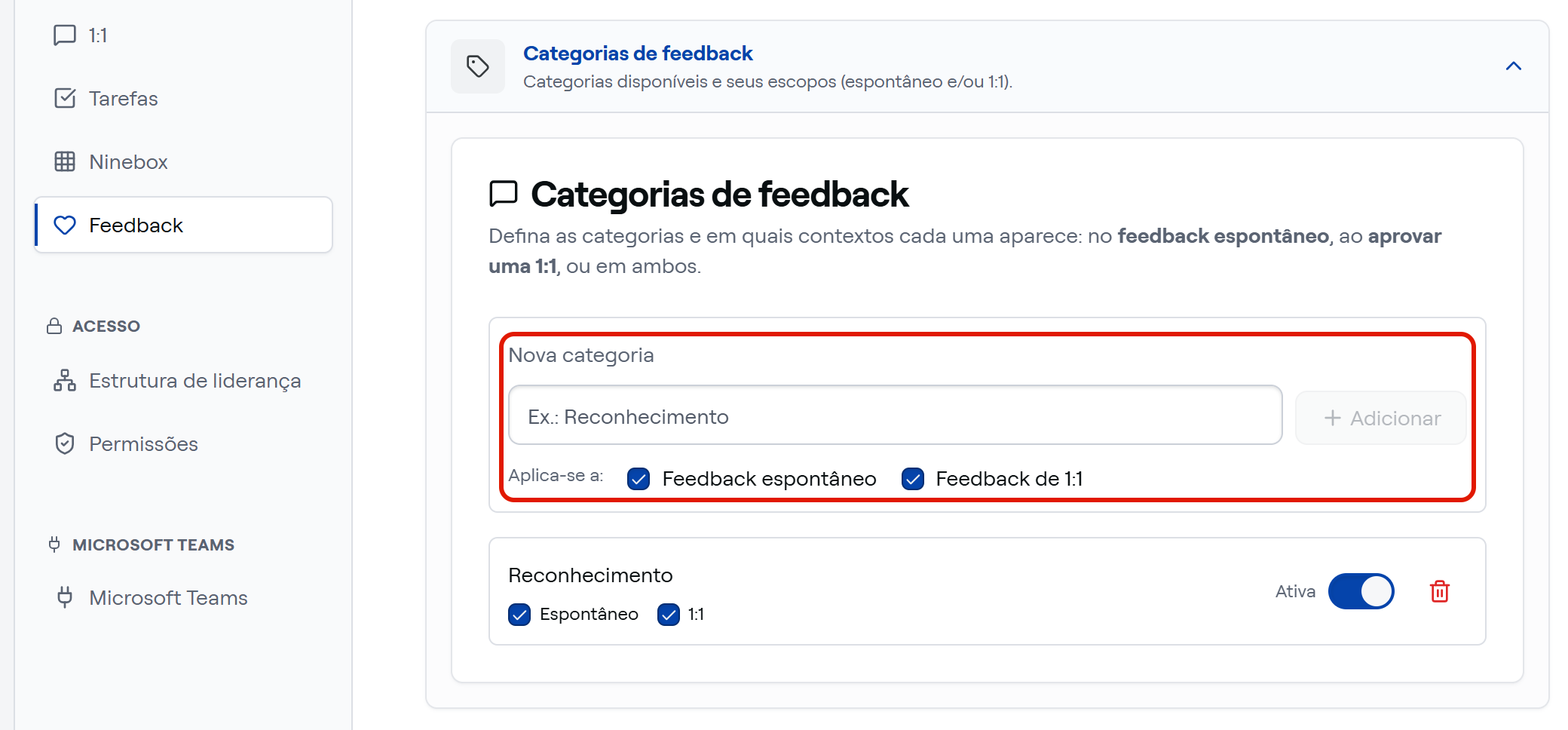
- Use o interruptor "Ativa" de cada categoria para oferecê-la ou não na escolha.
Pronto! As categorias ativas passam a ser oferecidas no tipo de feedback marcado para cada uma.
⚠️ Comportamentos importantes
Desativar uma categoria não apaga o que já foi classificado com ela. Ela só deixa de ser oferecida nos próximos registros.