
O cadastro de clientes reúne em um só lugar os dados das empresas e pessoas que a sua organização atende. Com o cliente cadastrado, os módulos do Qualiex, como o Ocorrências, passam a oferecê-lo nos registros, e você pode vincular a ele os usuários externos que representam esse cliente.
✦ Antes de começar
É necessário ter as permissões "Listar" e "Registrar" (grupo Clientes) definidas em seu papel em Configurações > Papéis e Permissões.
Acessando o módulo
🔎 Clique aqui e saiba Como acessar o Módulo Configurações?
Cadastrando um cliente
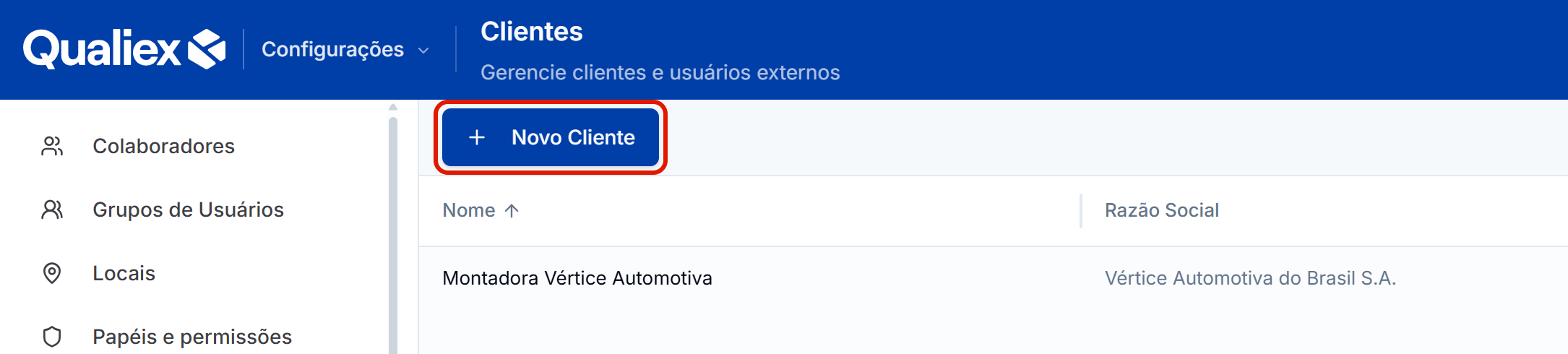
- No menu lateral do módulo Configurações, clique em "Clientes".
- Clique em "Novo Cliente".
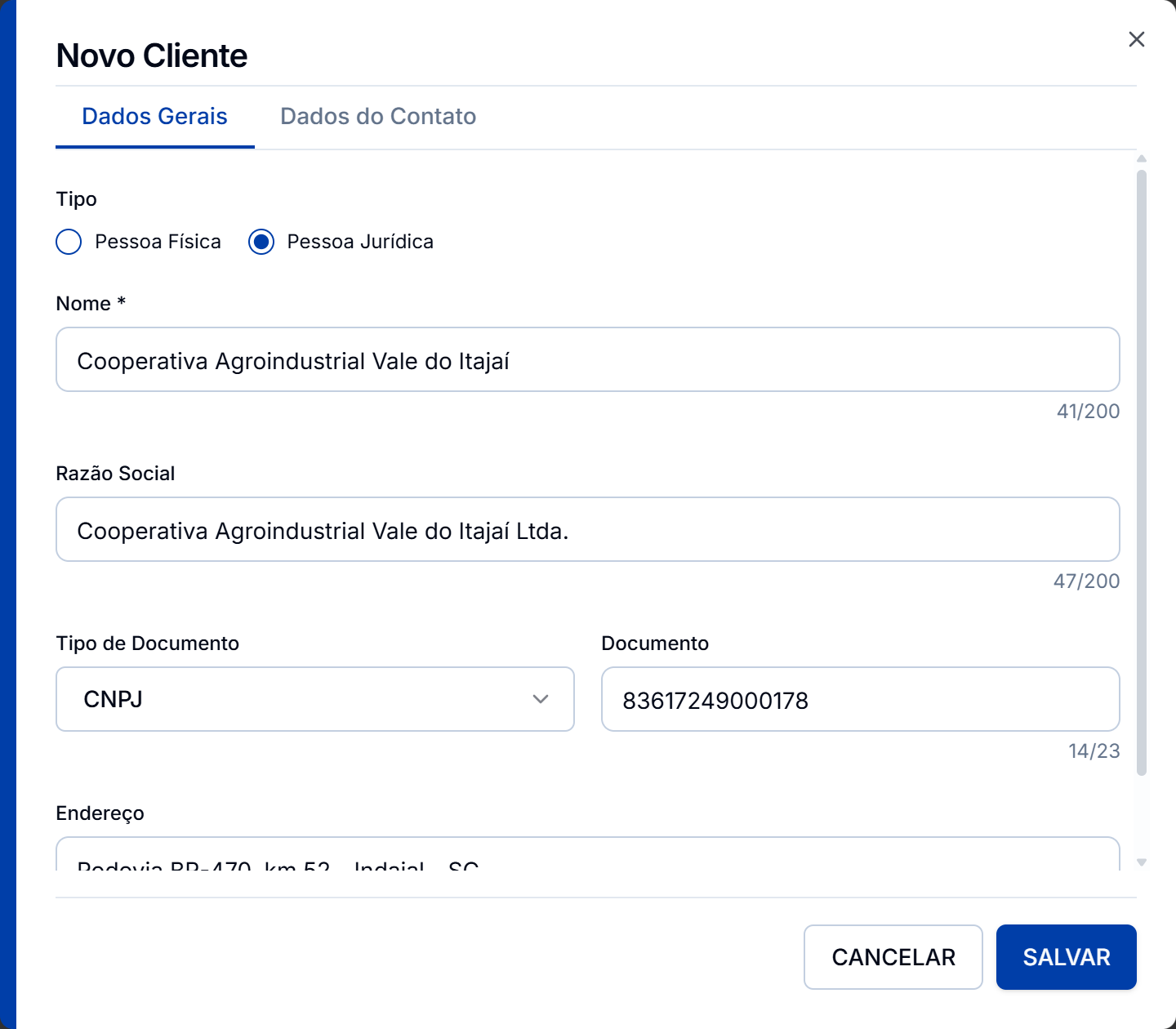
- Na aba "Dados Gerais", escolha o "Tipo" do cliente: Ao trocar o tipo, o documento já informado é apagado, para que você informe o documento do novo tipo.
- Pessoa Jurídica: opção marcada ao abrir o cadastro, para empresas e organizações. O cadastro apresenta o campo "Razão Social".
- Pessoa Física: para pessoas. O campo "Razão Social" não é exibido.
- Preencha os dados gerais:
- Nome: nome pelo qual o cliente é identificado no Qualiex, como o nome fantasia da empresa. É obrigatório e não pode repetir o nome de outro cliente.
- Razão Social: nome empresarial registrado, para pessoa jurídica.
- Tipo de Documento: para pessoa jurídica, "CNPJ"; para pessoa física, "CPF" ou "RG". Sem documento, mantenha "[Não Informado]".
- Documento: número do documento escolhido, com até 23 caracteres.
- Endereço: endereço do cliente.
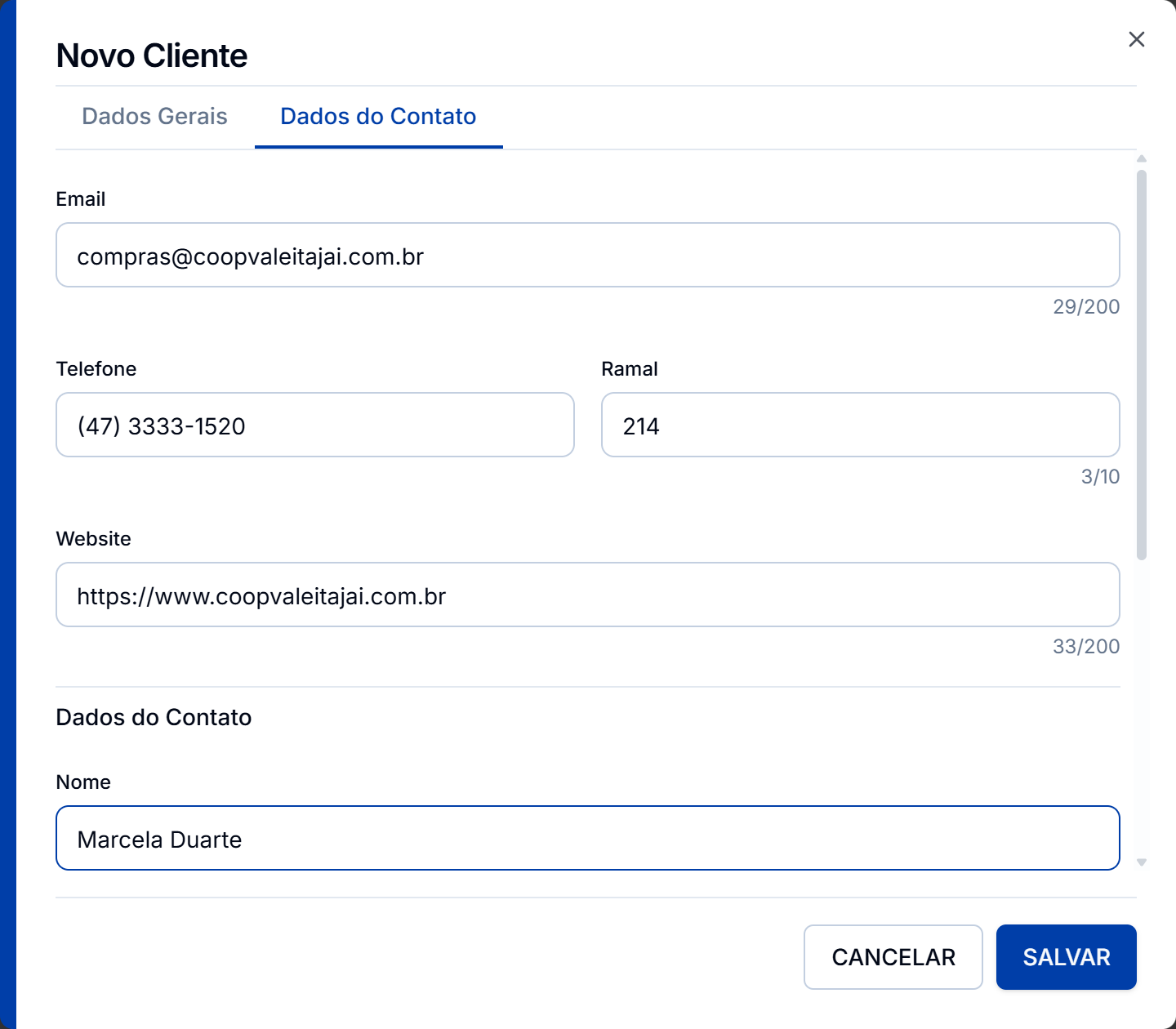
- Clique na aba "Dados do Contato" e preencha os dados da empresa:
- Email: e-mail principal do cliente.
- Telefone: telefone principal; o sistema aplica a máscara de telefone fixo ou celular.
- Ramal: ramal do telefone, apenas com números.
- Website: endereço do site do cliente.
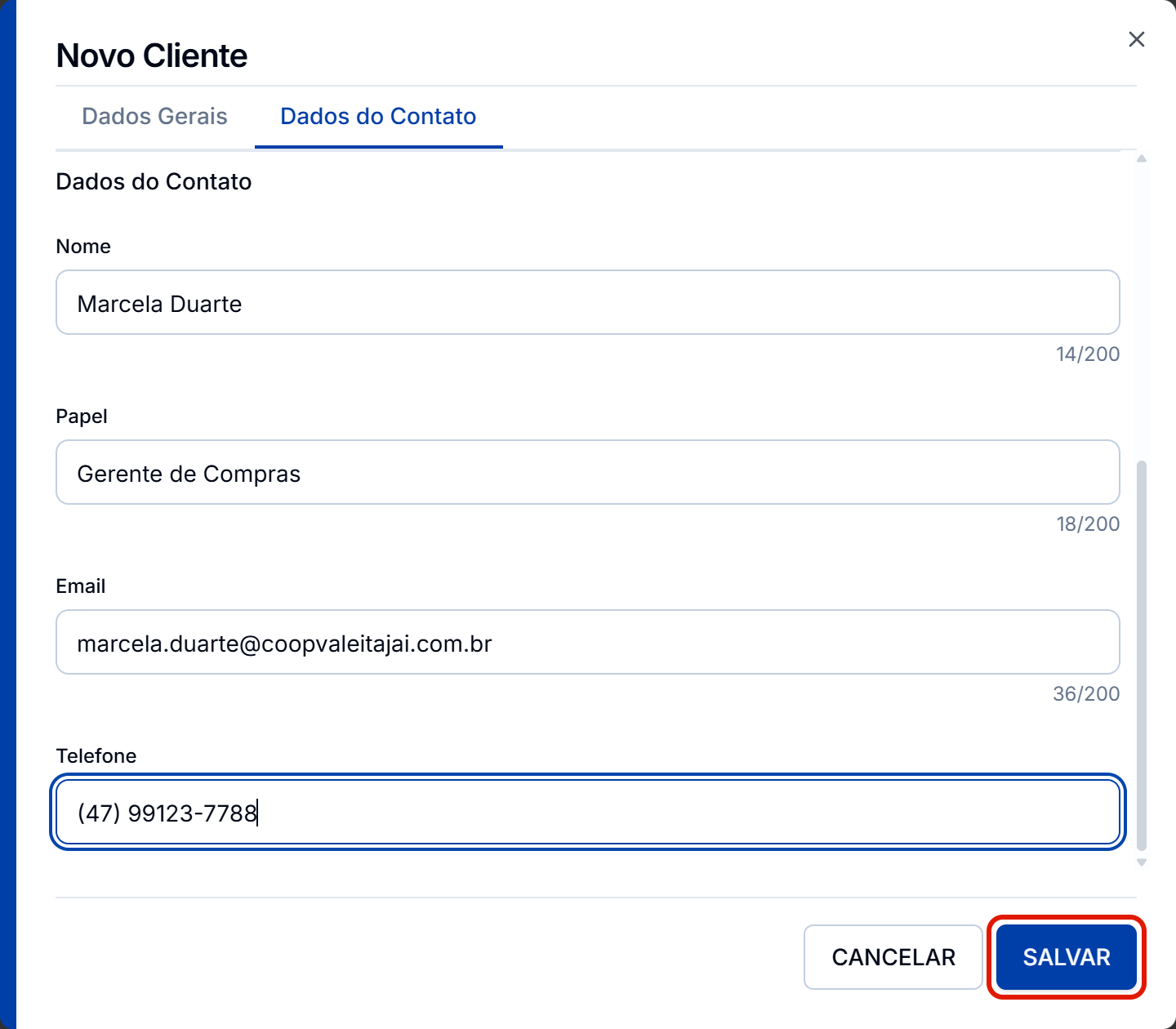
- No grupo "Dados do Contato", logo abaixo, informe a pessoa de referência no cliente: "Nome", "Papel" (a função dela, como Gerente de Compras), "Email" e "Telefone".
- Clique em "Salvar".
Pronto! O cliente é incluído na lista e passa a ser oferecido nos módulos que utilizam clientes. Para vincular os usuários externos que representam o cliente, edite o cadastro e use a aba "Usuário externo", exibida depois que o cliente é salvo.
Ao clicar em "Salvar" sem o "Nome", o sistema exibe a mensagem "Campo obrigatório" abaixo do campo. Um e-mail fora do formato exibe a mensagem "E-mail inválido" ao sair do campo.