
Manter o cadastro de clientes atualizado garante que os módulos usem os dados de contato corretos e que cada usuário externo esteja ligado ao cliente que representa. Você pode corrigir os dados de um cliente, vincular ou desvincular os usuários externos dele e remover o cliente que deixou de ser atendido.
✦ Antes de começar
É necessário ter as permissões "Listar", "Editar" e "Remover" (grupo Clientes) definidas em seu papel em Configurações > Papéis e Permissões.
Acessando o módulo
🔎 Clique aqui e saiba Como acessar o Módulo Configurações?
Editando um cliente
- No menu lateral do módulo Configurações, clique em "Clientes".
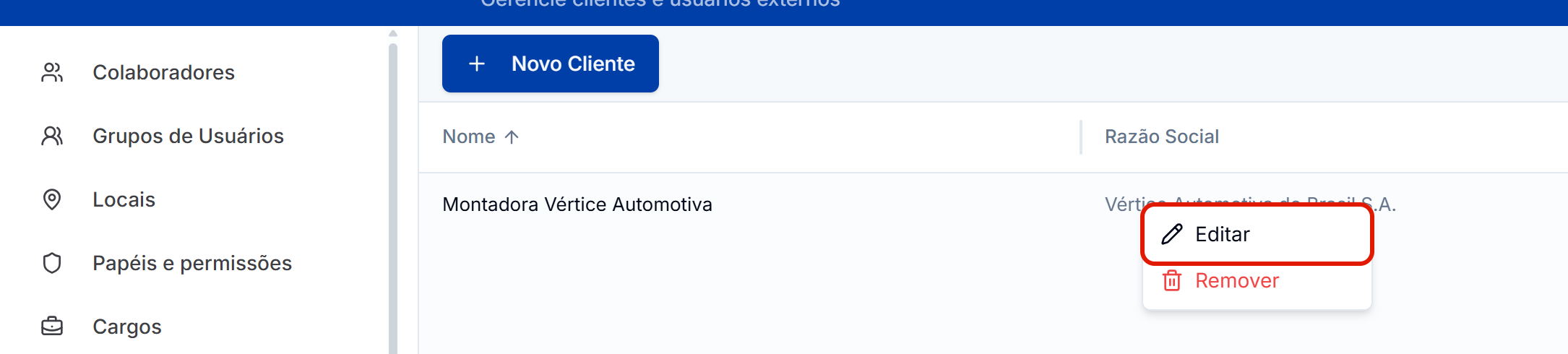
- Clique sobre o cliente ou passe o mouse sobre ele e clique no ícone "Editar". Também é possível clicar com o botão direito sobre a linha e escolher "Editar".
- Na janela "Editar Cliente", altere as informações necessárias nas abas "Dados Gerais" e "Dados do Contato".
- Clique em "Salvar".
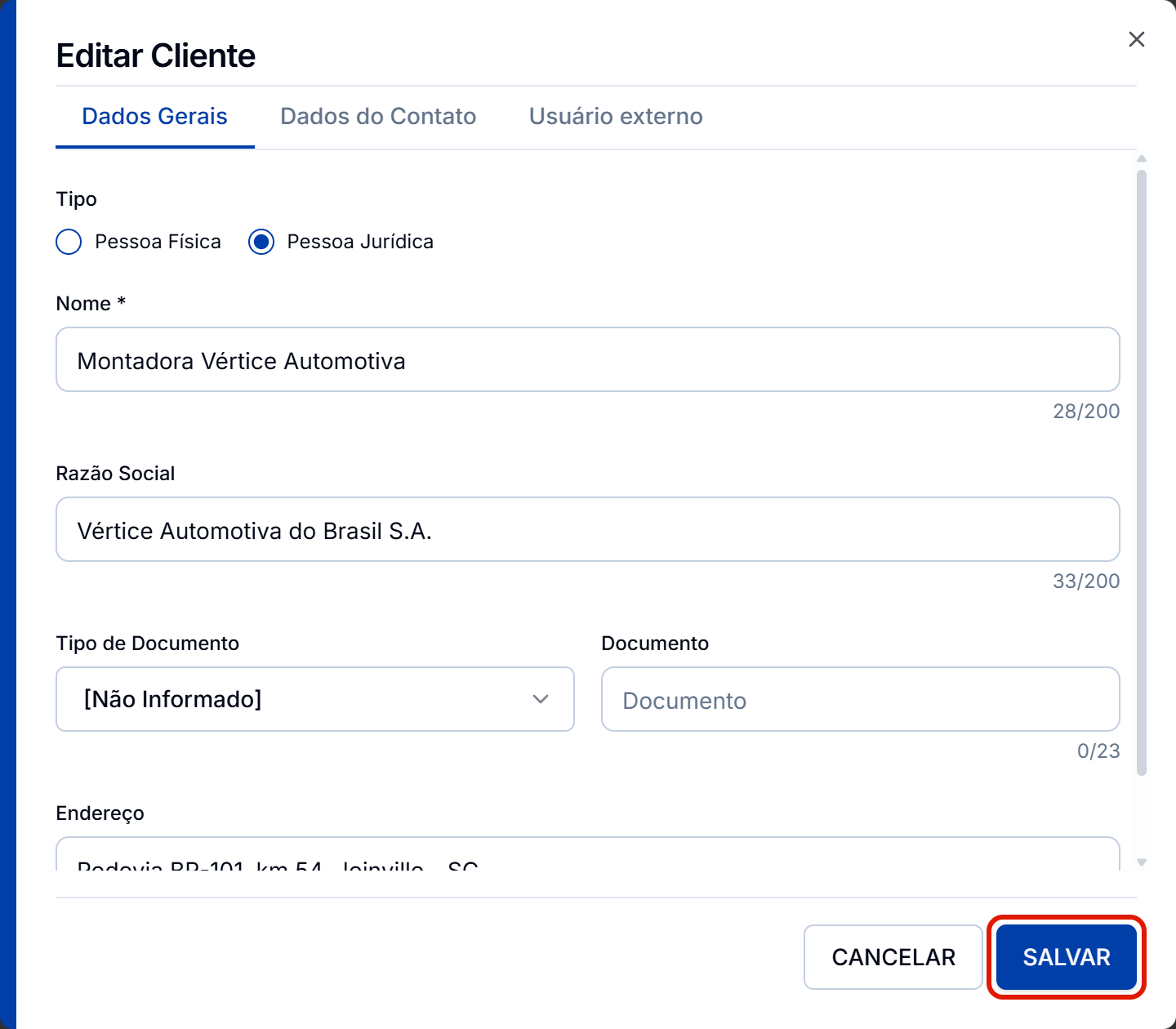
Pronto! Os dados do cliente são atualizados na lista e nos módulos que o utilizam.
Ao fechar a janela com alterações não salvas, o sistema pergunta se deseja descartá-las. Clique em "Cancelar" para continuar editando ou em "Descartar" para fechar sem salvar.
Vinculando usuários externos ao cliente
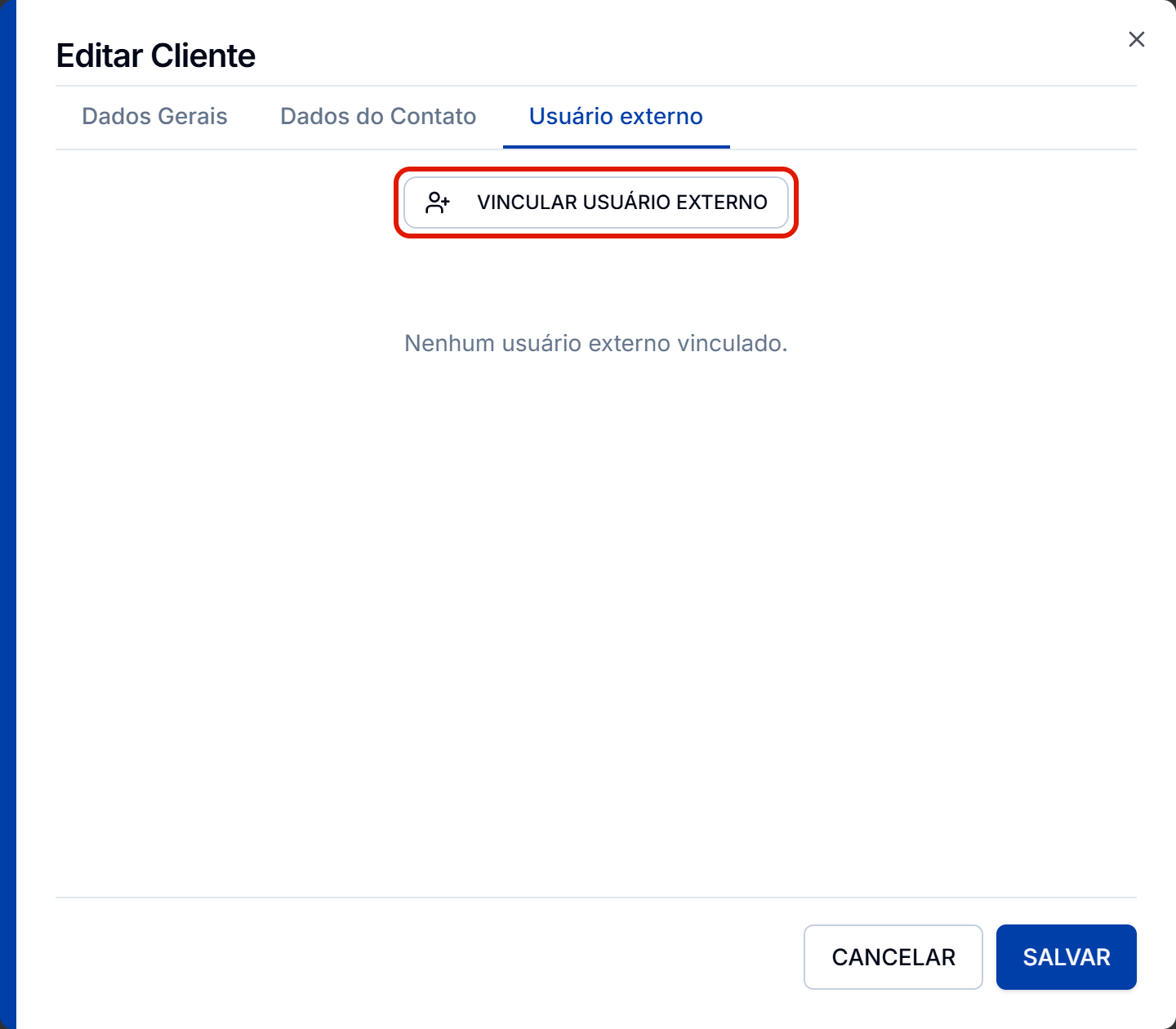
- Na janela "Editar Cliente", clique na aba "Usuário externo".
- Clique em "Vincular usuário externo".
- Na janela "Vincular usuário externo", localize a pessoa pelo nome ou pelo e-mail no campo "Pesquisar" e marque a caixa ao lado dela.
- Clique em "Salvar".
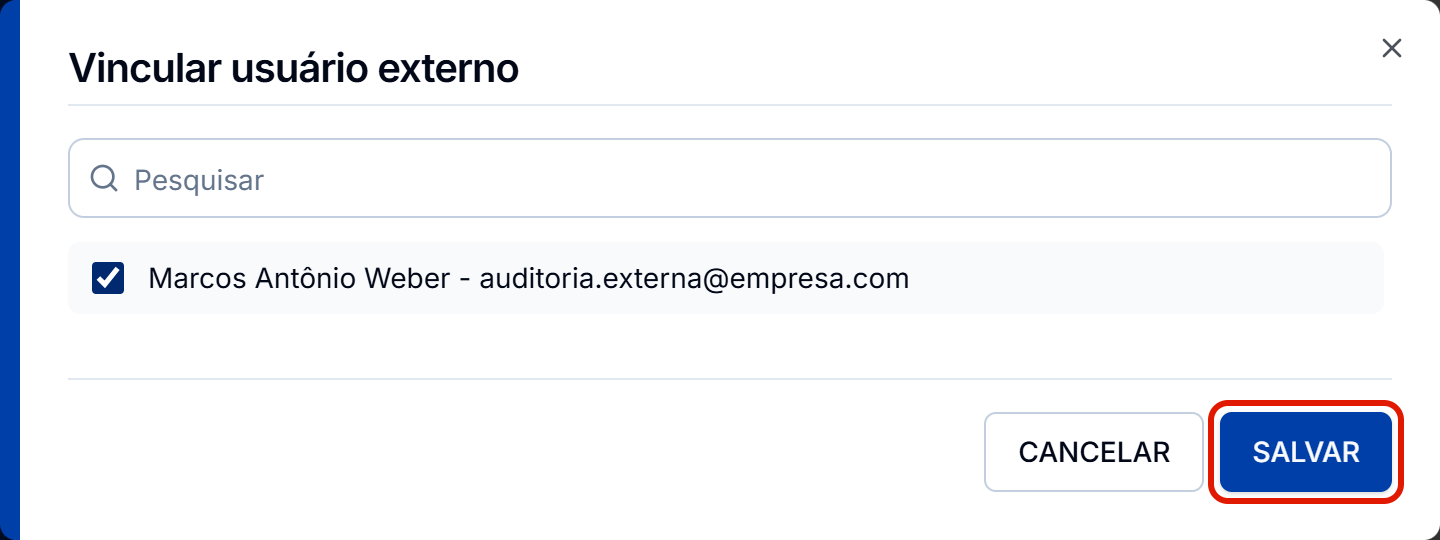
Pronto! O usuário externo é vinculado ao cliente e passa a ser exibido na aba "Usuário externo", com o nome, o e-mail, o telefone, a área e a situação. O vínculo é salvo na hora, sem depender do "Salvar" do cliente, e o nome do cliente passa a ser exibido no campo "Cliente" do cadastro do usuário externo.
Na linha de cada usuário vinculado, você encontra as seguintes opções:
- Editar: abre o cadastro do usuário externo, para atualizar os dados dele.
- Desvincular: retira o vínculo com o cliente. Na janela "Desvincular usuário", clique em "Sim, desvincular" para confirmar. O usuário externo continua cadastrado em "Usuários Externos".
Removendo um cliente
- Na lista de clientes, passe o mouse sobre o cliente e clique no ícone "Remover". Também é possível clicar com o botão direito sobre a linha e escolher "Remover".
- Na janela "Remover cliente", confira o nome do cliente e clique em "Sim, excluir".
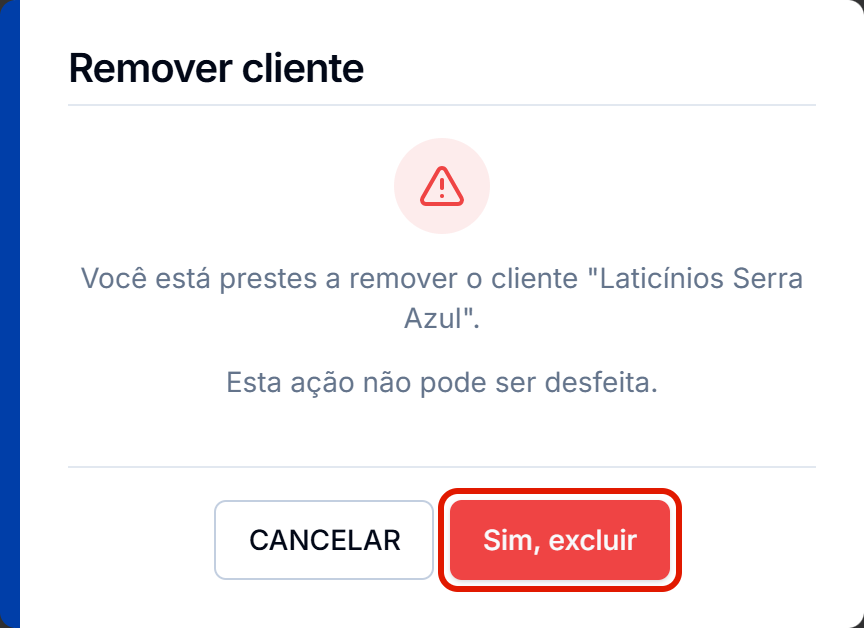
Pronto! O cliente é removido da lista, e a remoção não pode ser desfeita.
⚠️ Comportamentos importantes
Os usuários externos do cliente continuam ativos. Ao remover o cliente, os usuários externos vinculados a ele são desvinculados e continuam cadastrados e ativos em "Usuários Externos", sem cliente.
Os registros que já usam o cliente mantêm o vínculo. Nos módulos, como o Ocorrências, os registros que já citam o cliente passam a exibi-lo com [Removido] ao lado do nome, e o cliente deixa de ser oferecido para novos registros.