
Quando alguém pergunta "a Mariana está qualificada para operar a envasadora?", a resposta está na ficha de qualificação dela. Em Gestão › "Colaboradores", você vê todos os colaboradores da unidade com a conformidade e o status de cada um e, com um clique no nome, abre a ficha: o resumo dos números, as matrizes com cada requisito e a sua evidência, e o histórico completo de atribuições, conclusões, avaliações e solicitações. Este artigo é para quem faz a gestão do módulo: o colaborador não acessa a própria ficha nem a lista.
✦ Antes de começar
É necessário ter a permissão "Acessar aba de gestão" (grupo Gestão) definida em seu papel em Configurações > Papéis e Permissões.
Acessando o módulo
Consultando a lista de colaboradores
- No menu lateral, clique em "Gestão". O menu vem recolhido, só com ícones: passe o mouse sobre eles para ver o nome de cada um.
- Na barra de sub-abas, clique em "Colaboradores". Abre a lista com o texto "Visualize o histórico completo de treinamentos de cada colaborador".
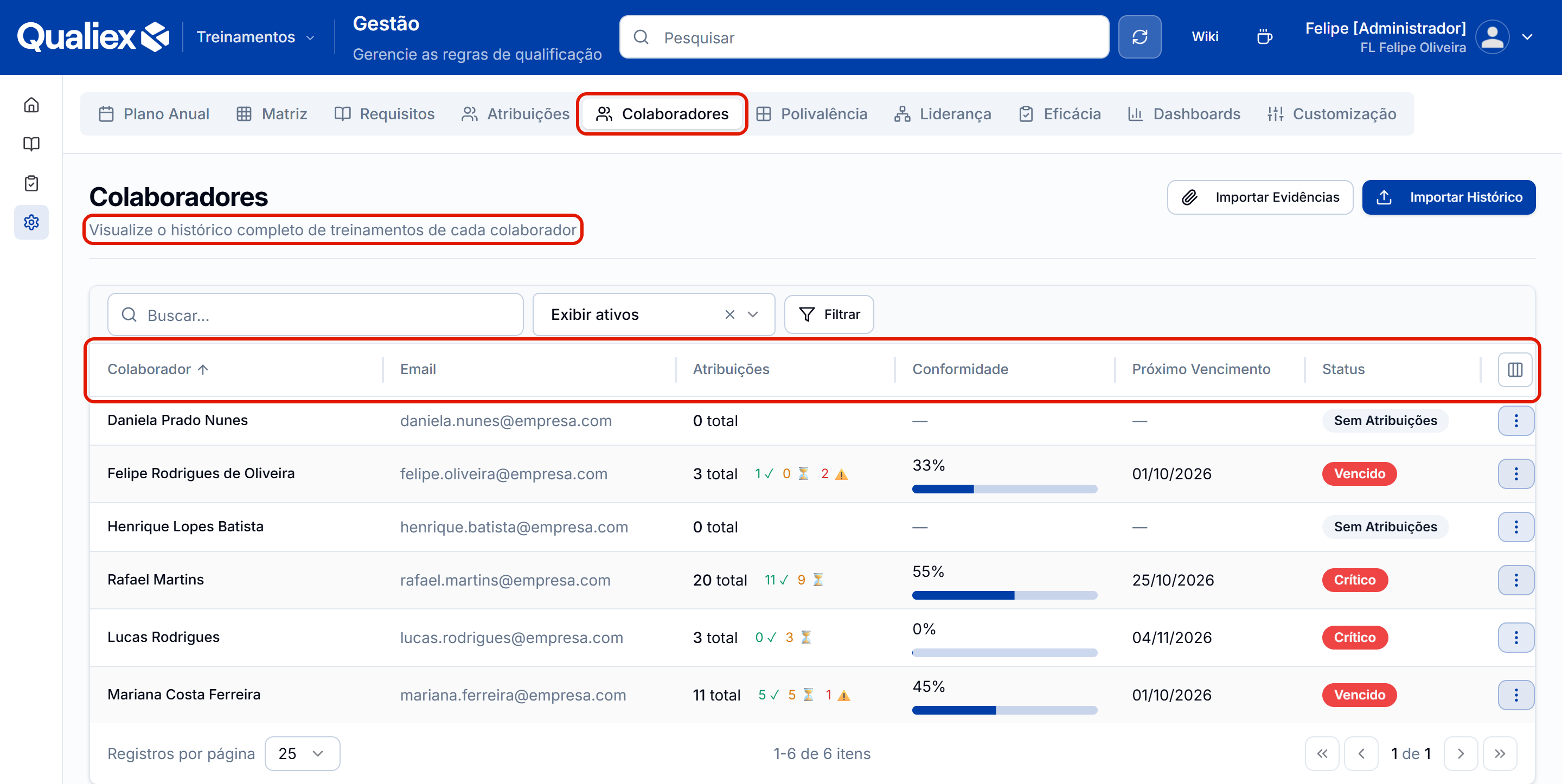
Cada linha mostra:
- "Colaborador": o nome. Clicar nele abre a ficha de qualificação.
- "Email": o e-mail do cadastro.
- "Atribuições": a contagem dos requisitos que a pessoa recebeu pelas matrizes, como "11 total · 5 ✓ · 5 ⏳ · 1 ⚠": o total, os concluídos, os que ainda estão em aberto e, quando há, os vencidos. Quem não tem nenhuma matriz atribuída aparece com "0 total".
- "Conformidade": o percentual de requisitos concluídos sobre o total.
- "Próximo Vencimento": a próxima data a vencer. Hoje, a coluna mostra o prazo de conclusão da atribuição, e não a validade das conclusões.
- "Status": a situação geral da pessoa, calculada sobre os requisitos dela:
- "Em Dia": 80% ou mais dos requisitos concluídos.
- "Atenção": de 60% a 79% concluídos.
- "Crítico": menos de 60% concluídos.
- "Vencido": pelo menos um requisito vencido, qualquer que seja o percentual. Com 67% concluídos e um requisito vencido, a pessoa aparece como "Vencido", e não como "Atenção".
- "Sem Atribuições": nenhuma matriz atribuída.
- "Pausado": a atribuição está pausada.
Clique no título de uma coluna para ordenar a lista por ela; um novo clique inverte a ordem. Pelo ícone no fim do cabeçalho, você abre o seletor "Colunas" e escolhe quais aparecem ("Deselecionar todas" e "Redefinir padrão" ajudam a recomeçar). Todas vêm visíveis.
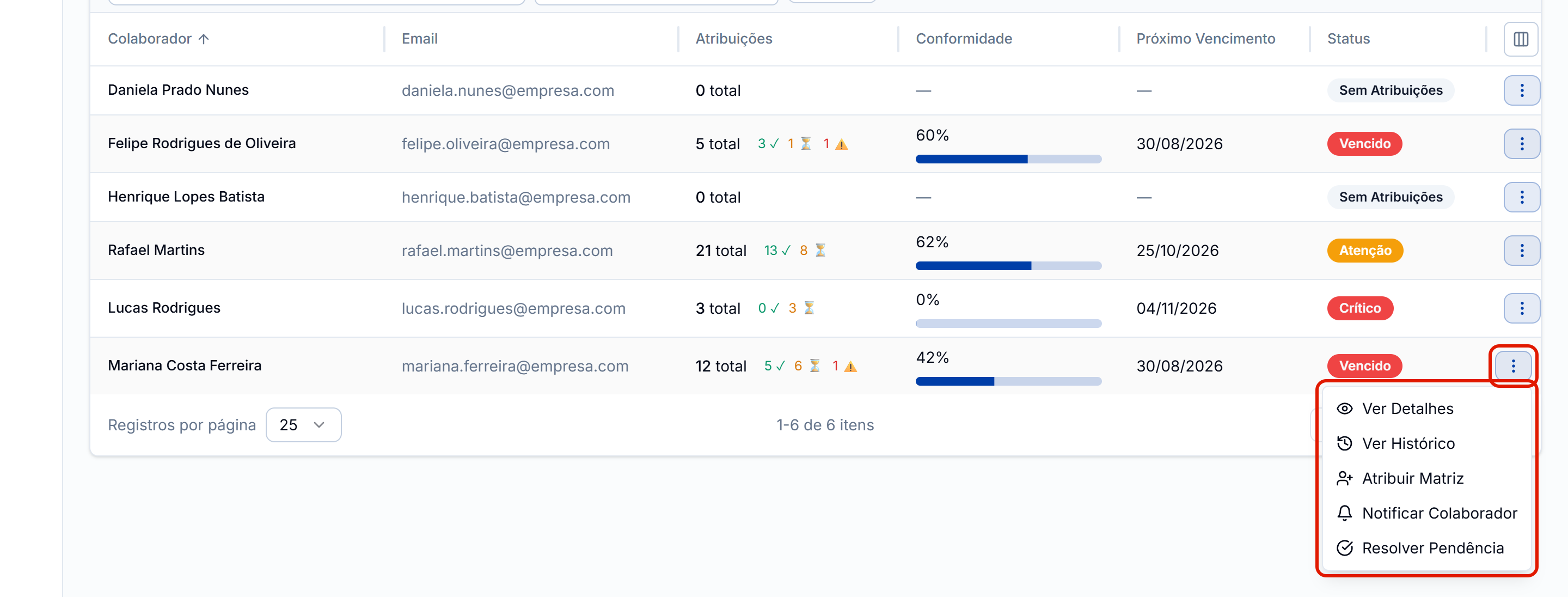
No fim de cada linha, o botão ⋮ reúne atalhos para aquela pessoa:
- "Ver Detalhes": abre a ficha de qualificação, a mesma do clique no nome.
- "Ver Histórico": abre a janela "Histórico Completo - <nome>", a mesma do ⋮ de Gestão › "Atribuições". Para quem nunca teve atribuição, ela mostra "Nenhum histórico encontrado para este usuário.".
- "Atribuir Matriz": abre a janela "Atribuir Matrizes de Qualificação" já com a pessoa em "Colaborador". Basta escolher as matrizes e conferir o "Prazo para Conclusão (dias)", que vem com 30.
- "Notificar Colaborador": envia na hora, sem pedido de confirmação, o mesmo lembrete de pendências do botão "Notificar" da ficha. Para quem não tem pendências, aparece "Sem pendências" e nada é enviado.
- "Resolver Pendência": só aparece para quem tem pendências. Abre "Selecionar Pendência", com as pendências da pessoa agrupadas por matriz; com uma pendência só, o formulário abre direto. No formulário "Resolver Pendência", informe a "Data de conclusão" (pode ser retroativa, dentro do horário das 07h às 18h), a "Observação", se quiser, e anexe a "Evidência", que é obrigatória; depois clique em "Aprovar". Esse caminho aceita requisitos de documento e de competência e também requisitos vencidos. Hoje, a conclusão registrada por ele aparece no "Histórico" da ficha com a origem "Concluída pelo Líder" e sem a carga horária do requisito.
Filtrando a lista
- Para achar alguém rápido, digite parte do nome ou do e-mail no campo "Buscar...".
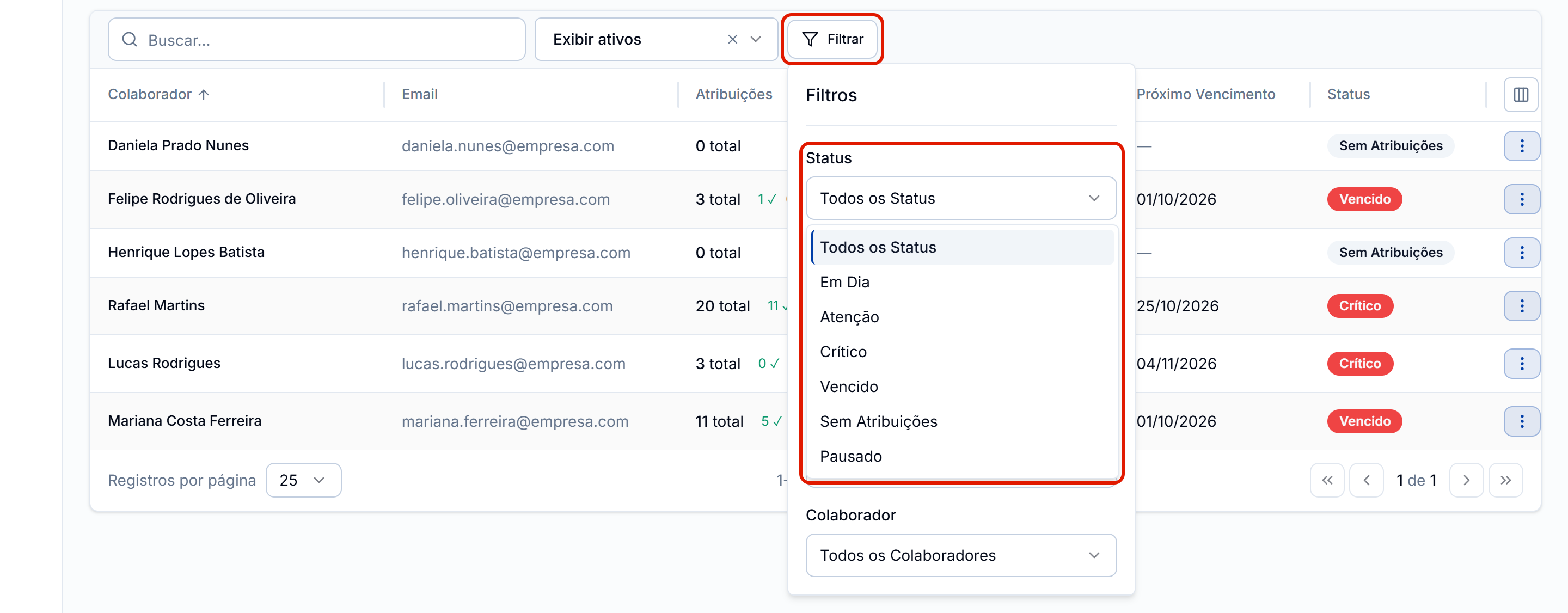
- Para recortar a lista, clique em "Filtrar" e escolha um ou mais critérios:
- "Status": "Todos os Status" ou uma das situações da coluna Status. Use "Vencido" e "Crítico" para achar quem precisa de cobrança.
- "Matriz": só quem recebeu aquela matriz.
- "Local": só quem está naquele local, conforme o cadastro do Configurações.
- "Papel": só quem tem aquele papel (como "Administrador" ou "Colaborador").
- "Colaborador": uma pessoa específica.
- Para ver quem foi desativado, troque o seletor "Exibir ativos" para "Exibir inativos". A lista passa a mostrar só os colaboradores inativos. Na lista eles não têm selo; a indicação "Inativo" aparece ao abrir a ficha.

A lista não tem botão de exportar: a exportação é feita por colaborador, dentro da ficha. Os botões "Importar Histórico" e "Importar Evidências", no alto da lista, servem para trazer o histórico de treinamentos que a empresa já tem e são explicados em um artigo próprio.
Abrindo a ficha de qualificação
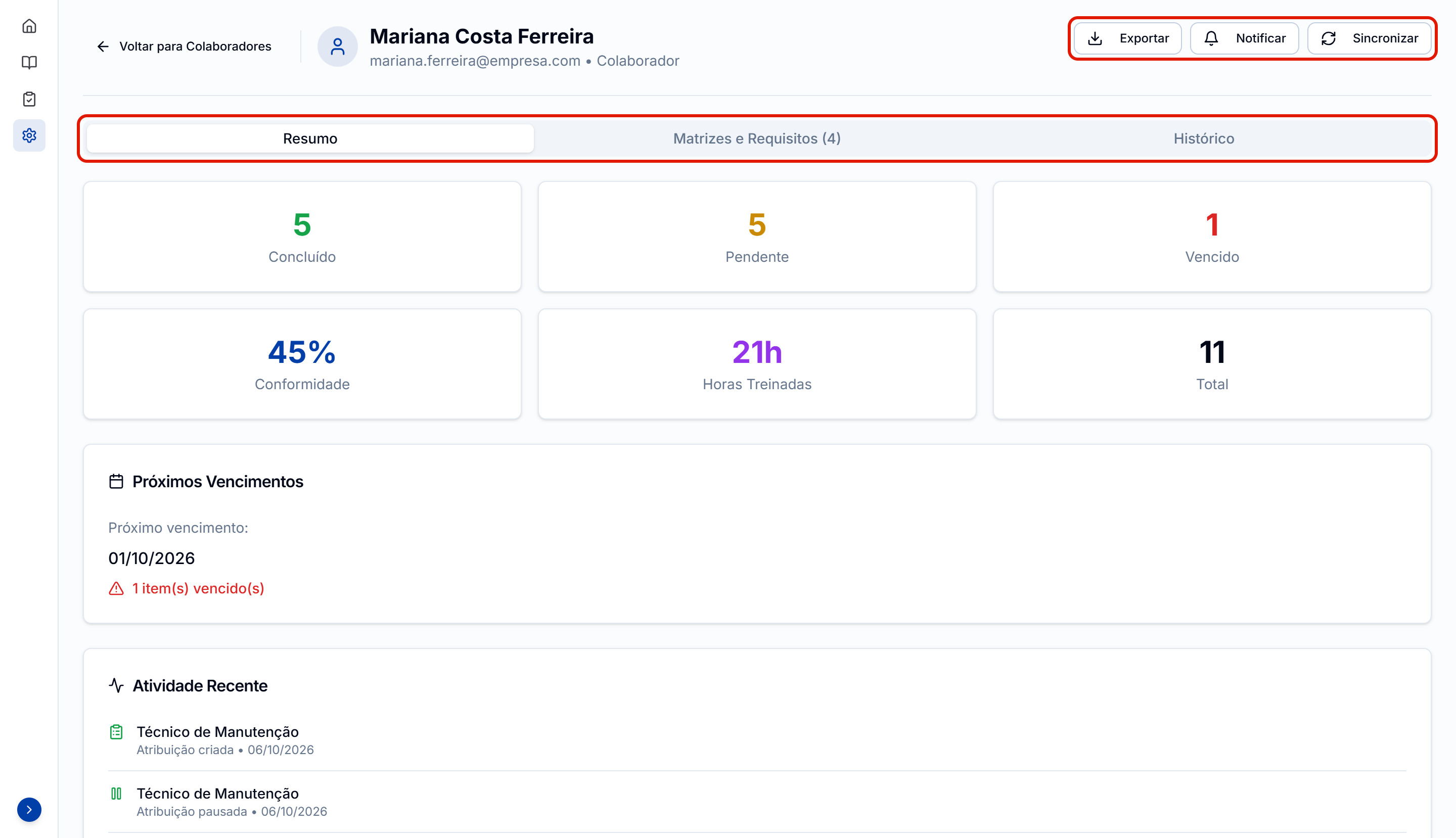
- Na lista, clique no nome do colaborador. A ficha abre em uma página própria, com o nome e o papel da pessoa no alto, o botão "Voltar para Colaboradores" e os botões "Exportar", "Notificar" e "Sincronizar".
- A ficha tem três abas: "Resumo", "Matrizes e Requisitos" e "Histórico". Ela abre no "Resumo".
Resumo
O "Resumo" responde, de relance, como a pessoa está:
- Cartões de números: "Concluído", "Pendente", "Vencido", "Conformidade" (o percentual), "Horas Treinadas" (a soma da carga horária dos requisitos concluídos) e "Total" de requisitos.
- "Próximos Vencimentos": a próxima data, como "Próximo vencimento: 19/11/2026", com o alerta "1 item(s) vencido(s)" quando já há requisito vencido, ou "Nenhuma atividade pendente" quando não há o que vencer.
- "Atividade Recente": os últimos acontecimentos da pessoa no módulo, como "Atribuição criada", conclusões, avaliações de eficácia, solicitações de treinamento ("Solicitante e participante") e itens do Plano Anual de que ela participa.
Matrizes e Requisitos
- Clique na aba "Matrizes e Requisitos". Cada matriz atribuída aparece com o progresso, como "2/4 requisitos concluídos (50%)".
- Clique em "Expandir" na matriz para ver os requisitos dela (e em "Recolher" para fechar). Cada requisito mostra o tipo, o status, "Vence em" e, se já foi cumprido, "Concluído em". Hoje, o "Vence em" mostra o prazo da atribuição, e não a validade da conclusão.
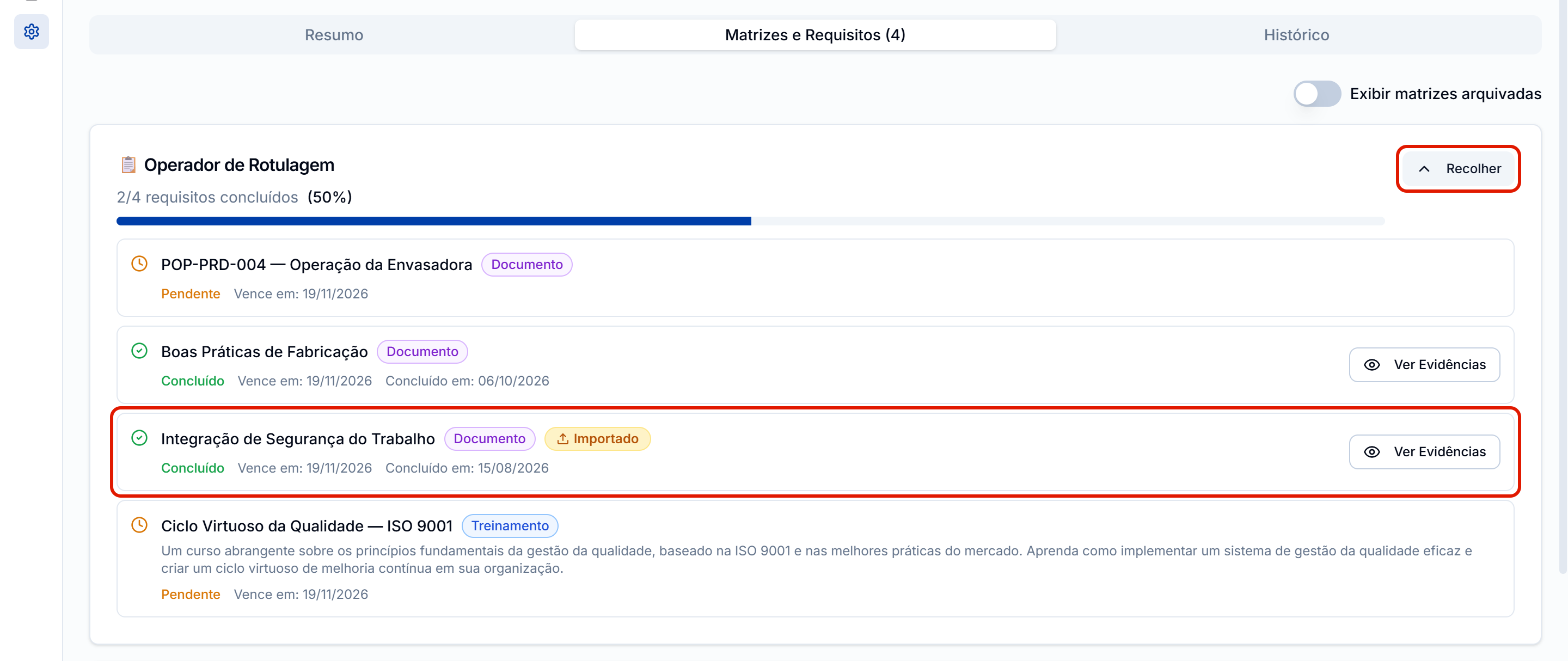
- Clique em "Ver Evidências" no requisito para ver como ele foi cumprido. A evidência traz a origem da conclusão, a data e, quando houver, o arquivo com o botão "Visualizar" e, ao lado, o ícone de download para baixá-lo:
- "Conclusão manual": a conclusão foi registrada na tela, como quando o colaborador marca o requisito como concluído no "Início".
- "Conclusão automática": o curso foi concluído no módulo Educação e o requisito fechou sozinho.
- "Certificado enviado": o certificado foi enviado, pelo colaborador ou pelo líder, com a indicação de quem fechou o requisito.
- "Resolução pelo líder": o líder registrou a comprovação pela "Visão do Líder".
- "Avaliação prática": o líder aprovou a competência na avaliação prática.
- "Importado via CSV": o requisito foi fechado pela importação de histórico, com o selo "Importado", quem importou e o arquivo anexado.
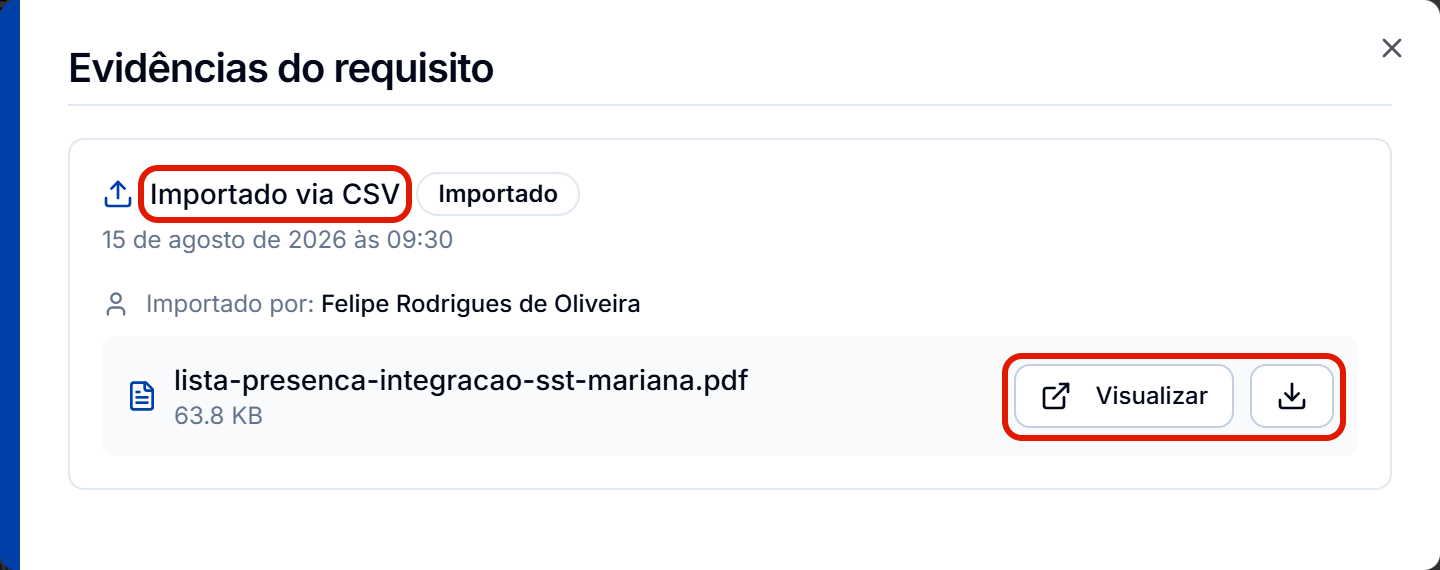
Hoje, nas evidências de um certificado registrado pelo líder e de uma avaliação prática, aparecem a data e quem fechou, mas não o arquivo anexado.
A aba tem também a opção "Exibir matrizes arquivadas". A matriz que foi substituída por outra não aparece nem com ela ligada: a troca fica registrada no "Histórico", com a indicação "Substituída pela matriz".
Histórico
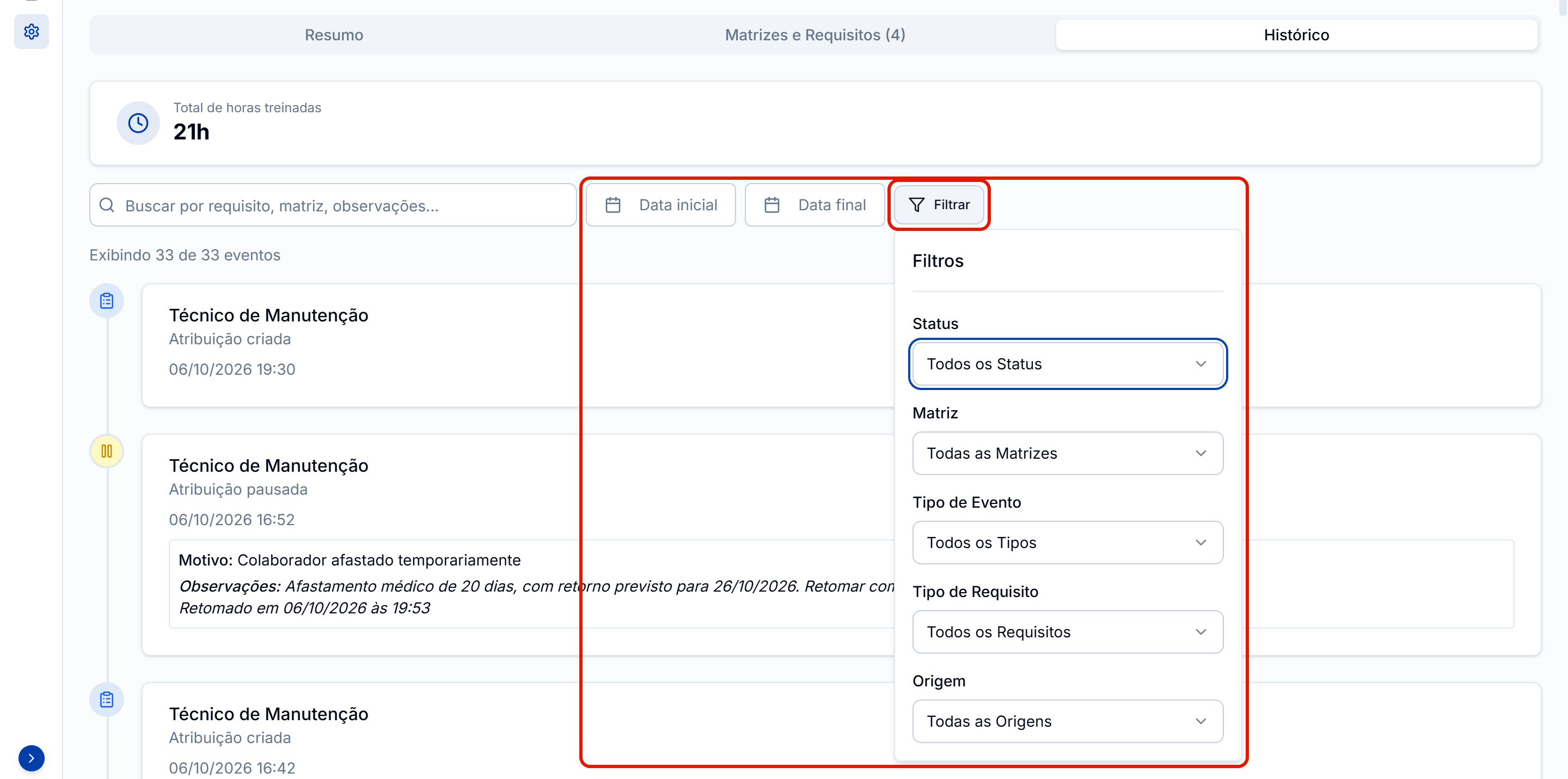
- Clique na aba "Histórico". Ela mostra, em cartões e do mais recente para o mais antigo, tudo o que aconteceu com a pessoa no módulo, com "Total de horas treinadas" no alto e a contagem, como "Exibindo 39 de 39 eventos".
- Para recortar o período, preencha "Data inicial" e "Data final". Para procurar um evento, use a busca "Buscar por requisito, matriz, observações...".
- Para filtrar, clique em "Filtrar":
- "Status": "Concluído", "Pendente", "Em Andamento", "Vencido", "Pausado" ou "Substituído".
- "Matriz": os eventos de uma matriz. Hoje a lista desse filtro traz, junto com as matrizes, títulos de eventos; procure nela o nome da matriz.
- "Tipo de Evento": "Conclusão", "Atribuição", "Pausa", "Eficácia" ou "Solicitação de treinamento".
- "Tipo de Requisito": "Treinamento", "Documento", "Competência" ou "Certificado".
- "Origem": como a conclusão foi registrada: "Manual", "Automático", "Certificado enviado", "Concluída pelo Líder", "Importado" ou "Avaliação Prática".
No histórico entram, entre outros:
- Atribuições: "Atribuição criada", inclusive quando uma matriz substitui outra ("Substitui a atribuição anterior" e "Substituída pela matriz"), pausas e "Atribuição Importada".
- Conclusões: cada requisito cumprido, com a origem e o link "Ver evidências".
- Reaberturas: o aviso "Requisito reaberto automaticamente por recorrência", com a data.
- Avaliações de eficácia: em aberto ("aguardando avaliação do líder"), agendada ("Reavaliação Programada", com a data em que abre), cancelada e avaliada, com o avaliador, o resultado, os critérios, as observações e "Ver detalhes e anexos".
- Solicitações e Plano Anual: "Solicitação de treinamento" e "Item do plano anual", com o papel da pessoa (solicitante, participante) e o status.
Um requisito excluído do catálogo continua no histórico, com as conclusões que já teve.
⚠️ Comportamentos importantes
O colaborador não vê a própria ficha. A lista de colaboradores e a ficha ficam na Gestão. Quem não tem a permissão "Acessar aba de gestão" e abre o endereço da ficha vê "Acesso Restrito" com a mensagem "Você não tem permissão para acessar a Gestão de Treinamentos. Entre em contato com um administrador.". O colaborador acompanha as próprias pendências e matrizes pela tela "Início".
Nem todo histórico importado aparece na ficha. O registro importado que concluiu um requisito aparece em "Matrizes e Requisitos" e no "Histórico", e o que não concluiu nenhum requisito também aparece no "Histórico", como "Atribuição Importada". Hoje, parte dos registros de importações mais antigas não aparece no "Histórico" da ficha. O registro importado, em regra, não traz carga horária: ele não soma em "Horas Treinadas".
🔎 Artigos relacionados
- Clique aqui e saiba Como notificar um colaborador e sincronizar a conformidade?
- Clique aqui e saiba Como importar o histórico de treinamentos e as evidências?
- Clique aqui e saiba Como analisar a matriz de polivalência?
- Clique aqui e saiba Como usar os dashboards do Treinamentos?
- Clique aqui e saiba Como acompanhar as atribuições e exportar a lista?