
Um Plano de Controle aprovado não pode ser editado: ele é a versão vigente que a produção segue. Quando o processo, o produto ou a análise de risco mudam, você gera uma nova revisão para fazer as alterações, e a revisão aprovada continua em vigor até a nova ser aprovada.
Cada revisão registra a justificativa da mudança, o que mantém o histórico do Plano rastreável para auditorias.
✦ Antes de começar
É necessário ter a permissão "Editar todos" ou "Editar todos do meu local", do grupo "Plano de Controle", definida em seu papel em Configurações > Papéis e Permissões.
Acessando o módulo
Gerando a nova revisão
- Abra o Plano em "Aprovado", como o PC-2026-001 "Suporte do Para-choque Dianteiro — Lote piloto".
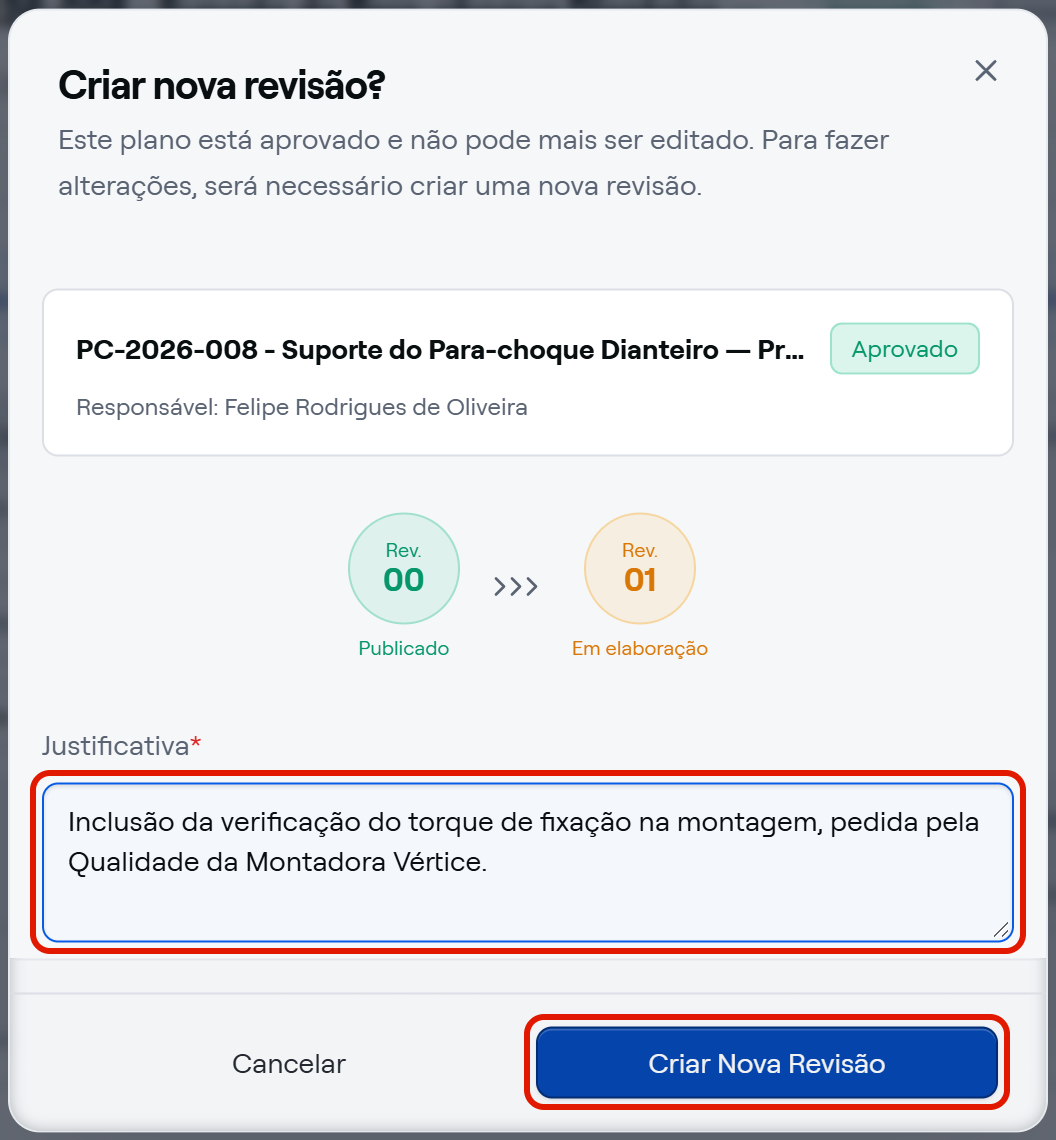
- No cabeçalho, clique em "Gerar Nova Revisão". O sistema abre a janela "Criar nova revisão?", com a revisão atual e a revisão que será criada.

- Preencha o campo "Justificativa" com as mudanças ou o motivo da revisão.
- Clique em "Criar Nova Revisão".
Pronto! O Plano passa para "Em revisão", com o número da revisão seguinte, e pode ser editado. A revisão anterior continua "Aprovado" e segue em vigor.

O botão "Criar Nova Revisão" é habilitado depois que a "Justificativa" é preenchida.
O que a nova revisão traz
A nova revisão nasce como cópia da revisão aprovada: dados gerais, linhas e células da aba "Características", vínculos e Equipe. A partir daí, as alterações são feitas somente na nova revisão.
Se o Plano segue um FMEA ou um Fluxo com mudanças aguardando revisão, é nesta etapa que você as avalia, pelo botão "Revisar mudanças". 🔎 Veja Como sincronizar o Plano com mudanças no FMEA ou no Fluxo?
Concluindo a revisão
Depois de fazer as alterações, aprove a revisão:
- Categoria sem fluxo de aprovação: clique em "Aprovar Revisão" e confirme.
- Categoria com fluxo de aprovação: clique em "Enviar para aprovação" e confirme. A revisão é aprovada quando a última etapa do fluxo for assinada.
Quando a nova revisão é aprovada, ela passa a ser a versão vigente e a revisão anterior passa para "Obsoleto" automaticamente. 🔎 Veja Como enviar o Plano para aprovação ou aprovar direto?
Se a revisão precisar voltar para elaboração ou ser descartada, veja Como devolver para elaboração ou cancelar uma revisão?
⚠️ Comportamentos importantes
Um Plano aprovado não volta direto para elaboração. Para alterar qualquer informação de um Plano "Aprovado", é preciso gerar uma nova revisão.
A revisão anterior só passa a obsoleta na aprovação. Gerar a nova revisão não muda a revisão vigente: ela continua "Aprovado" até a nova revisão ser aprovada.
Perguntas frequentes
Por que aparece a mensagem "Você não tem permissão para gerar uma nova revisão deste plano."? Gerar nova revisão é uma ação de quem edita o Plano. A permissão "Aprovar Planos de Controle" permite aprovar o Plano, mas não gerar revisões. Peça ao Responsável pelo Plano ou a quem tem "Editar todos" para gerar a revisão.