
Durante uma nova revisão do Plano de Controle, você pode precisar de mais tempo de elaboração ou concluir que a revisão não é mais necessária. Para cada caso, há uma ação: devolver a revisão para elaboração, mantendo o trabalho feito, ou cancelá-la, descartando o que foi alterado.
Nas duas ações, a revisão aprovada anterior continua em vigor.
✦ Antes de começar
É necessário ter a permissão "Editar todos" ou "Editar todos do meu local", do grupo "Plano de Controle", definida em seu papel em Configurações > Papéis e Permissões.
Acessando o módulo
Devolvendo a revisão para elaboração
Use esta ação para levar uma revisão em andamento de volta para "Em elaboração", sem perder as alterações.
- Abra o Plano em "Em revisão".
- No cabeçalho, clique em "Devolver para Elaboração".

- Confira a mensagem de confirmação e clique em "Confirmar".
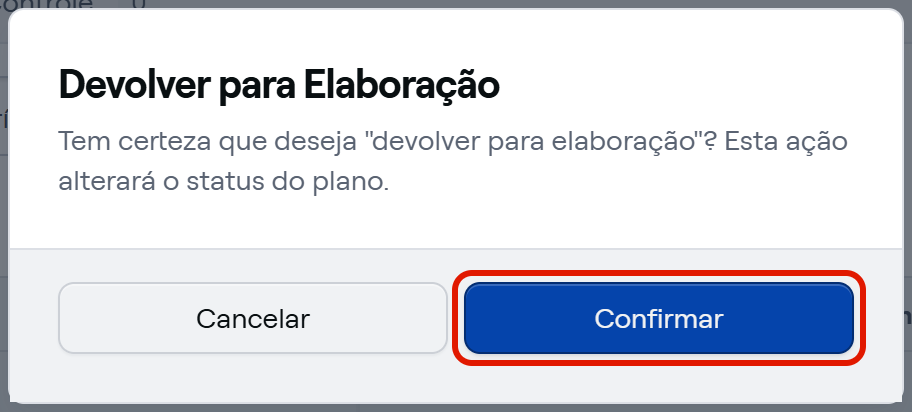
Pronto! A revisão passa para "Em elaboração", com o mesmo número. A revisão anterior continua "Aprovado".
A mesma ação está disponível no menu da revisão atual, na aba "Revisões". Depois de concluir os ajustes, aprove a revisão pelo botão "Aprovar Plano" ou envie-a pelo "Enviar para aprovação", conforme a Categoria. 🔎 Veja Como enviar o Plano para aprovação ou aprovar direto?
Cancelando a revisão
Use esta ação para descartar a revisão em andamento e voltar o Plano para a última revisão aprovada.
- Abra o Plano em "Em revisão" ou em "Em elaboração", em uma revisão posterior à primeira.
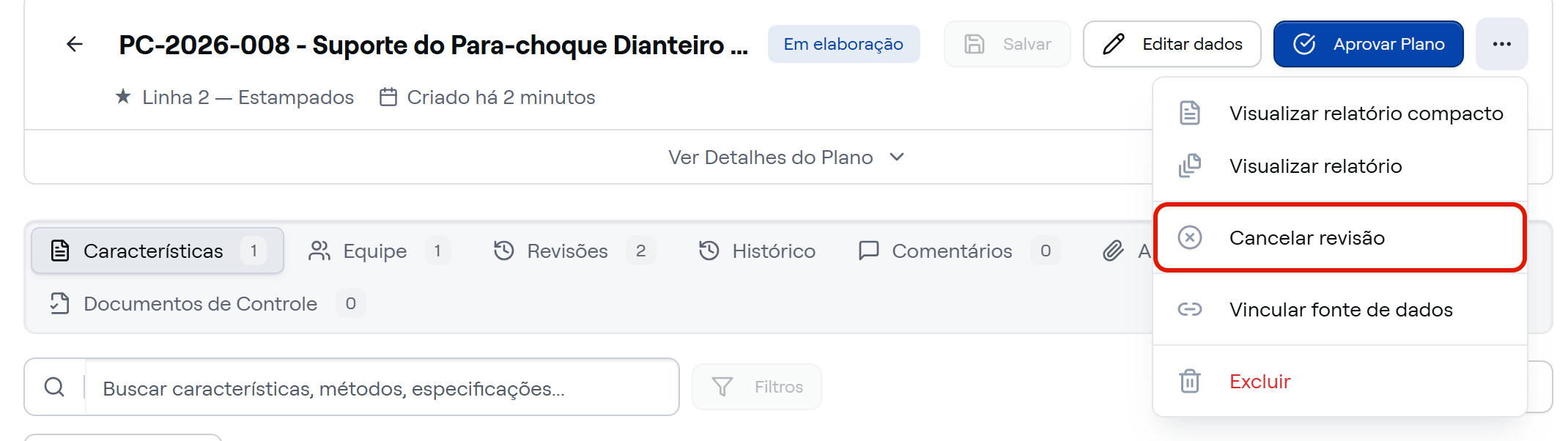
- No cabeçalho, clique no menu "…" e escolha "Cancelar revisão". O sistema abre a janela "Cancelar revisão em andamento?".
- Clique em "Cancelar Revisão" para confirmar.
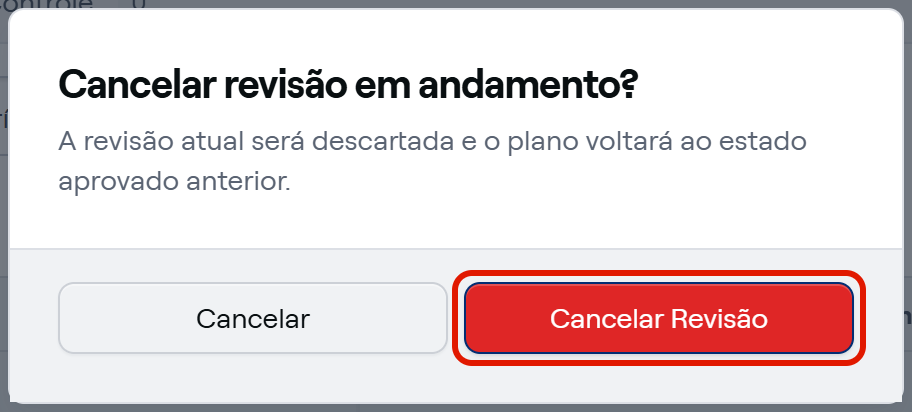
Pronto! A revisão em andamento é descartada, com tudo o que foi alterado nela, inclusive a Equipe copiada para ela. O Plano volta para a revisão anterior, em "Aprovado", e retoma o número dela.

O cancelamento não pode ser desfeito. Se quiser manter as alterações para continuar depois, use "Devolver para Elaboração".
Quando a opção não é exibida
- Primeira revisão do Plano: a revisão 00 não pode ser cancelada, porque não há revisão aprovada anterior. Para descartar um Plano que nunca foi aprovado, veja Como excluir uma Variação ou um plano principal?
- Revisão em fluxo de aprovação: a opção é exibida de novo quando a revisão volta para edição, depois de uma reprovação.
- Revisão já aprovada: uma revisão aprovada não é cancelada. Para alterá-la, gere uma nova revisão.
Qual ação escolher
- Devolver para Elaboração: a revisão continua existindo, com as alterações feitas e o mesmo número. Indicado quando a revisão ainda vai ser concluída.
- Cancelar revisão: a revisão deixa de existir e o Plano volta à revisão aprovada anterior. Indicado quando a mudança foi abandonada.
⚠️ Comportamentos importantes
A revisão vigente não muda. Nem a devolução nem o cancelamento alteram a revisão aprovada anterior, que segue como a versão vigente do Plano.