
Aprovar o Plano de Controle torna a revisão a versão vigente, aquela que a produção deve seguir. Dependendo da Categoria do Plano, a aprovação acontece direto, com um clique de quem edita o Plano, ou passa por um fluxo de aprovação com etapas e aprovadores definidos.
Neste artigo, você vê os dois caminhos e o que precisa estar pronto para cada um.
✦ Antes de começar
É necessário ter a permissão "Editar todos" ou "Editar todos do meu local", do grupo "Plano de Controle", definida em seu papel em Configurações > Papéis e Permissões. Para aprovar direto, também é possível ter a permissão "Aprovar Planos de Controle".
Acessando o módulo
O que precisa estar pronto
O Plano é enviado ou aprovado a partir dos status "Em elaboração" ou "Em revisão". Um Plano em "Rascunho" passa para "Em elaboração" pelo botão "Iniciar Elaboração". 🔎 Veja Quais são os status do Plano de Controle?
Os botões de envio e aprovação permanecem desabilitados enquanto:
- Houver célula obrigatória vazia: o sistema exibe a mensagem "Preencha os campos obrigatórios antes de aprovar ou enviar para aprovação.". Preencha as células e clique em "Salvar".
- Houver entrada pendente da Biblioteca de parâmetros usada no Plano: complete a entrada antes de enviar. 🔎 Veja Como preencher as células e salvar as alterações?
- Houver lacuna de cobertura pendente em Categoria com o rigor "Bloquear": resolva ou ignore cada lacuna. 🔎 Veja Como acompanhar a cobertura da fonte e tratar as lacunas?
Aprovando o Plano direto
A aprovação direta existe nos Planos cuja Categoria não tem fluxo de aprovação.
- Abra o Plano em "Em elaboração" ou "Em revisão".
- Clique em "Aprovar Plano". Com o Plano "Em revisão", o botão se chama "Aprovar Revisão".

- Confira a mensagem de confirmação e clique em "Confirmar".
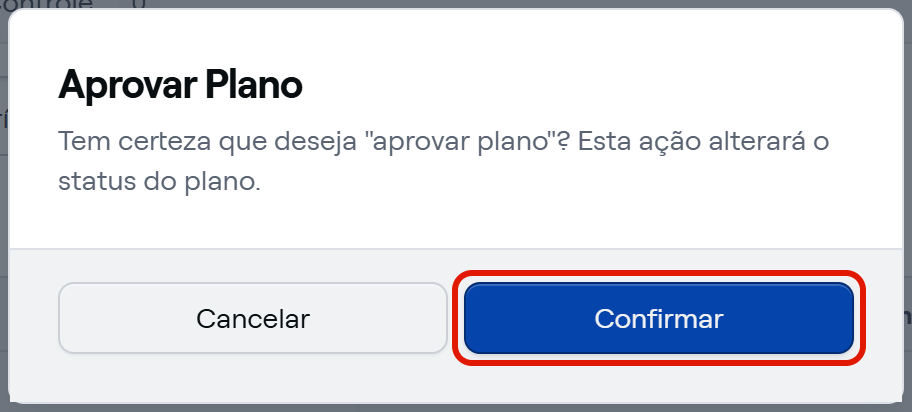
Pronto! O Plano passa para "Aprovado" e se torna a versão vigente. Se for uma nova revisão, a revisão anterior passa para "Obsoleto" automaticamente.
Se o Plano tiver revisão periódica, a aprovação atualiza a "Data da última revisão" para o dia da aprovação e recalcula a próxima. Um Plano revisto a cada 3 meses e aprovado em 11/11/2026, por exemplo, passa a ter a próxima revisão em 11/02/2027.
Podem aprovar direto quem edita o Plano (o Responsável, quem tem "Editar todos" ou "Editar todos do meu local" e quem criou o Plano, enquanto ele está em "Rascunho" ou "Em elaboração") e quem tem a permissão "Aprovar Planos de Controle", mesmo sem poder editá-lo.
Enviando o Plano para aprovação
Nos Planos cuja Categoria tem fluxo de aprovação, o cabeçalho oferece "Enviar para aprovação" no lugar de "Aprovar Plano".
- Abra o Plano em "Em elaboração" ou "Em revisão".
- Clique em "Enviar para aprovação".

- Confira a mensagem de confirmação e clique em "Confirmar".
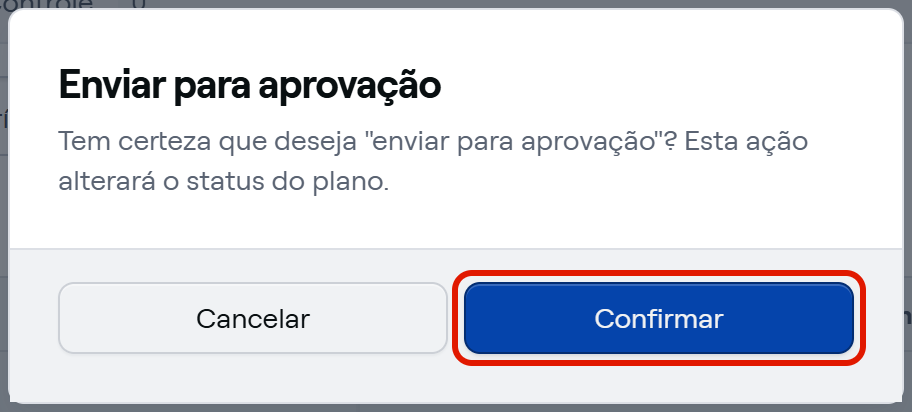
Pronto! O Plano passa para "Em fluxo de aprovação" e os aprovadores da primeira etapa recebem o e-mail "Aguardando sua aprovação". A partir daqui, a decisão é de cada aprovador. 🔎 Veja Como assinar ou reprovar um Plano no fluxo de aprovação?
Quem edita o Plano, inclusive quem o criou, pode enviá-lo para aprovação.
Acompanhando o fluxo
Enquanto o Plano está em fluxo, clique em "Fluxo de aprovação", no cabeçalho, para ver a etapa atual, os aprovadores de cada etapa e a situação de cada um, como "Aguardando".
Quando a Categoria avisa sobre lacunas
Com o rigor "Avisar" e lacunas de cobertura pendentes, a mensagem de confirmação informa a quantidade de lacunas. Ao clicar em "Confirmar", você aceita todas elas, e o registro é salvo na trilha de auditoria.
⚠️ Comportamentos importantes
Com fluxo, a aprovação é só pelo fluxo. Nas Categorias com fluxo de aprovação, o Plano é aprovado somente quando a última etapa é assinada.
O Plano em fluxo não pode ser editado. Do envio até a aprovação ou a reprovação, a edição é bloqueada para todos os usuários, inclusive o Responsável.
A aprovação congela a revisão. A revisão aprovada não pode mais ser alterada. Os Documentos de Controle gerados de uma revisão anterior do Plano passam a indicar que o Plano de origem mudou.