
O status mostra em que ponto do ciclo cada Plano de Controle está: se ainda pode ser editado, se aguarda aprovação ou se é a versão vigente que a produção deve seguir. Conhecer os status ajuda você a saber quem precisa agir e qual revisão está em vigor em cada momento.
Cada Variação tem o seu próprio status, independente das demais Variações do mesmo plano principal. O status também não depende da Fase: um Plano de Protótipo e um de Produção passam pelo mesmo ciclo.
Conhecendo os status
- Rascunho: é o status em que o Plano nasce. Os dados podem ser editados, e o botão "Iniciar Elaboração" leva o Plano para a próxima etapa.
- Em elaboração: a equipe preenche a aba "Características", com as linhas de controle. O Plano continua editável até ser aprovado ou enviado para aprovação.
- Em fluxo de aprovação: o Plano aguarda a assinatura dos aprovadores das etapas. Este status existe apenas quando a Categoria do Plano tem um fluxo de aprovação. Enquanto ele durar, o Plano não pode ser editado.
- Aprovado: é a versão vigente do Plano, a que a produção segue. O Plano não pode ser editado; para alterar qualquer informação, é preciso gerar uma nova revisão.
- Em revisão: uma nova revisão do Plano está sendo preparada e pode ser editada. Enquanto isso, a revisão anterior continua "Aprovado" e segue em vigor.
- Obsoleto: é a revisão que foi substituída por uma revisão mais nova já aprovada. Ela permanece disponível para consulta, impressão e auditoria, mas não pode ser editada.
Como o Plano muda de status
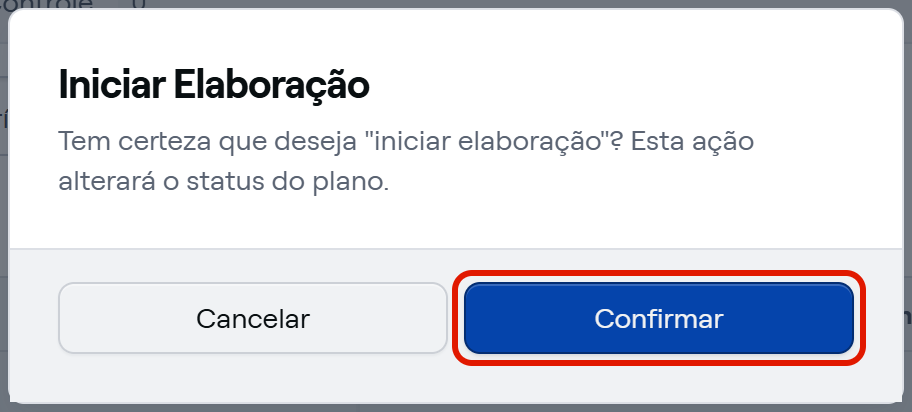
O status muda pelos botões do cabeçalho do Plano. Cada ação pede confirmação antes de ser aplicada.
Planos de Categoria sem fluxo de aprovação
- Em "Rascunho", clique em "Iniciar Elaboração". O Plano passa para "Em elaboração".

- Com os campos obrigatórios preenchidos, clique em "Aprovar Plano". O Plano passa para "Aprovado".

Além de quem edita o Plano, também pode aprovar quem tem a permissão "Aprovar Planos de Controle", mesmo sem permissão para editá-lo.
Planos de Categoria com fluxo de aprovação
- Em "Rascunho", clique em "Iniciar Elaboração". O Plano passa para "Em elaboração".
- Com os campos obrigatórios preenchidos, clique em "Enviar para aprovação". O Plano passa para "Em fluxo de aprovação".
- Cada aprovador avalia a sua etapa:
- Aprovar: assina a etapa, com um parecer. Quando a última etapa é assinada, o Plano passa para "Aprovado".
- Reprovar e retornar para etapa: devolve o Plano para edição, com o parecer do aprovador. O Plano volta para "Em elaboração", ou para "Em revisão" quando se trata de uma nova revisão, e pode ser reenviado depois de ajustado.
Nas Categorias com fluxo, a aprovação acontece somente pelo fluxo, a partir do botão "Enviar para aprovação".
Revisando um Plano aprovado
- No Plano "Aprovado", clique em "Gerar Nova Revisão" e descreva o motivo no campo "Justificativa". O Plano passa para "Em revisão", com o número da revisão seguinte.

- Faça as alterações e aprove a revisão: pelo botão "Aprovar Revisão", nas Categorias sem fluxo, ou pelo botão "Enviar para aprovação", nas Categorias com fluxo. A nova revisão passa para "Aprovado", e a anterior passa para "Obsoleto" automaticamente.
Durante a revisão, você também pode:
- Devolver para Elaboração: leva a revisão para "Em elaboração", sem mudar o número dela. A revisão anterior continua aprovada.
- Cancelar revisão: descarta a revisão em andamento. O Plano volta para a revisão aprovada anterior.
⚠️ Comportamentos importantes
A revisão anterior só passa a obsoleta na aprovação. Gerar uma nova revisão não muda a revisão vigente: ela continua "Aprovado" até a nova revisão ser aprovada.
Um Plano aprovado não volta direto para elaboração. Para alterar um Plano "Aprovado", é preciso gerar uma nova revisão.