
A fórmula é o que transforma as coletas em resultado: a cada período, o Indicadores pega o valor de cada fonte, aplica a expressão e chega ao número que vai ser comparado com a meta. Ela é obrigatória, porque o valor do indicador nunca é digitado. A boa notícia é que você não precisa salvar para saber se escreveu certo: a etapa "Fórmula" do assistente confere a expressão enquanto você digita. Na mesma etapa fica o resumo do intervalo, que decide o que aparece no resumo de cada indicador no Painel de Indicadores.
✦ Antes de começar
É necessário ter o módulo Indicadores liberado para você em Configurações › Colaboradores, no lápis de editar do seu cadastro, aba Módulos. É necessário ter a permissão "Cadastrar" do grupo "Indicadores" (indicador novo) ou "Editar" do grupo "Indicadores" (indicador já cadastrado) definida em seu papel em Configurações > Papéis e Permissões.
As siglas da fórmula saem das fontes do indicador, declaradas na etapa "Análise" ou na própria fórmula, com a menção @. Se for trocar a fórmula de um indicador que já tem análises registradas, leia antes os Comportamentos importantes, no fim deste artigo: a troca marca essas análises como desatualizadas, e só os períodos ainda não analisados passam a usar a fórmula nova.
Acessando o módulo
Abrindo a etapa Fórmula
- Acesse "Gestão" › aba "Indicadores" e clique em "Novo", ou no lápis "Editar" da linha do indicador.
- Avance com "Próximo" pelas etapas "Identidade" e "Análise". A terceira etapa é a "Fórmula" ("A expressão do período e as leituras do intervalo.").
Escrevendo a expressão
- Clique na caixa de fórmula. Enquanto ela está vazia, aparece a sugestão "Ex: (COLETA_A + COLETA_B) / 2 — digite @ para buscar uma coleta ou indicador".
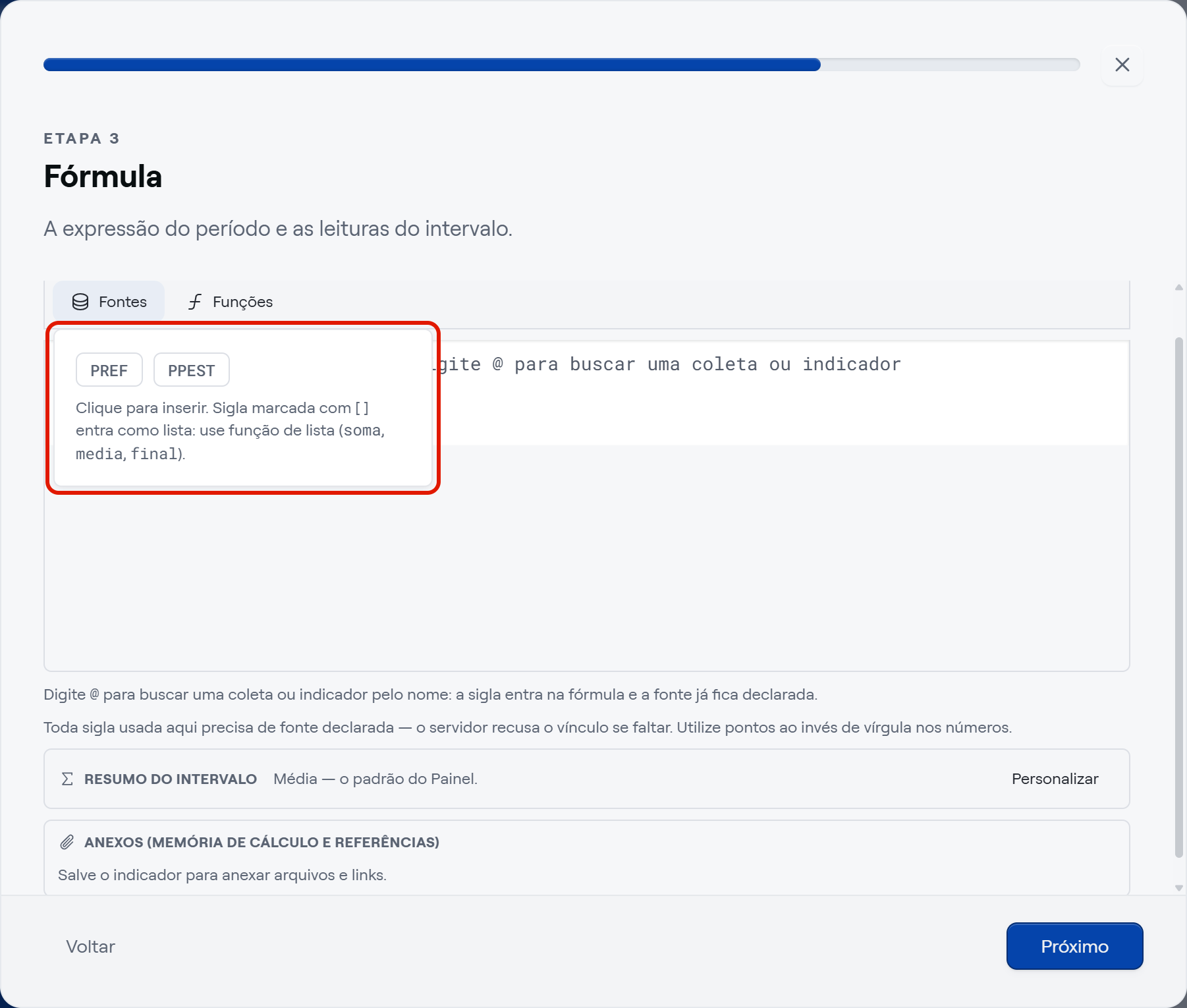
- Clique em "Fontes", acima da caixa, para ver as siglas declaradas. A janela diz "Clique para inserir.": cada clique acrescenta a sigla à expressão, exatamente como ela foi cadastrada. Para usar uma coleta ou um indicador que ainda não é fonte, digite @, como explicamos mais abaixo.
- Monte a expressão com as siglas, números e operadores: O IREF, que mede o refugo em percentual, usa
PREF / PPEST * 100: peças refugadas divididas por peças produzidas, vezes cem. A Produtividade por Hora-Homem (PRODHH) usaPPEST / HHT, peças produzidas por hora-homem trabalhada.- Operadores:
+soma,-subtração,*multiplicação e/divisão. ^: potência, que é calculada antes da multiplicação e da divisão.( ): agrupam partes da conta. Todo parêntese aberto precisa ser fechado.=,<>,<,<=,>,>=: comparações, usadas dentro das funções condicionaisseecaso.- Números com ponto: escreva
100.5, e não100,5. A dica fixa da etapa lembra: "Utilize pontos ao invés de vírgula nos números." - Vírgula entre os argumentos das funções:
arred(PREF / PPEST * 100, 1). O ponto e vírgula não é aceito: a verificação responde "Erro ao interpretar a expressão: Caractere inesperado ';'."
- Operadores:
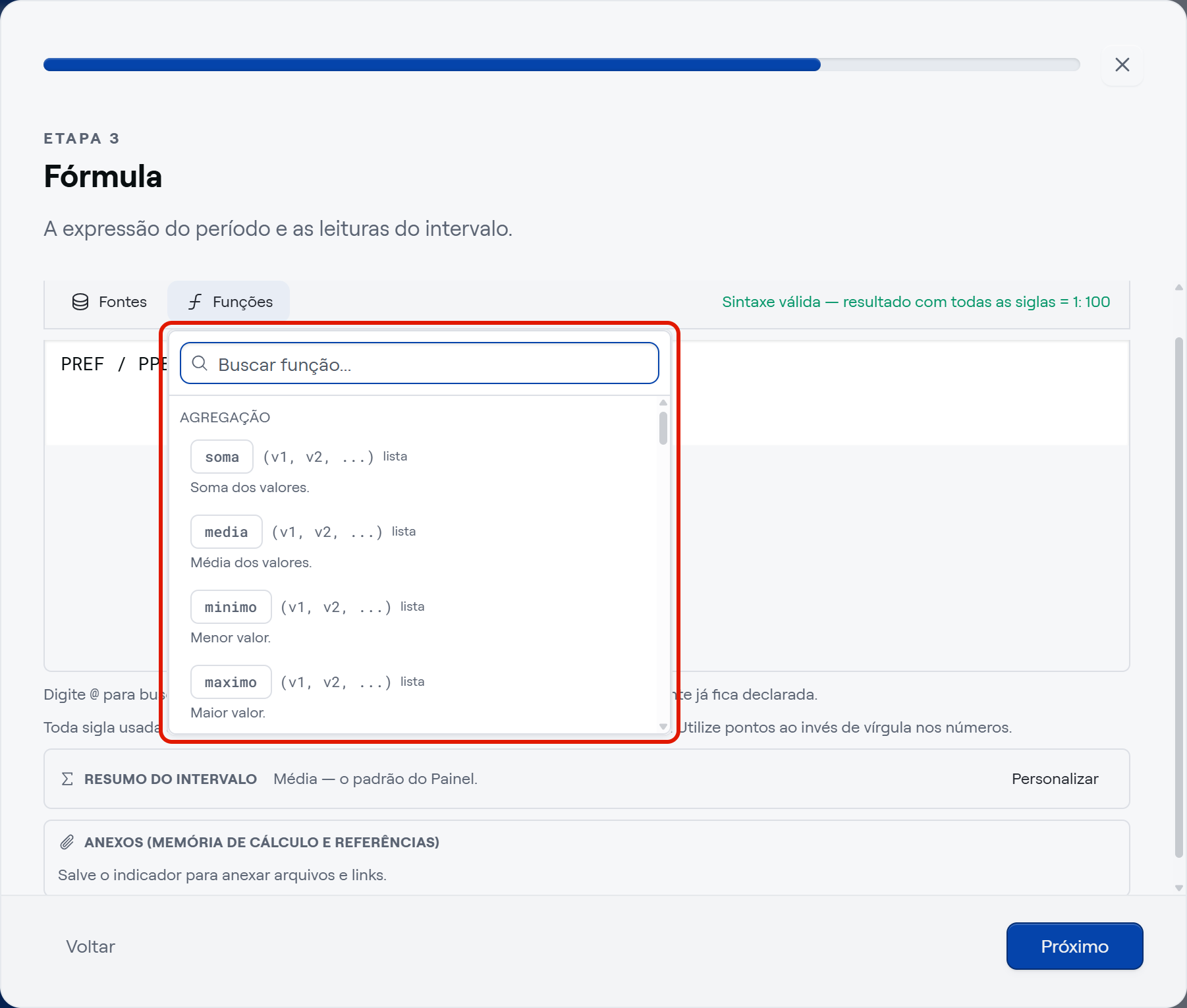
- Clique em "Funções" quando precisar de uma função. A lista tem busca e reúne 35 funções em nove grupos; cada uma aparece com a forma de uso e uma frase explicando o que faz, e clicar nela acrescenta o nome e o parêntese de abertura à expressão: As funções que trabalham sobre uma série de valores aparecem marcadas como "lista".
- AGREGAÇÃO:
soma,media,minimo,maximo,minimoabs,maximoabs,cont,desvpad,somaquad. - CONDICIONAL:
se,caso. - ARREDONDAMENTO:
arred,arredondar_para_cima,arredondar_para_baixo,arredondar_com,truncar,toint. - MATEMÁTICA:
raiz,potencia,abs. - POSIÇÃO NA SÉRIE:
primeiro,ultimo,penultimo,posicao,posicao_reversa,indice. - RECORTE DA SÉRIE:
comeco,final,faixa. - SÉRIE E ORDENAÇÃO:
lista,contem,orderasc,orderdesc. - UTILITÁRIO:
coalesce. - ESPECÍFICA:
sixsigma.
- AGREGAÇÃO:
- Acompanhe a verificação, que aparece à direita da barra de botões sem que você precise clicar em nada. Ela calcula a expressão dando o valor 1 a todas as siglas:
- Expressão correta: "Sintaxe válida — resultado com todas as siglas = 1: 100", no caso do IREF.
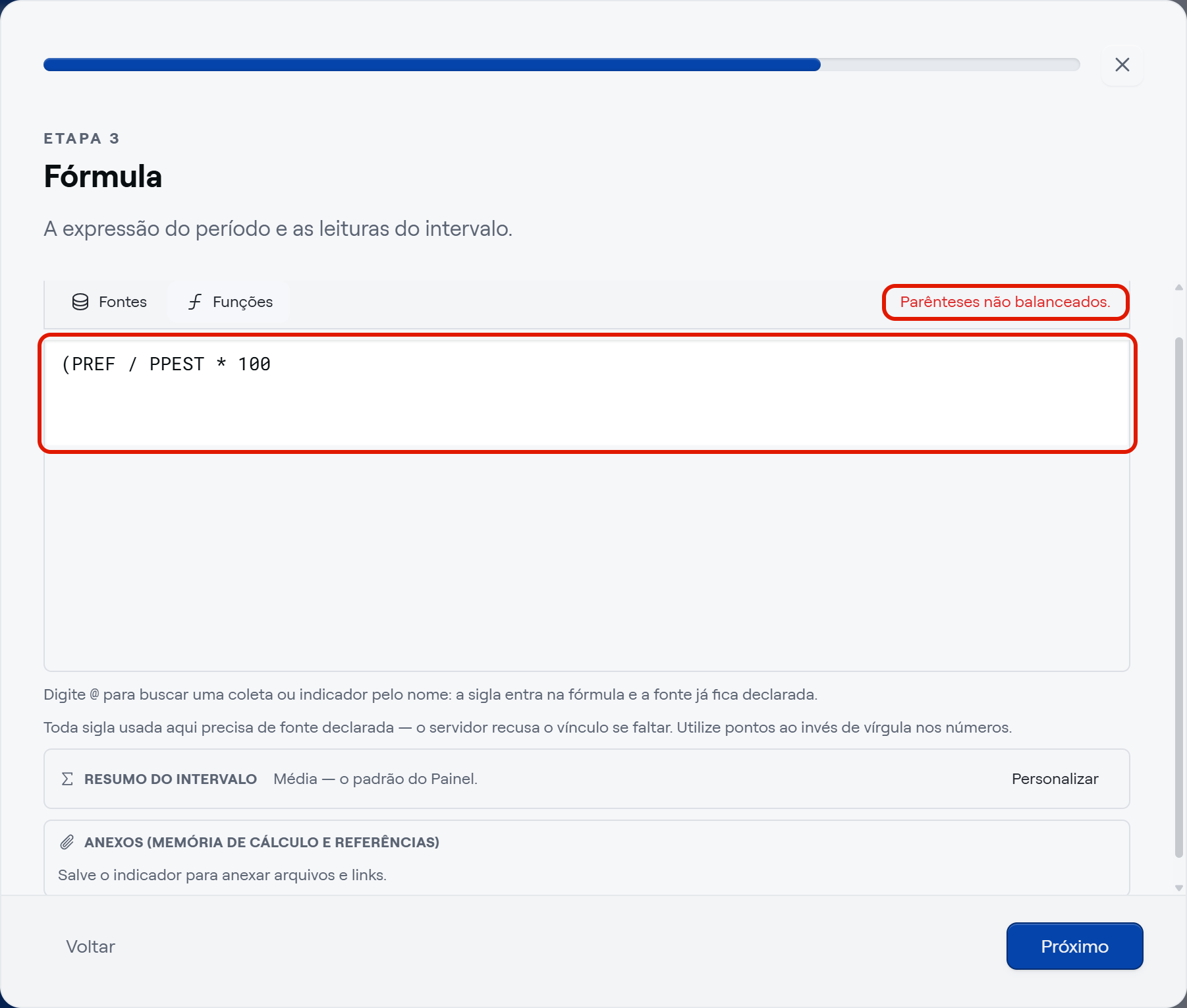
- Expressão com erro: a mensagem diz o problema, como "Parênteses não balanceados.", "Função desconhecida: 'mediana'." (para uma função que não existe no catálogo) ou "Número de argumentos inválido para 'se'." (para uma função com argumentos a mais ou a menos).
- Divisão por um zero escrito na fórmula: como em
RETR / 0, a tela exibe a mensagem "Divisão por zero." embaixo da caixa. A etapa deixa avançar, mas confira a expressão.
- Clique em "Próximo" para seguir à etapa "Meta". Com a caixa vazia, a etapa não avança: "Fórmula é obrigatória — é ela que calcula o valor do indicador."
Buscando a fonte com @
Você não precisa decorar as siglas nem voltar à etapa "Análise" para declarar cada fonte. A etapa avisa, logo acima da caixa: "Digite @ para buscar uma coleta ou indicador pelo nome: a sigla entra na fórmula e a fonte já fica declarada." Foi assim que montamos o Índice de Peças Retrabalhadas na Estamparia (IPRE), com a fórmula (RETR / PPEST) * 100.
- Na caixa de fórmula, digite @ seguido de parte do nome ou da sigla, como
@refugo. Abre uma lista junto da caixa, com a sigla, o nome, o local e a periodicidade de cada coleta ou indicador, como "IREF — Índice de Refugo (%) · Unidade Industrial Joinville — Mensal". A busca procura o trecho digitado no nome ou na sigla.- Só aparecem coletas e indicadores com periodicidade compatível com a do indicador: num indicador mensal, o IREFA, que é anual, e o IREFT, que é trimestral, não aparecem na lista.
- Se quiser, refine a lista pelos filtros acima dos itens: "Todos", "Coletas" ou "Indicadores"; o local, que vem em "Todos os locais" e, ao escolher um, mostra esse local e os locais abaixo dele; e "Só minhas", para ver só os itens de que você é responsável.
- Escolha o item com as setas do teclado e pressione Enter, como lembra o rodapé da lista: "↑↓ para escolher · Enter insere a sigla e declara a fonte · Esc fecha". A sigla entra no lugar do @ e do texto digitado, e o item passa a ser fonte do indicador. Se ele já era fonte, a sigla só é inserida, sem repetir a fonte.
- Para fechar a lista sem inserir nada, pressione Esc. O texto digitado continua na caixa.
Quando a busca não acha nada, a lista mostra "Você quis dizer…" com nomes parecidos, e as fontes já declaradas aparecem marcadas "já é fonte". Abaixo deles vem a opção de criar a coleta com o texto da busca: ao digitar (@Peças retrabalhadas na estampagem, a lista sugeriu PPEST, PPE e PREF e ofereceu "Criar coleta "Peças retrabalhadas na estampagem"".
Criando uma coleta pela fórmula
Quando o dado ainda não é coletado, você cria a coleta sem sair da etapa. Para isso, é necessária a permissão "Cadastrar" do grupo "Coletas".
- Clique em "Criar coleta "…"", no fim da lista da menção. Abre o formulário "Nova coleta", com o aviso "Ela nasce com a unidade, o responsável, o local e a periodicidade do indicador. Confira antes de confirmar: a coleta é gravada junto com o indicador."
- Confira os campos, todos editáveis. O nome vem com o texto da busca e a sigla é sugerida a partir dele. O responsável é o responsável pela análise, e a unidade de medida, a periodicidade, a data da primeira coleta e o "Referente a" são os do indicador. O "Local" do indicador também vem preenchido, se ele já foi escolhido na etapa "Meta". No IPRE, trocamos a sigla sugerida, PRE, por RETR, e a unidade por Unidades (un).
- Clique em "Criar e inserir na fórmula". A sigla entra na caixa no lugar do @, e a coleta aparece como fonte nova na etapa "Análise". Ela é gravada junto com o indicador, quando você salva o cadastro.
Se a sigla já for de outra coleta ou fonte, o campo exibe a mensagem "Já existe uma coleta ou fonte com esta sigla." e nada é criado. O "Cancelar" fecha o formulário sem mudar nada.
Usando uma fonte que entra como série
Quando uma fonte foi declarada com a operação "Lista" ou "Lista acumulada", ela entra na fórmula como a série de todos os valores do período, e não como um número. No botão "Fontes", essa sigla aparece marcada com [ ], e a tela avisa: "Sigla marcada com [ ] entra como lista: use função de lista (soma, media, final)."
Escreva a sigla sempre dentro de uma função de série, como media(SIGLA) ou final(SIGLA). Usá-la como número direto dá erro no cálculo do período, e esse erro não aparece na verificação da etapa, porque ali toda sigla recebe o valor 1.
Ajustando o resumo do intervalo
O bloco "RESUMO DO INTERVALO" define o resumo do intervalo que o Painel de Indicadores mostra quando você abre a linha do indicador. Ele vem recolhido, com o padrão "Acumulado · Média — o padrão do Painel.": o Acumulado soma os resultados dos períodos do intervalo, e a Média faz a média deles. Para a maioria dos indicadores, o padrão basta.
O padrão não serve bem para taxas: somar percentuais não dá um percentual, e por isso o Painel não mostra o Acumulado padrão dos indicadores em percentual. Para o IREF, o refugo de um intervalo inteiro é o total de peças refugadas sobre o total de peças produzidas, e não a soma nem a média das taxas mensais. Para declarar uma leitura própria:
- Clique em "Personalizar". Abre a seção "LEITURAS DO INTERVALO" ("A coluna de resumo do Painel — no máximo 2."), com as duas leituras padrão já preenchidas: "Acumulado" =
soma(periodos)e "Média" =media(periodos).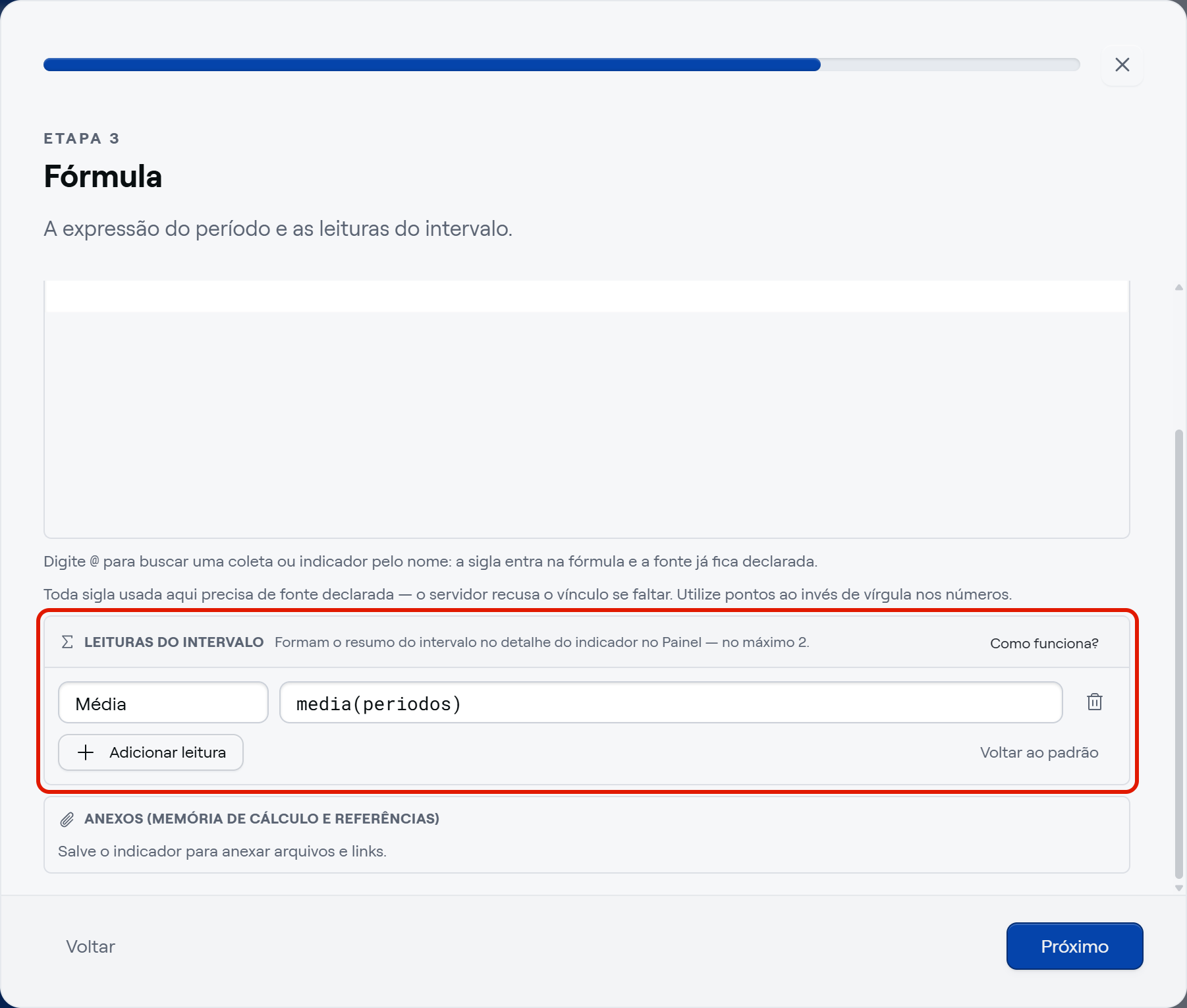
- Edite o nome e a fórmula da leitura que quer mudar. Na fórmula da leitura você pode usar:
periodos: a série dos resultados já apurados do próprio indicador no intervalo, para funções comosoma,media,ultimooumaximo.- As siglas das fontes: cada fonte somada (ou consolidada pela operação dela) sobre o intervalo inteiro. No IREF, a leitura
PREF / PPEST * 100dá a taxa real do intervalo.
- Use a lixeira de cada leitura para removê-la, ou "Voltar ao padrão" para desfazer tudo e recolher a seção.
- Clique em "Como funciona?" se quiser rever, na própria tela, o que
periodose as siglas representam.
Cada leitura precisa de nome e fórmula ("Toda leitura precisa de nome e fórmula — complete ou remova a que está pela metade."), e o nome tem até 60 caracteres ("O nome da leitura consolidada tem no máximo 60 caracteres."). A fórmula da leitura não é conferida enquanto você digita: ela é verificada ao salvar o indicador. Uma fonte de consolidação acumulada não pode ser usada numa leitura, porque traria valores de fora do intervalo escolhido. Essa recusa, como a de qualquer leitura com fórmula inválida, só aparece ao salvar o indicador: "Nada foi salvo — revise as leituras consolidadas: …", com o motivo. Nada é gravado e o assistente continua aberto, para você corrigir a leitura e salvar de novo. As leituras não têm meta nem semáforo, e mudá-las não altera nenhum período nem análise já registrada.
⚠️ Comportamentos importantes
Toda sigla da fórmula precisa de fonte declarada. A verificação da etapa responde "Sintaxe válida" mesmo para uma sigla que não está entre as fontes, porque dá valor 1 a todas. A dica fixa da etapa avisa: "Toda sigla usada aqui precisa de fonte declarada — o servidor recusa o vínculo se faltar." A recusa vem ao salvar o indicador, nomeando a sigla: "Nada foi salvo — revise as fontes: Sigla [HHT] não encontrada nas fontes vinculadas.". Nada é gravado e o assistente continua aberto: declare a fonte que falta na etapa "Análise" ou corrija a fórmula, e salve de novo. Inserir as siglas pelo botão "Fontes" ou pela menção @ evita esse erro e o de maiúsculas e minúsculas, que precisam ser iguais às do cadastro.
Sem todas as siglas com valor, o período não calcula. Se uma coleta usada na fórmula não tem valor no período, o indicador não calcula um número parcial: o período fica aguardando, e o detalhe mostra o que falta, como "Aguardando 1 coleta para calcular o período". O mesmo se aplica a uma divisão por zero: o período fica sem valor.
Mudar a fórmula não reescreve o que já foi analisado. Cada análise registrada guarda o valor com que foi feita. Se o indicador tem análises que ainda não estão desatualizadas, salvar a fórmula nova pede confirmação, informando quantas serão marcadas: "Alterar fórmula ou unidade desatualiza o histórico — 5 análise(s) já registrada(s) foram calculadas com a fórmula/unidade antiga e serão marcadas como desatualizadas.", com "Cancelar" e "Confirmar e salvar". Confirmada a troca, cada uma dessas análises mantém o valor original e ganha o aviso "Nova coleta registrada depois desta análise", para ser revisada.
A fórmula nova se aplica na hora aos períodos não analisados. Ao salvar, os períodos ainda não analisados são recalculados com a fórmula nova, e os indicadores que usam este como fonte também. Os períodos já analisados mantêm o número com que foram registrados.