
A estrutura de locais acompanha as mudanças da empresa: setores mudam de nome, áreas são reorganizadas e unidades deixam de operar. Você pode editar um local e a equipe dele, inativar o local que não deve mais ser usado mantendo o histórico, e remover o local cadastrado por engano.
✦ Antes de começar
É necessário ter as permissões "Listar", "Editar" e "Remover" (grupo Locais) definidas em seu papel em Configurações > Papéis e Permissões.
Acessando o módulo
🔎 Clique aqui e saiba Como acessar o Módulo Configurações?
Editando um local
- No menu lateral do módulo Configurações, clique em "Locais".
- Clique sobre o nome do local ou passe o mouse sobre ele e clique no ícone "Editar local". Também é possível clicar com o botão direito sobre a linha e escolher "Editar local".
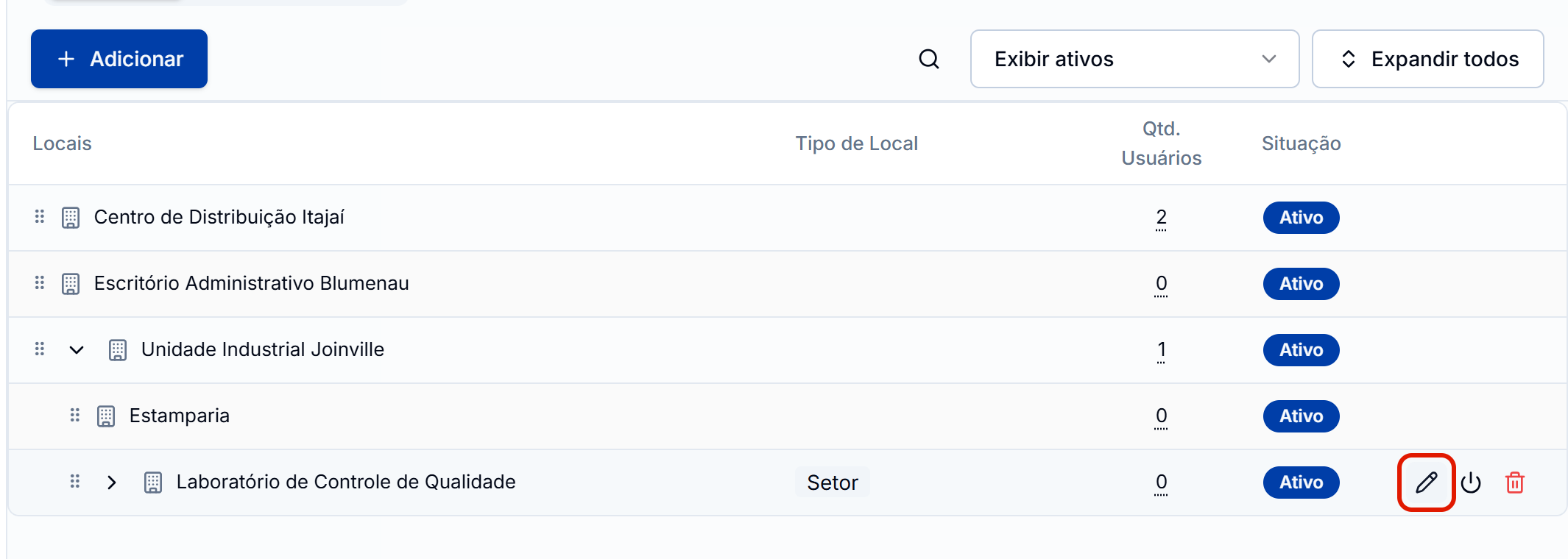
- Na aba "Dados gerais" da janela "Editar local", altere as informações necessárias. Para mover o local na hierarquia, escolha outro "Local pai".
- Para ajustar quem atua no local, clique na aba "Equipe" e marque ou desmarque os colaboradores.
- Clique em "Salvar".
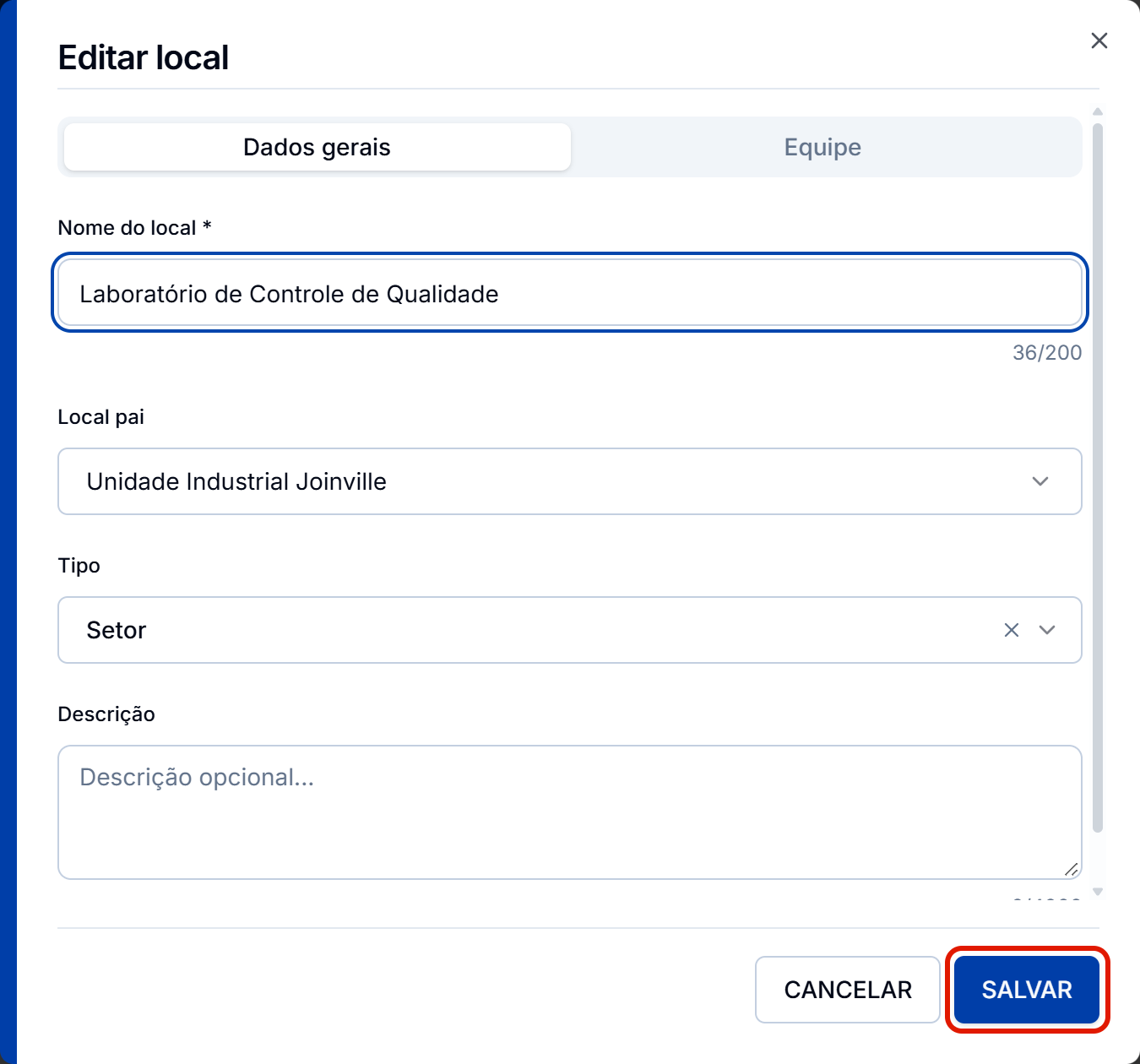
Pronto! O local é atualizado na hierarquia e no cadastro dos colaboradores da equipe.
Inativando um local
Inative o local que não deve mais ser usado, mantendo o histórico dos registros que já o utilizam.
- Passe o mouse sobre o local e clique no ícone "Inativar".
- Se o local tiver sub-locais, a janela "Inativar local" informa que todos os locais abaixo dele também serão inativados. Clique em "Inativar todos" para confirmar.
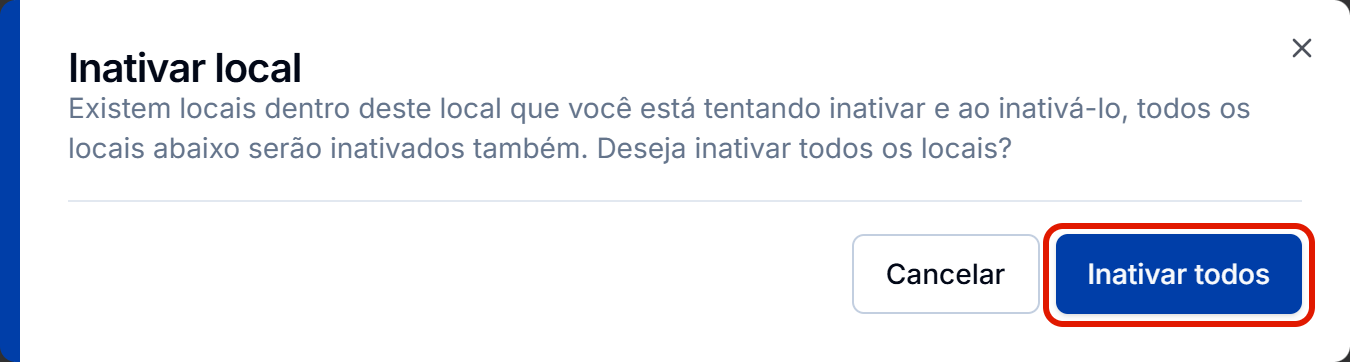
Pronto! O local e os sub-locais dele passam a ter a situação "Inativo" e são exibidos com o filtro "Exibir inativos". Os colaboradores desse local passam a exibir [Inativo] ao lado do nome do local, na lista de colaboradores.
Ativando um local
- Selecione o filtro "Exibir inativos".
- Passe o mouse sobre o local e clique no ícone "Ativar".
- Se o local tiver sub-locais inativos, escolha na janela "Ativar local":
- Ativar apenas este: ativa só o local selecionado; os sub-locais continuam inativos.
- Ativar todos: ativa o local e todos os sub-locais dele.
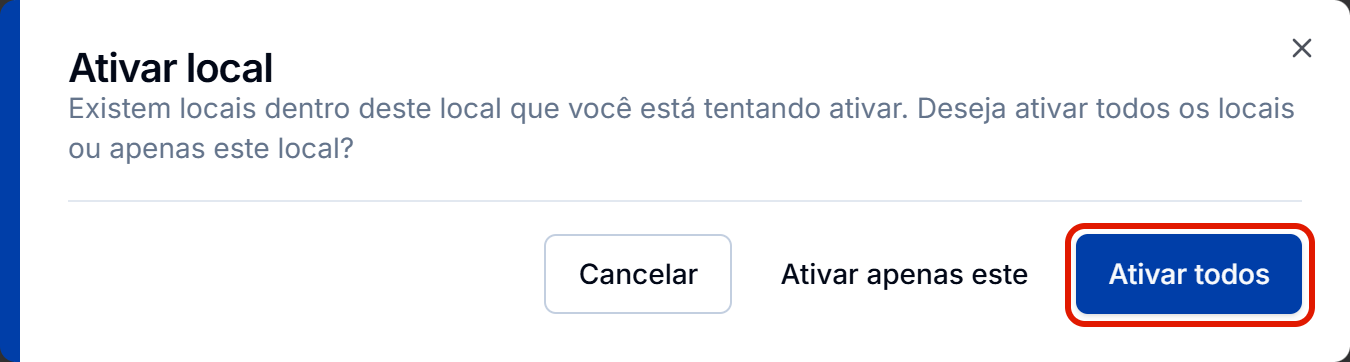
Pronto! O local volta a ter a situação "Ativo" e pode ser usado novamente.
Removendo um local
- Passe o mouse sobre o local e clique no ícone "Remover".
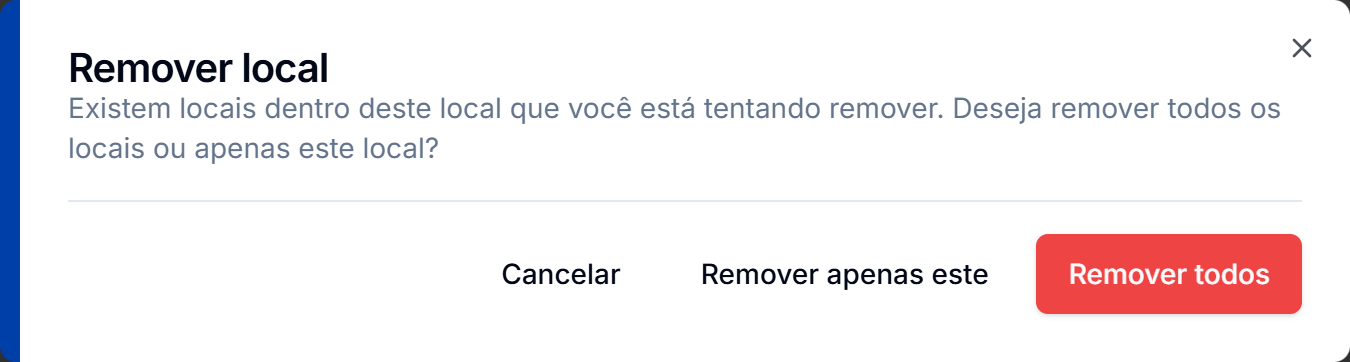
- Se o local tiver sub-locais, escolha na janela "Remover local":
- Remover apenas este: remove só o local selecionado; os sub-locais sobem um nível e passam a pertencer ao local acima do removido.
- Remover todos: remove o local e todos os sub-locais dele.
- Se o local não tiver sub-locais, clique em "Remover" na janela de confirmação.
Pronto! O local é removido da hierarquia e não pode ser recuperado.
Um local com colaboradores não pode ser removido: o sistema exibe a mensagem "Não é possível remover um local que possui colaboradores.". Para removê-lo, retire os colaboradores na aba "Equipe" ou altere o local deles antes, ou inative o local.