
O local indica o setor ou a área em que o colaborador atua, e os módulos usam essa informação para organizar registros e responsabilidades. Quando alguém muda de setor, atualize o local no cadastro da pessoa ou, numa reorganização, altere o local de vários colaboradores de uma só vez.
✦ Antes de começar
É necessário ter as permissões Listar e Editar (grupo Colaboradores) definidas em seu papel em Configurações > Papéis e Permissões.
Acessando o módulo
🔎 Clique aqui e saiba Como acessar o Módulo Configurações?
Alterando o local de um colaborador
- No menu lateral, clique em "Colaboradores" e clique sobre a linha do colaborador.
- Na janela "Editar Colaborador", clique no campo "Local" e selecione o novo local. Use o campo "Pesquisar..." ou a seta ao lado de cada local para encontrar os sub-locais.
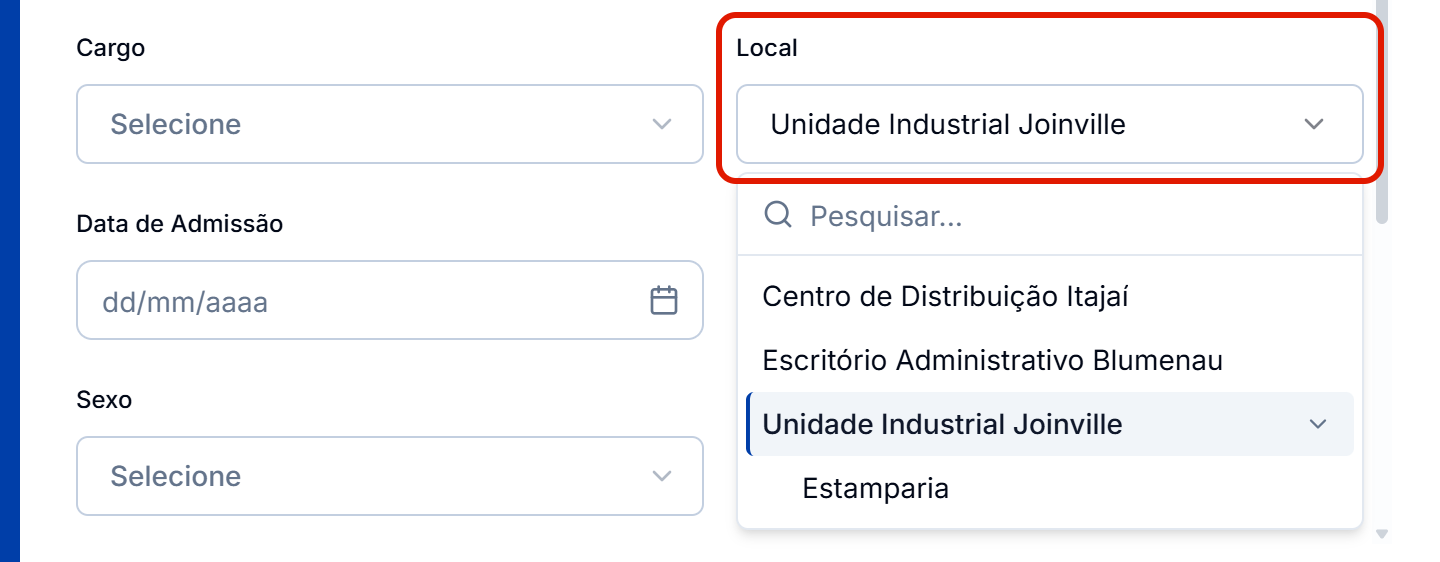
- Clique em "Salvar".
Pronto! O novo local é exibido na coluna "Local" da lista de colaboradores.
Alterando o local de vários colaboradores
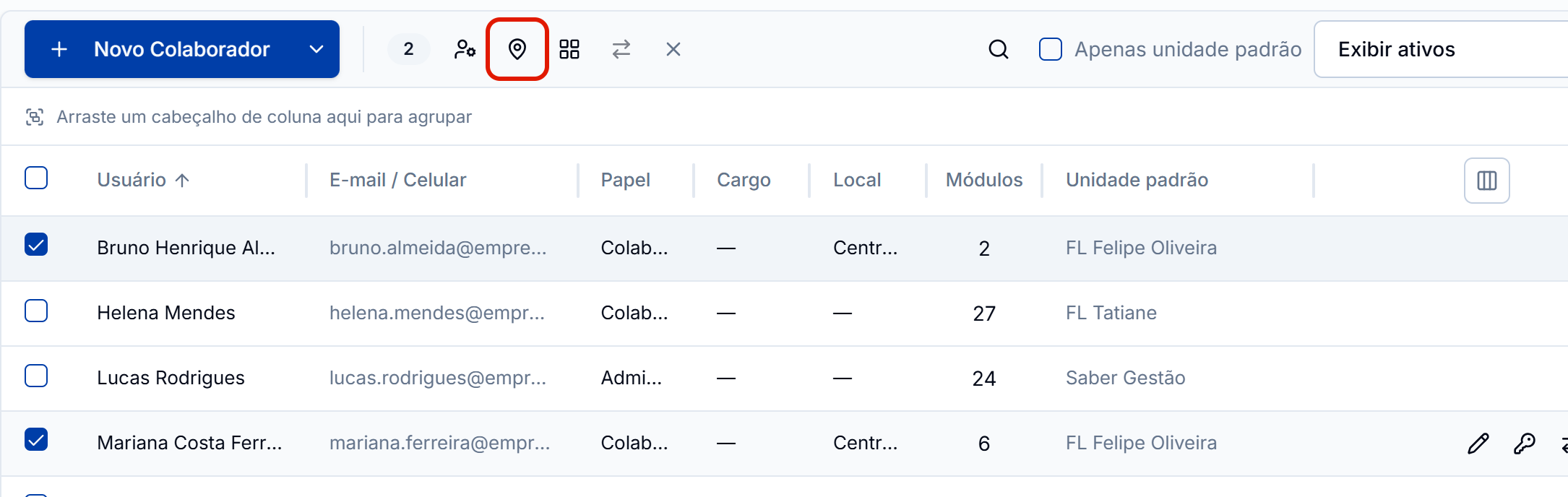
- Na lista de colaboradores, marque a caixa de seleção de cada colaborador que vai mudar de local. Acima da lista, a barra de ações exibe a quantidade de selecionados.
- Clique no ícone "Alterar local".
- Na janela "Alterar Local", clique em "Selecione um local", escolha o local e clique em "Aplicar".
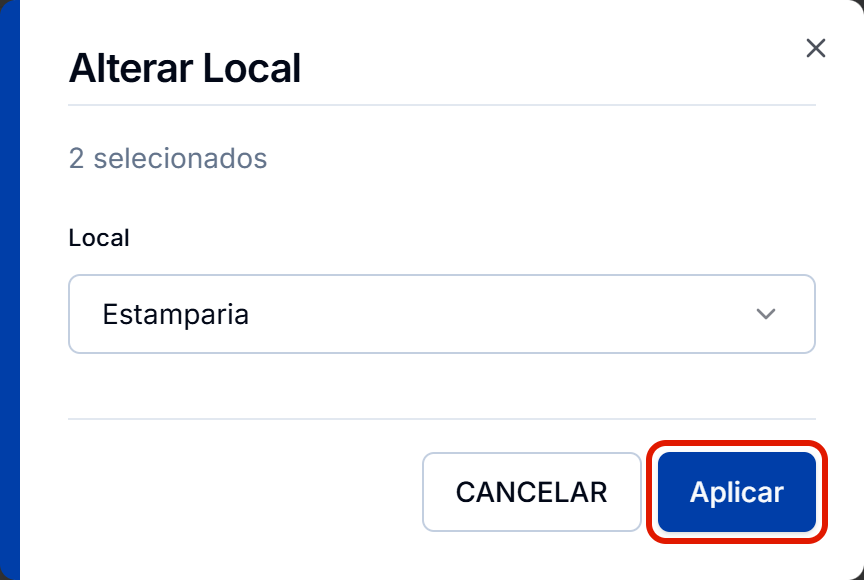
Pronto! Todos os colaboradores selecionados passam a ter o novo local.
⚠️ Comportamentos importantes
A lista exibe os locais cadastrados na unidade. Para incluir um local que ainda não existe, cadastre-o antes em Locais.
Perguntas frequentes
Posso vincular um colaborador a mais de um local? Não. Cada colaborador tem um único local na unidade, e o novo local substitui o anterior. Para reunir pessoas de setores diferentes, como um comitê ou uma equipe de auditores internos, use um grupo de usuários. Se a pessoa também atua em outra unidade da empresa, faça a associação de unidade: em cada unidade, ela tem o próprio local.