
Com o tempo, um documento compartilhado no Portal do Fornecedor pode precisar chegar a outros fornecedores, deixar de ser baixado ou sair do Portal. Nas "Configurações do Portal", você ajusta os destinatários e a permissão de cópia de cada compartilhamento ou o remove quando ele não for mais necessário.
✦ Antes de começar
É necessário ter a permissão "Gerenciar configurações" (grupo Portal) definida em seu papel em Configurações > Papéis e Permissões.
Acessando o módulo
Editando um documento compartilhado
- No menu lateral do módulo Fornecedores, clique em "Configurações do Portal".
- Na lista "Documentos compartilhados", localize o documento. Use o campo "Buscar" para procurar pelo código ou pelo nome, ou os filtros de fornecedor, categoria e segmento ao lado dele.
- Clique sobre a linha do documento. Também é possível clicar em "Opções", no fim da linha, e em "Compartilhamento". O sistema abre a janela "Editar documento", com o nome do documento abaixo do título.
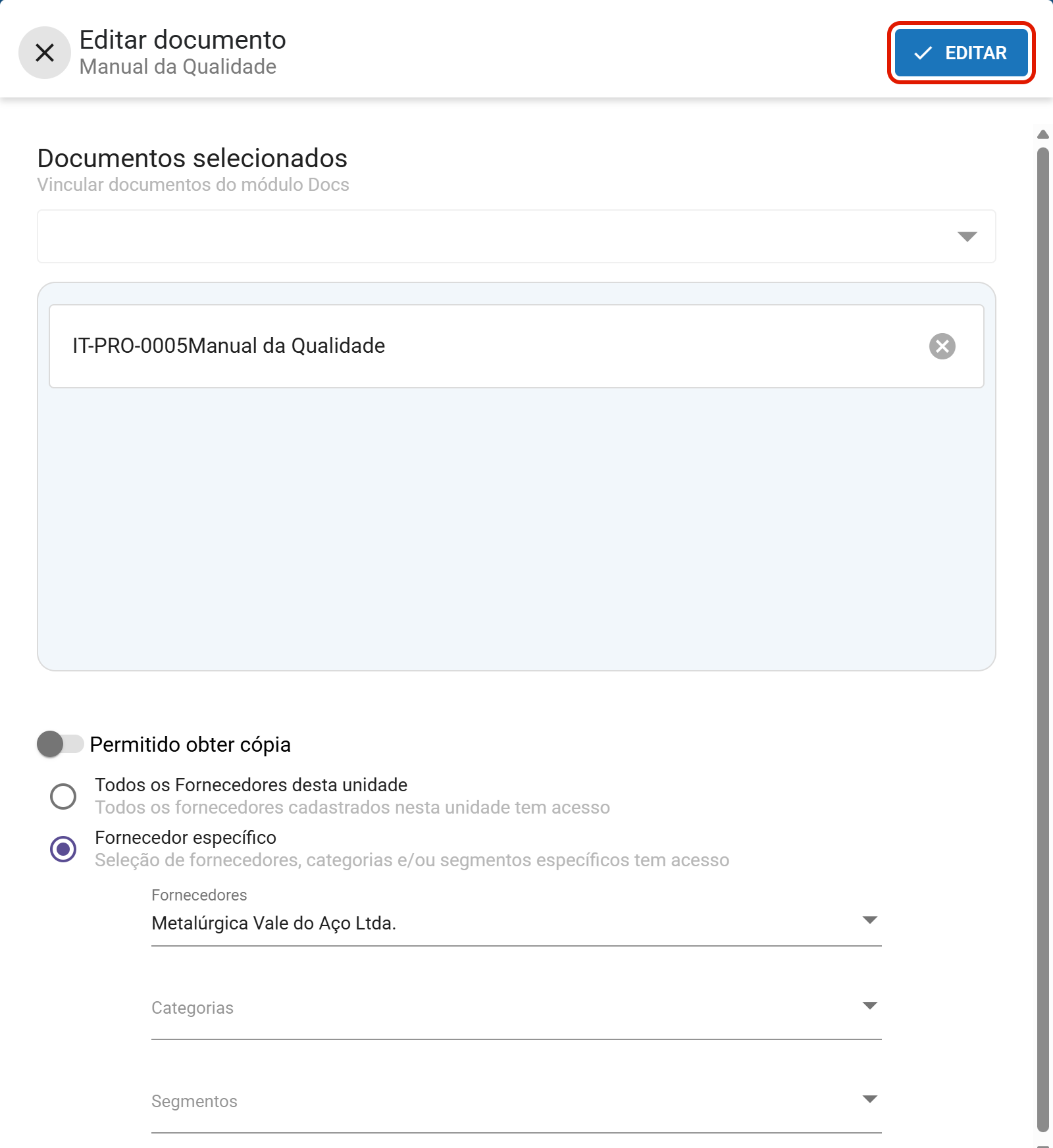
- Altere o que for necessário:
- Permitido obter cópia: ligue para que o fornecedor possa baixar o documento, ou desligue para que ele apenas o visualize.
- Todos os Fornecedores desta unidade: marque para exibir o documento a todos os fornecedores cadastrados na unidade.
- Fornecedor específico: marque e ajuste os campos "Fornecedores", "Categorias" e "Segmentos", mantendo pelo menos um deles preenchido.
- Clique em "Editar", no topo da janela.
Pronto! A coluna "Compartilhado com" é atualizada, e o Portal passa a exibir o documento apenas para os novos destinatários, com ou sem a opção de baixar.
A edição altera os destinatários e a permissão de cópia, e o documento vinculado permanece o mesmo. Para compartilhar outro documento no lugar dele, remova este compartilhamento e compartilhe o novo documento. Veja Como compartilhar documentos com os fornecedores no Portal?
Removendo um documento compartilhado
- Na lista "Documentos compartilhados", clique em "Opções", no fim da linha do documento. Também é possível clicar com o botão direito sobre a linha.
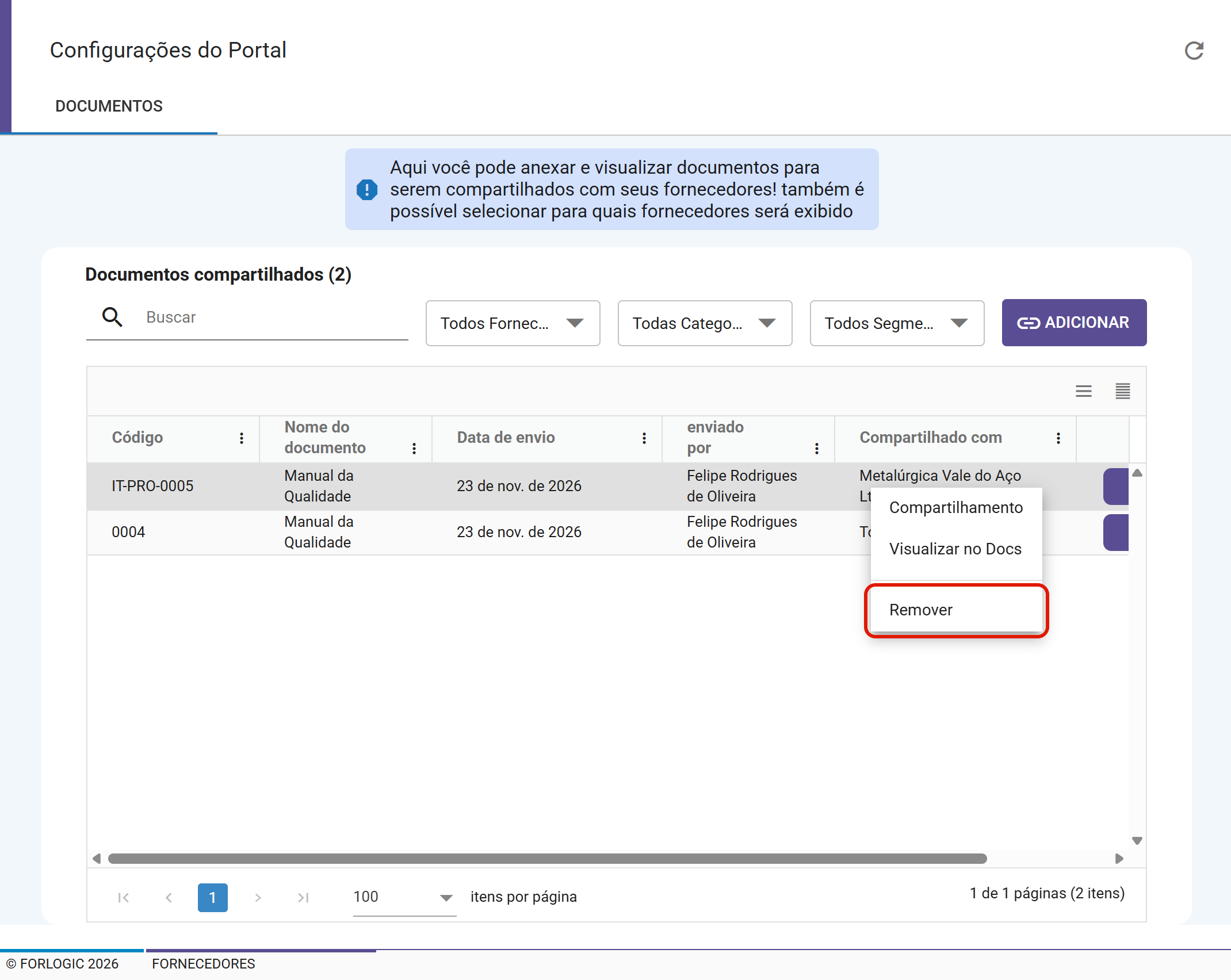
- Clique em "Remover". O sistema abre a janela "Remover compartilhamento do documento", com a mensagem "Não será possível recuperar este compartilhamento, deseja realmente remover?".
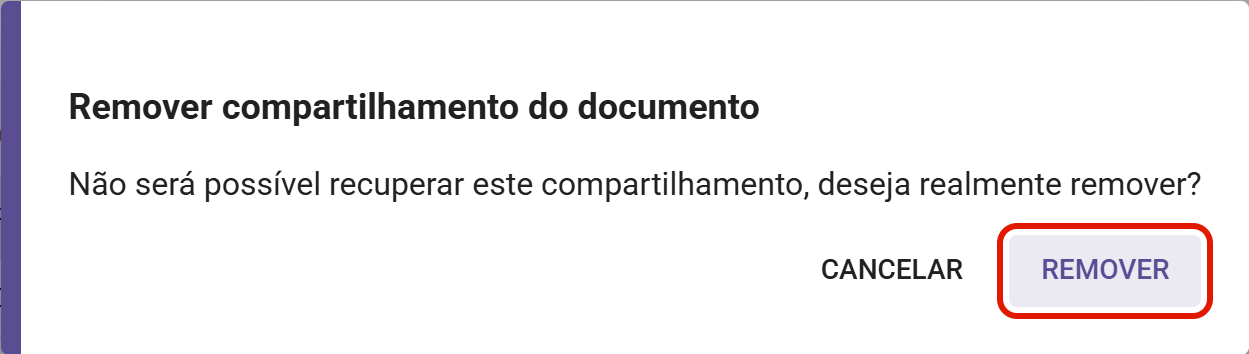
- Clique em "Remover" para confirmar.
Pronto! O documento sai da lista de compartilhados e deixa de ser exibido no Portal para todos os fornecedores na mesma hora. O documento original continua no módulo Docs, sem nenhuma alteração.
⚠️ Comportamentos importantes
A remoção não pode ser desfeita. Para devolver o documento ao Portal, compartilhe-o de novo e escolha outra vez os destinatários e a opção de cópia.