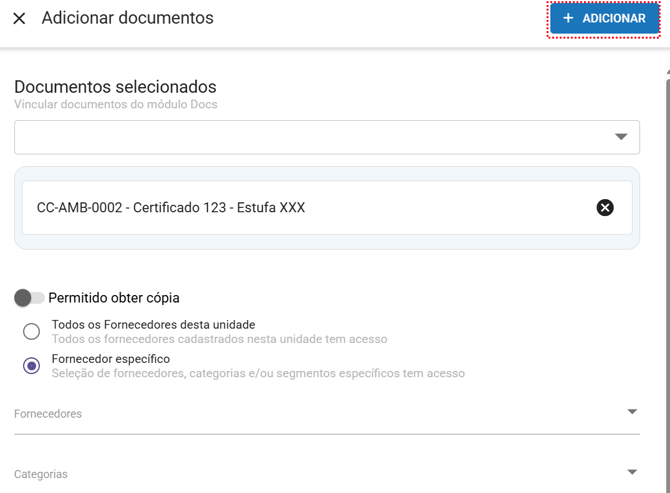
O Portal do Fornecedor concentra todas as informações e atividades importantes para os usuários externos, permitindo o envio de documentos, acompanhamento de ações, projetos, desempenho, auditorias, atas e outras informações relacionadas ao cadastro do fornecedor vinculado.
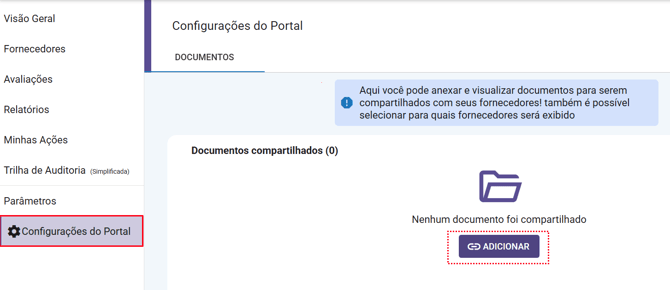
A partir do menu de Configurações do Portal é possível anexar documentos os quais você deseja compartilhar com seus fornecedores. Inserindo aqui, essas documentações serão exibidas dentro do Portal, consolidando informações e viabilizando de forma facilitada o acesso dos usuários externos a esses documentos.
Lembrando que para usar esse recurso a sua unidade precisa ter acesso ao módulo Docs.
Acessando o Módulo
Passo a passo para adicionar Documentos
Na aba de Configurações do Portal, clique no botão  .
.
Para que você possa inserir documentos nas configurações do Portal é necessário possuir permissão de "Gerenciar configurações do portal". Definido na aba Papéis e Permissões > Configurações.
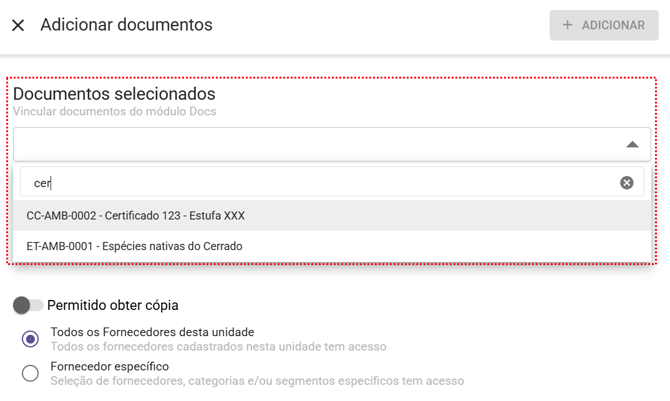
O sistema abrirá uma nova janela para que você selecione documentos previamente cadastrados no módulo Docs. No campo de busca digite o nome do documento desejado e selecione-o.
Logo após esse documento será listado no campo abaixo:
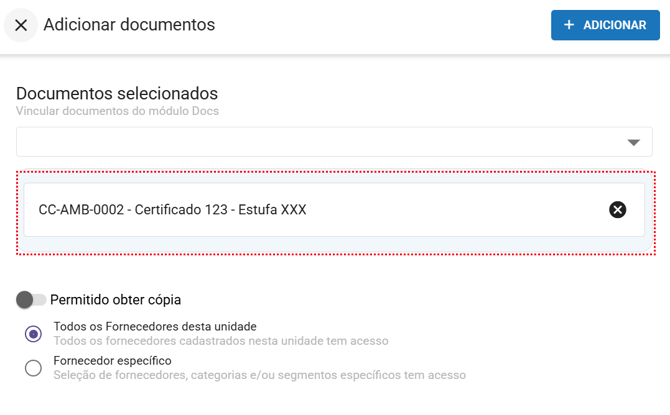
Caso você tenha selecionado um documento erroneamente, é possível removê-lo clicando no  .
.
Em seguida, na parte inferior da tela, é possível definir se essa documentação permitirá ou não a cópia do seu conteúdo.
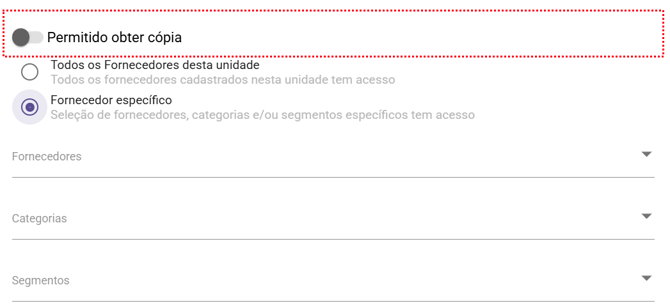
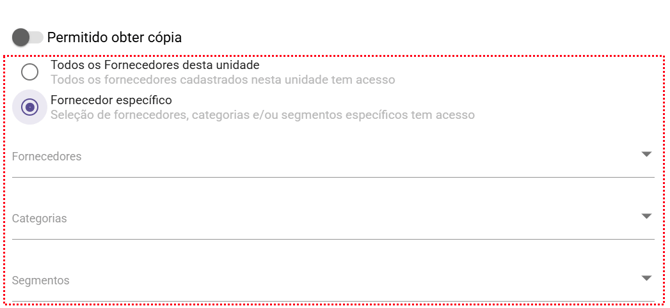
E também é possível selecionar se essa documentação será exibida para todos os fornecedores ou apenas para fornecedores específicos. Caso seja necessário restringir a visualização, essa definição pode ser feita selecionando por Fornecedores, Categorias e/ou Segmentos.
Finalizada a seleção, clique em  .
.