
No Indicadores, o indicador é um número que o sistema calcula a cada período, a partir das coletas que você lança, e compara com uma meta. Ninguém digita o valor do indicador: você diz a origem dos dados, escreve a fórmula e define a meta, e o módulo cuida do resto, abrindo os períodos, calculando o resultado e cobrando a análise de quem é responsável por ela. Tudo isso é feito num assistente de quatro etapas, que vamos percorrer até o fim com o Índice de Refugo (%), sigla IREF, calculado sobre as peças refugadas e as peças produzidas na estampagem.
✦ Antes de começar
É necessário ter o módulo Indicadores liberado para você em Configurações › Colaboradores, no lápis de editar do seu cadastro, aba Módulos. É necessário ter a permissão "Cadastrar" do grupo "Indicadores" definida em seu papel em Configurações > Papéis e Permissões.
Também é preciso ter ao menos um grupo de indicadores ativo e a unidade de medida do indicador cadastrados. As coletas podem ser criadas antes ou dentro do próprio assistente; para criar uma coleta nova no assistente, é necessária também a permissão "Cadastrar" do grupo "Coletas".
Acessando o módulo
Abrindo o assistente de cadastro
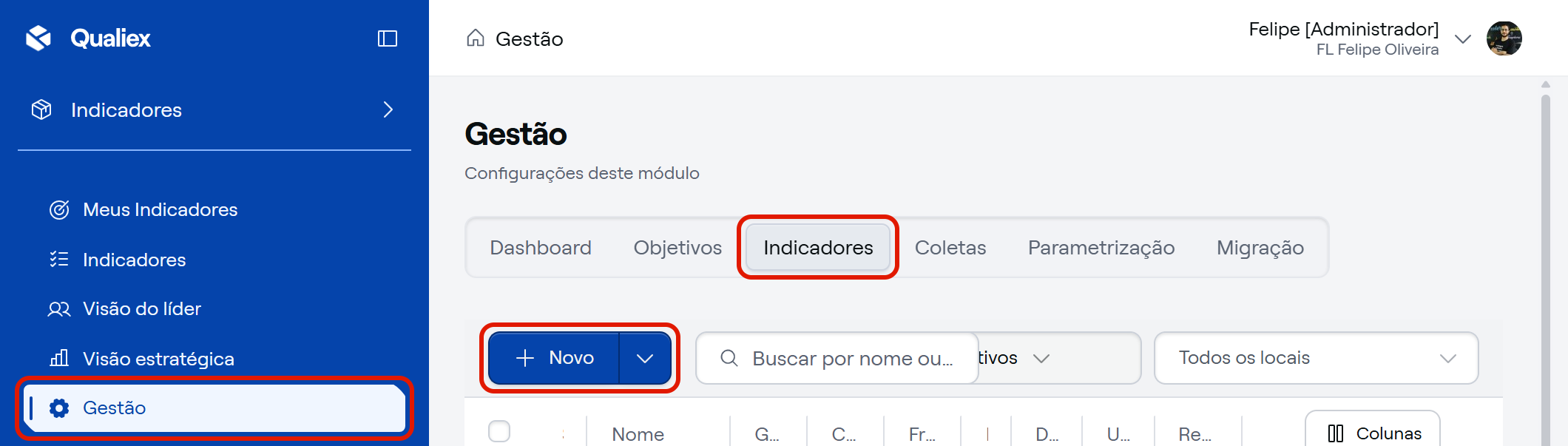
- Acesse "Gestão" no menu lateral e clique na aba "Indicadores".
- Clique em "Novo". O assistente abre sobre a página, com uma barra de progresso das quatro etapas: "Identidade", "Análise", "Fórmula" e "Meta". A seta ao lado do botão, "Mais opções", guarda o "Exportar CSV" da lista.
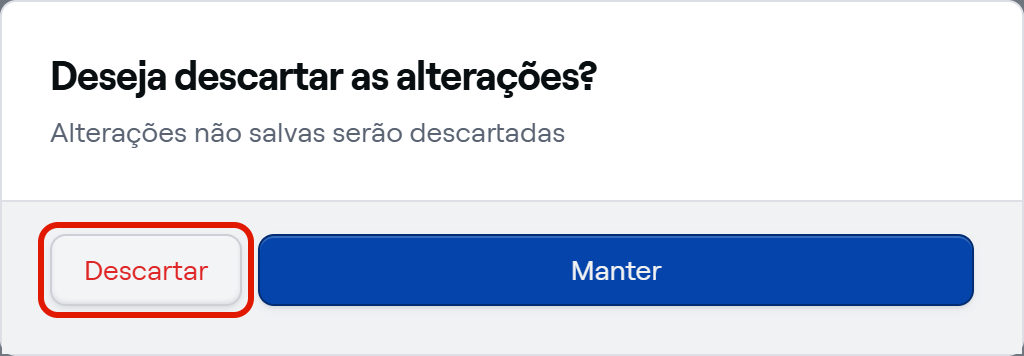
Você também chega ao mesmo assistente pelo botão "Novo indicador", na tela "Meus Indicadores". Para navegar entre as etapas, use "Próximo" e "Voltar". O "Fechar" (×), no canto, sai sem gravar e volta à tela de onde você abriu o assistente. Se algum campo já foi preenchido, o sistema pergunta antes: "Deseja descartar as alterações? — Alterações não salvas serão descartadas". Clique em "Descartar" para sair sem o cadastro, ou em "Manter" para continuar de onde parou.
Preenchendo a etapa Identidade
A primeira etapa ("Nome, sigla e como o resultado é lido.") reúne o que identifica o indicador e quem responde por ele.
- Preencha o "Nome", obrigatório. Ao digitar, o sistema sugere a sigla no campo ao lado. Para "Índice de Refugo (%)", a sugestão foi IR.
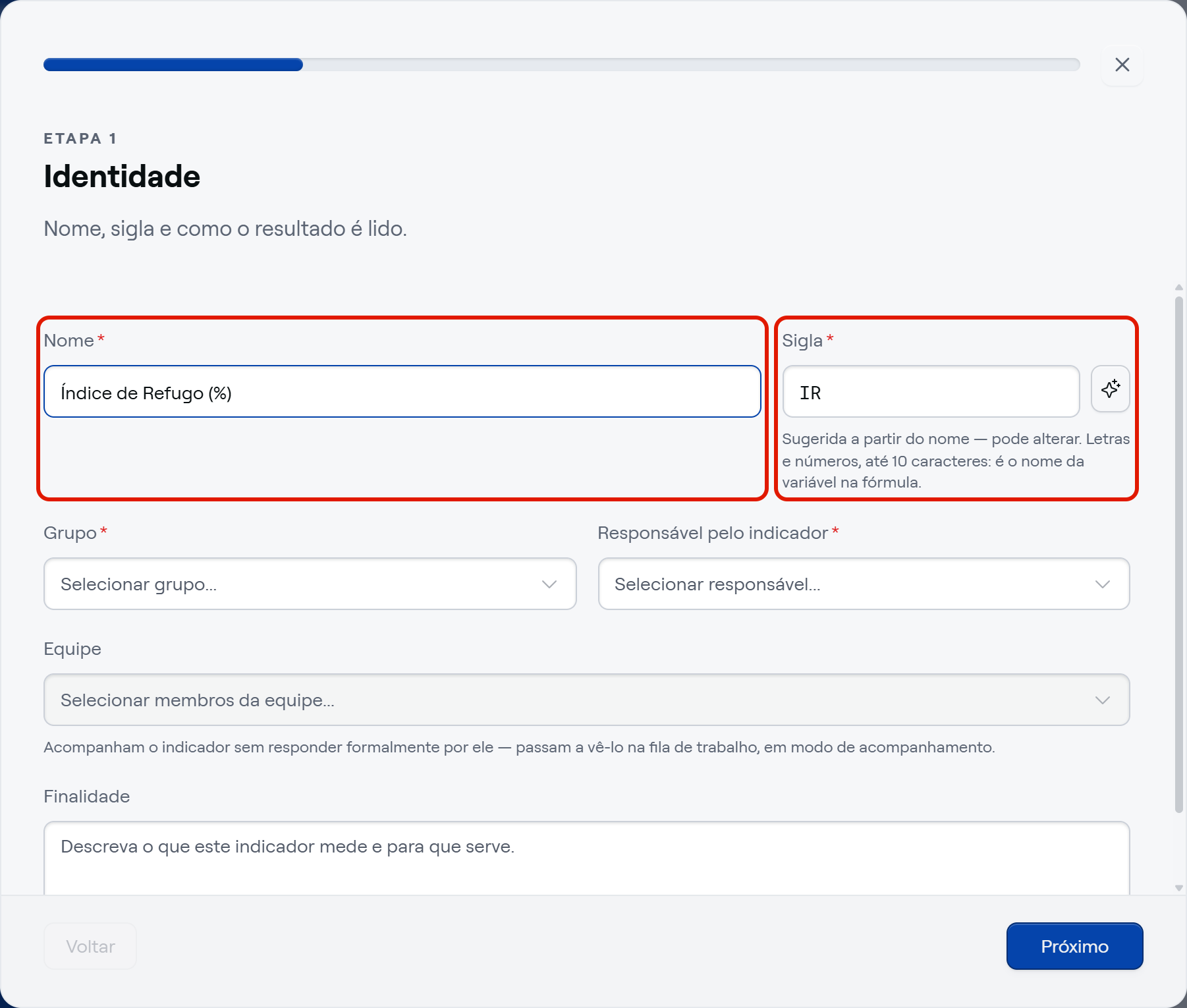
- Confira ou altere a "Sigla", obrigatória. Ela é o nome da variável que representa este indicador em fórmulas, por isso tem regras próprias, ditas no texto de ajuda do campo: "Sugerida a partir do nome — pode alterar. Letras e números, até 10 caracteres: é o nome da variável na fórmula." Enquanto você digita, o campo descarta acentos, espaços e símbolos, e o que passar de 10 caracteres também é descartado, com o aviso "A sigla tem no máximo 10 caracteres — o que passou disso foi descartado.". Aqui, trocamos IR por IREF.
- Se a sigla começar por número, a etapa não avança: "A sigla precisa começar por letra e ter só letras e números — ela é o nome da variável na fórmula."
- A sigla não muda depois de criada e não se reaproveita, nem de indicador removido. Escolha com calma.
- Selecione o "Grupo", obrigatório. Só aparecem os grupos ativos. O grupo organiza o indicador no Painel de Indicadores e na Gestão. O IREF foi para 01/26 Qualidade.
- Selecione o "Responsável pelo indicador", obrigatório: quem responde pelo resultado. O indicador entra na tela "Meus Indicadores" dessa pessoa, e ela também já vem sugerida como responsável pela análise, na etapa seguinte.
- Se quiser, escolha a "Equipe": as pessoas que acompanham o indicador sem responder por ele. Elas passam a vê-lo na fila de trabalho, em modo de acompanhamento. O campo aceita várias pessoas.
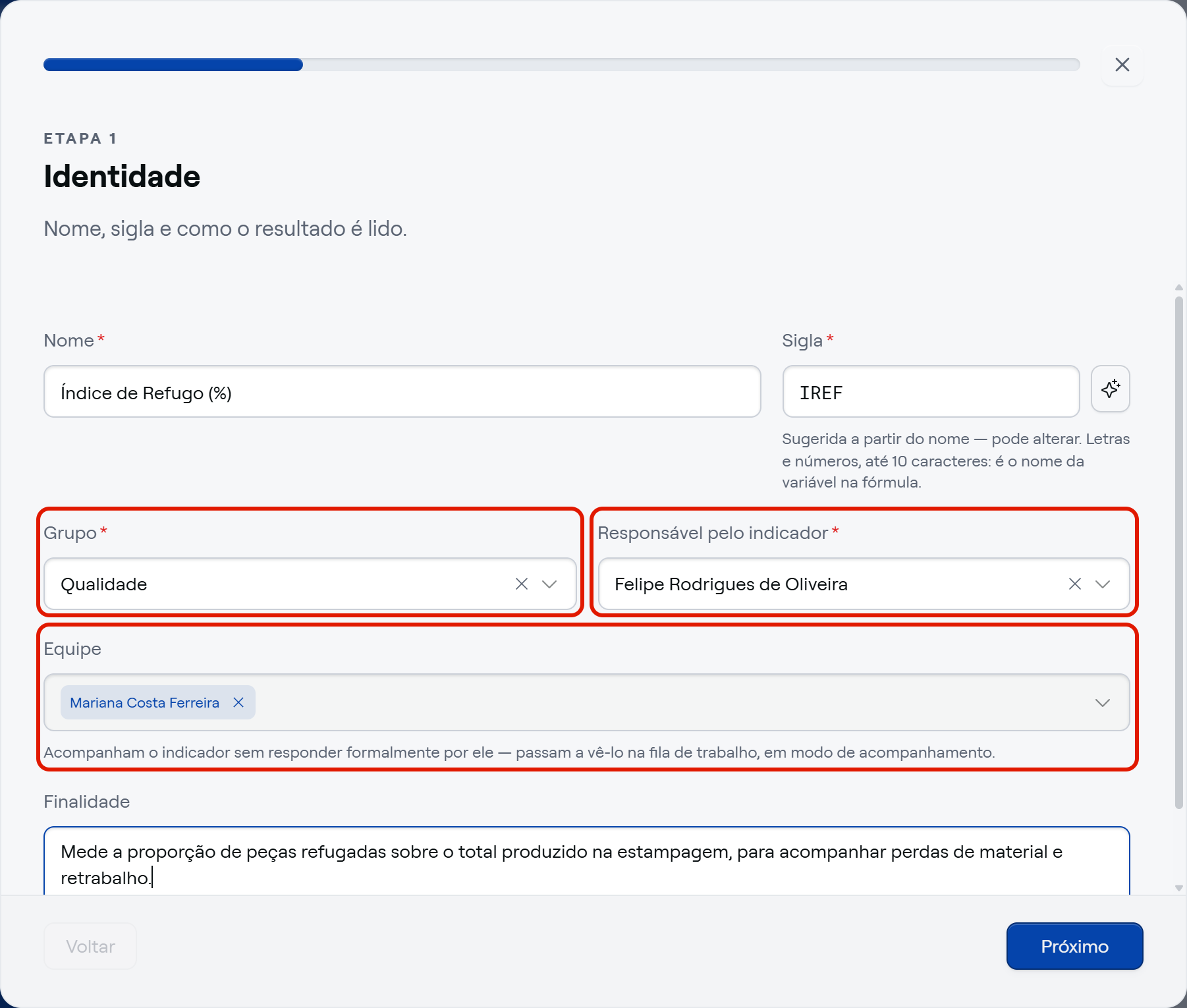
- Se quiser, descreva a "Finalidade", o propósito do indicador. O texto aparece logo abaixo do nome, no detalhe do indicador.
- Clique em "Próximo". Com algum campo obrigatório vazio, a etapa não avança e cada campo mostra o que falta: "Nome é obrigatório.", "Sigla é obrigatória.", "Grupo é obrigatório." ou "Responsável pelo indicador é obrigatório.".
Preenchendo a etapa Análise
A segunda etapa ("Quem analisa, a periodicidade e os dados que alimentam o cálculo.") define o ritmo do indicador e a origem do número.
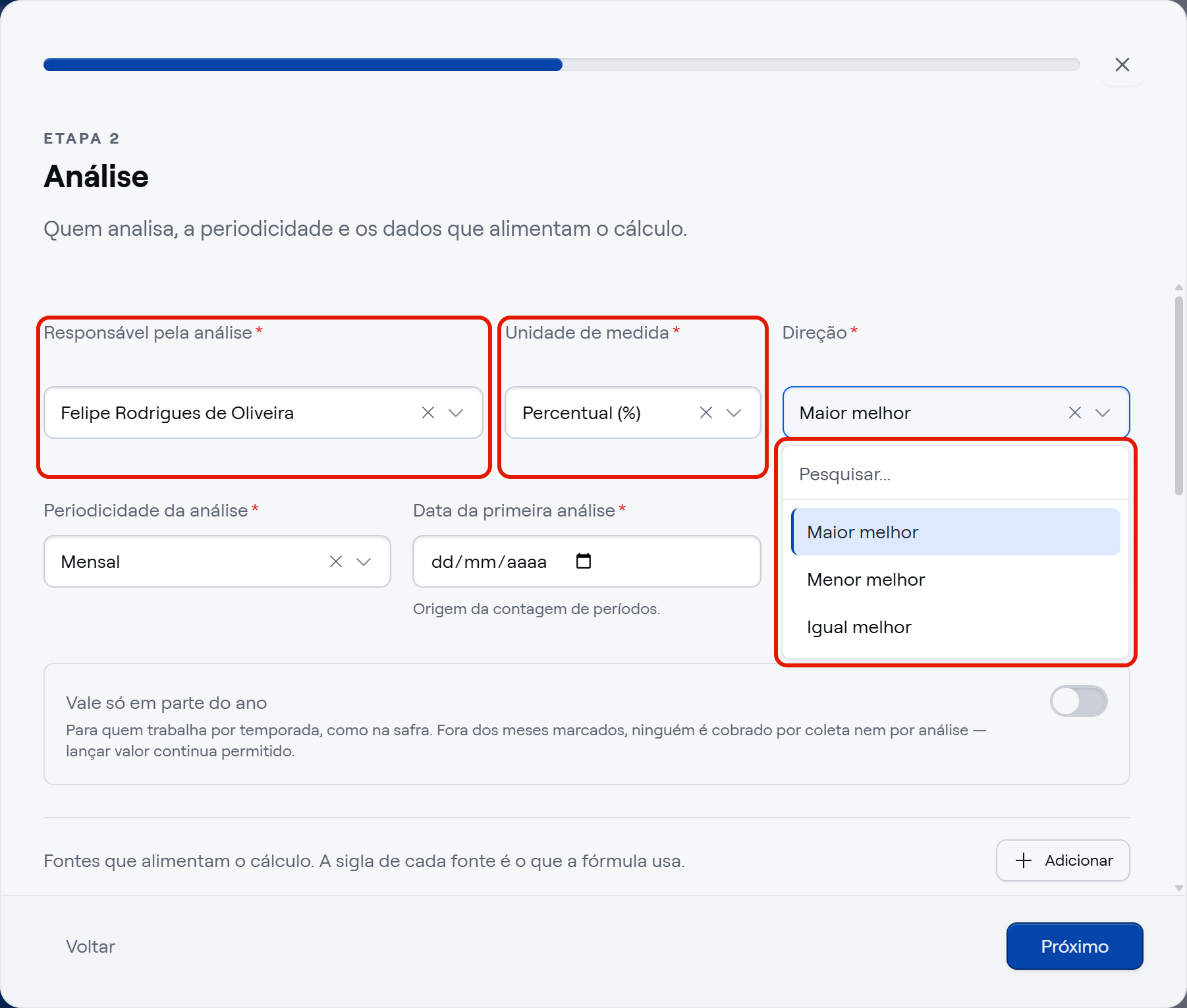
- Confira o "Responsável pela análise", obrigatório. Ele vem preenchido com o responsável pelo indicador, e você pode trocá-lo. É quem recebe as pendências de análise de cada período. O responsável pelo indicador também pode registrar a análise.
- Selecione a "Unidade de medida", obrigatória. Ela define como o valor, a meta e a tolerância são exibidos. O IREF usa Percentual (%).
- Escolha a "Direção", obrigatória, que vem como "Maior melhor". A tela explica: "Define o semáforo e o que conta como melhora."
- Maior melhor: o resultado melhora quando o valor sobe, como numa taxa de entregas no prazo.
- Menor melhor: o resultado melhora quando o valor desce. É o caso do IREF: quanto menos refugo, melhor.
- Igual melhor: o ideal é ficar na meta; afastar-se dela para cima ou para baixo é pior. Com essa direção, a etapa Meta pede tolerância acima e abaixo da meta.
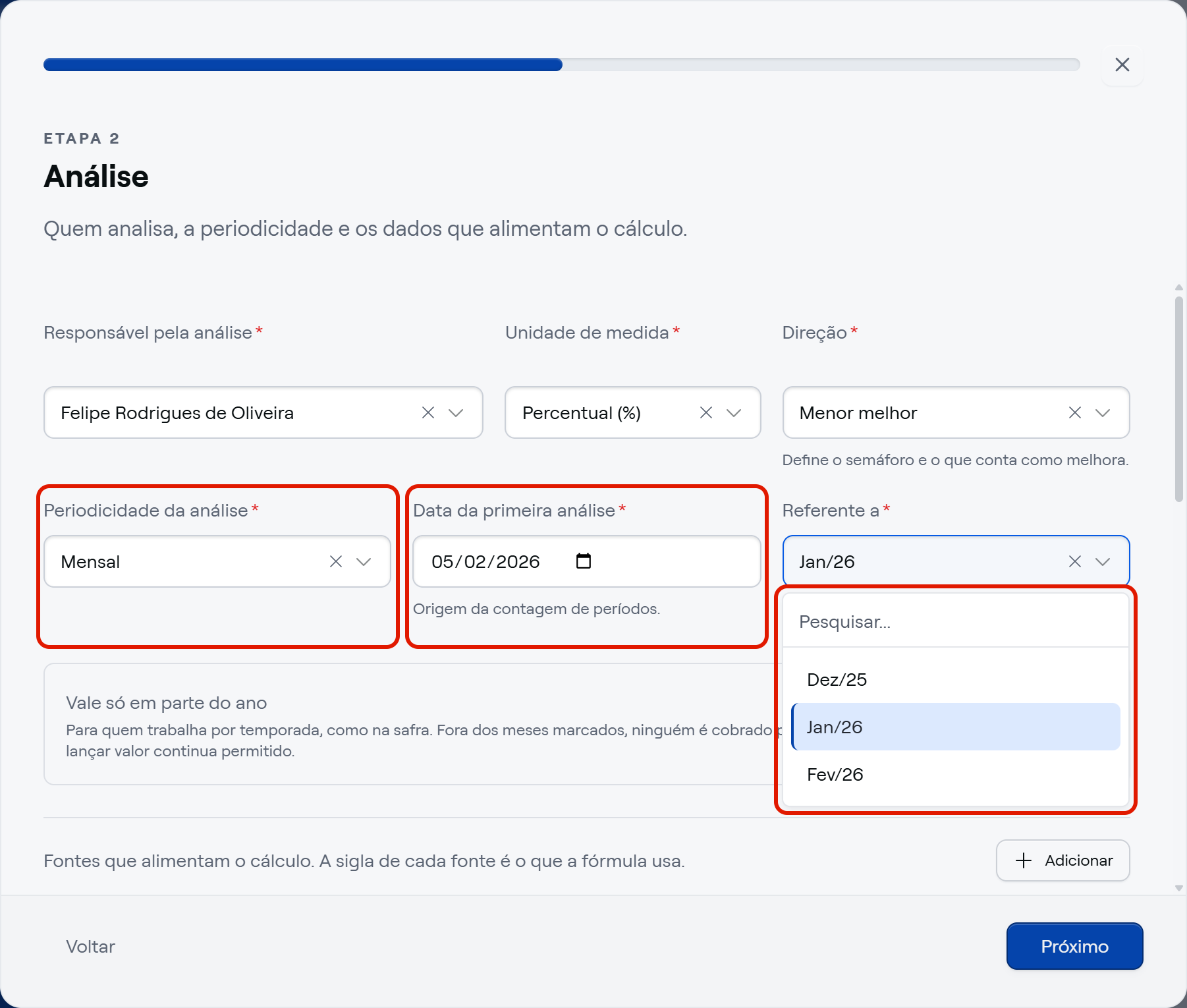
- Escolha a "Periodicidade da análise", obrigatória, que vem como "Mensal". As opções são "Diária", "Dias úteis", "Semanal", "Quinzenal", "Mensal", "Bimestral", "Trimestral", "Quadrimestral", "Semestral" e "Anual". É ela que define os períodos que serão analisados, e também quais coletas podem alimentar o indicador.
- Informe a "Data da primeira análise", obrigatória ("Origem da contagem de períodos."). O IREF usa 05/02/2026.
- Em "Referente a", que aparece depois da data, escolha a qual período essa data se refere. São três opções ao redor da data, e a sugerida é o período anterior. Para 05/02/2026 numa periodicidade mensal, as opções são Dez/25, Jan/26 e Fev/26, e o sugerido é Jan/26.
- O período mensal vai do dia da data escolhida até o mesmo dia do mês seguinte, e não do dia 1 ao fim do mês: no IREF, o período Jan/26 vai de 05/01 a 05/02.
- Deixe desligada a chave "Vale só em parte do ano", a não ser que o indicador só seja medido em alguns meses. Ela está explicada no artigo sobre temporada, nos relacionados.
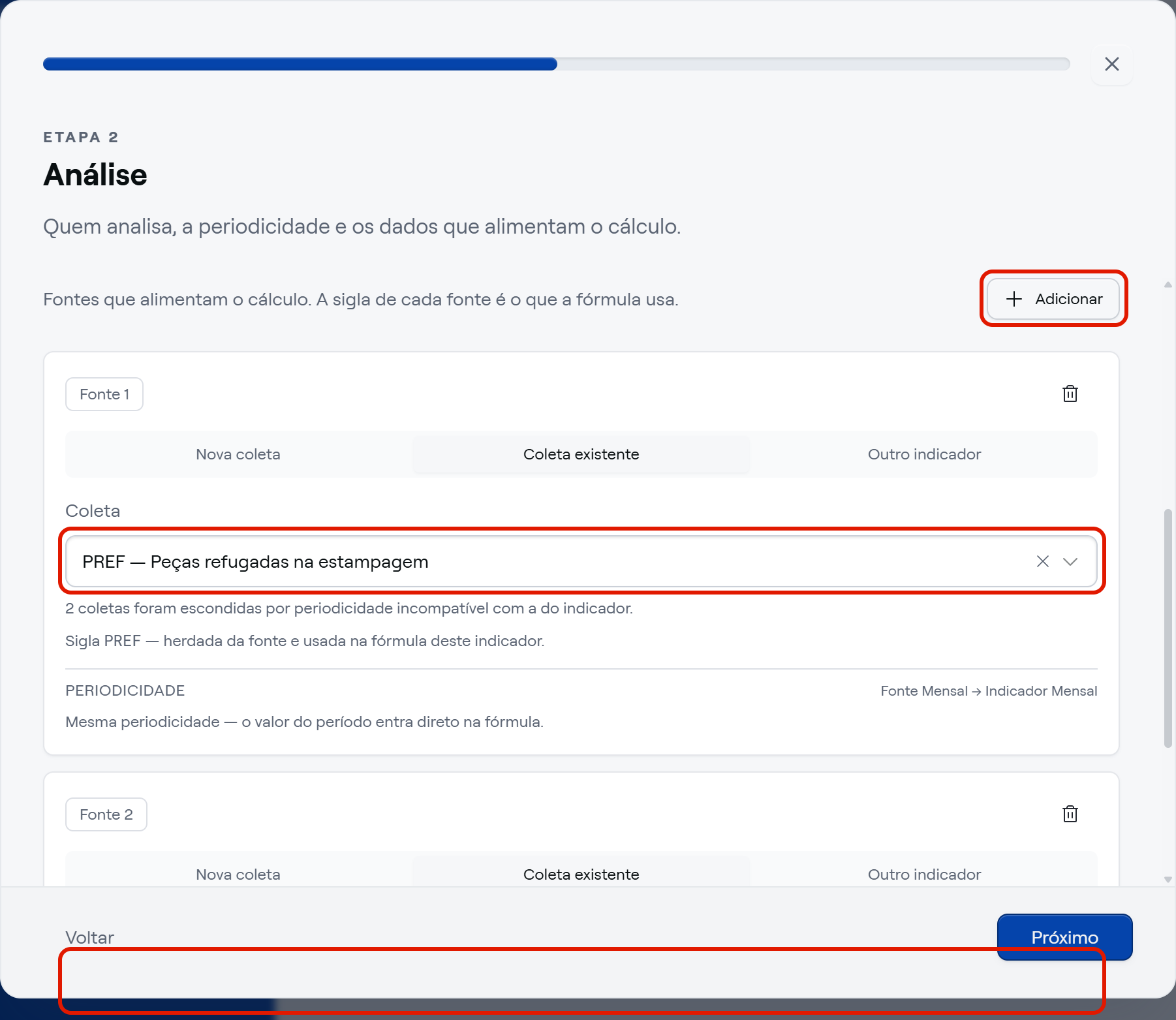
- Declare as fontes no bloco "Fontes". Cada fonte tem três abas: "Nova coleta" (cria a coleta ali mesmo), "Coleta existente" (usa uma coleta já cadastrada) e "Outro indicador" (usa o resultado de outro indicador). O IREF tem duas fontes, ambas em "Coleta existente": PREF (Peças refugadas na estampagem) e PPEST (Peças produzidas na estampagem). Para incluir a segunda, clique em "Adicionar". A lista de coletas só mostra as compatíveis com a periodicidade escolhida; o detalhe de cada aba e da compatibilidade está no artigo sobre fontes. Você também pode declarar as fontes na própria fórmula, na etapa seguinte, com a menção @.
- Clique em "Próximo". Sem unidade de medida ou sem data, a etapa exibe as mensagens "Unidade de medida é obrigatória." e "Data da primeira análise é obrigatória.". Sem nenhuma fonte preenchida, exibe a mensagem "Declare ao menos uma fonte — vincule uma existente ou cadastre uma coleta.". Se alguma fonte tiver periodicidade incompatível com a do indicador, o cartão dela exibe a mensagem "Periodicidade da fonte incompatível com a periodicidade do indicador — o período do indicador precisa ser múltiplo inteiro do período da fonte." e a etapa não avança: "Há fonte com periodicidade incompatível com a do indicador."
Escrevendo a fórmula
A terceira etapa ("A expressão do período e as leituras do intervalo.") é onde o número do indicador é calculado.
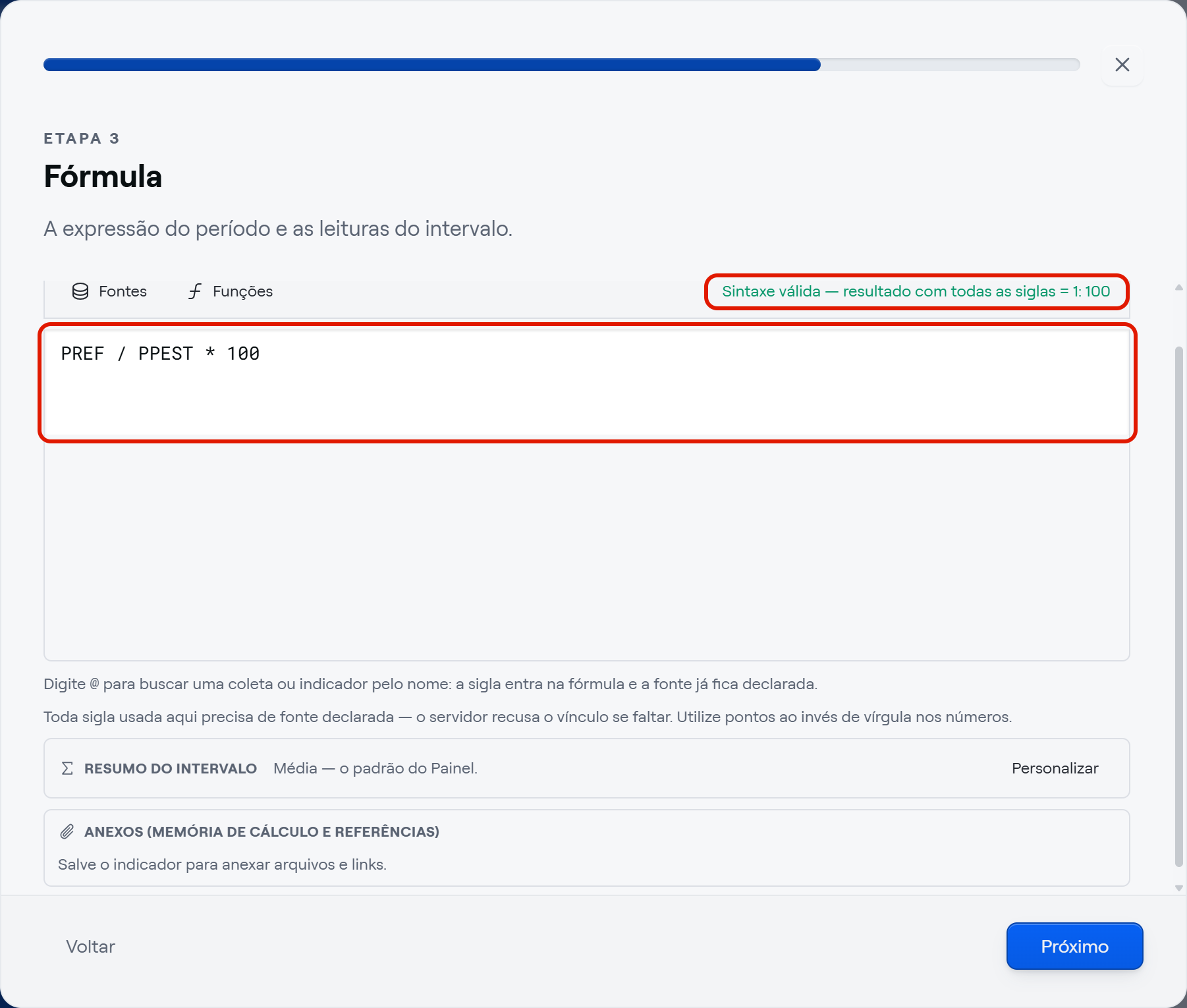
- Digite a expressão na caixa de fórmula, usando as siglas das fontes. Os botões "Fontes" e "Funções", acima da caixa, inserem as siglas declaradas e as funções disponíveis. Se preferir, digite @ e o nome de uma coleta ou indicador: a sigla entra na fórmula e a fonte é declarada sozinha, como a própria tela explica ("Digite @ para buscar uma coleta ou indicador pelo nome: a sigla entra na fórmula e a fonte já fica declarada."). O IREF usa
PREF / PPEST * 100. - Confira o resultado da verificação, que aparece sozinho enquanto você digita. Com a fórmula do IREF, a tela mostra "Sintaxe válida — resultado com todas as siglas = 1: 100". Se houver erro, a mensagem diz qual é, como "Parênteses não balanceados.".
- Deixe o bloco "RESUMO DO INTERVALO" como está ("Acumulado · Média — o padrão do Painel."), a não ser que queira mudar a coluna de resumo do Painel de Indicadores pelo botão "Personalizar".
- Clique em "Próximo". Sem fórmula, a etapa não avança: "Fórmula é obrigatória — é ela que calcula o valor do indicador."
Use ponto, e não vírgula, nos números da fórmula: a própria tela lembra disso. Funções, séries e leituras do intervalo estão detalhadas no artigo sobre fórmula.
Definindo a meta e criando o indicador
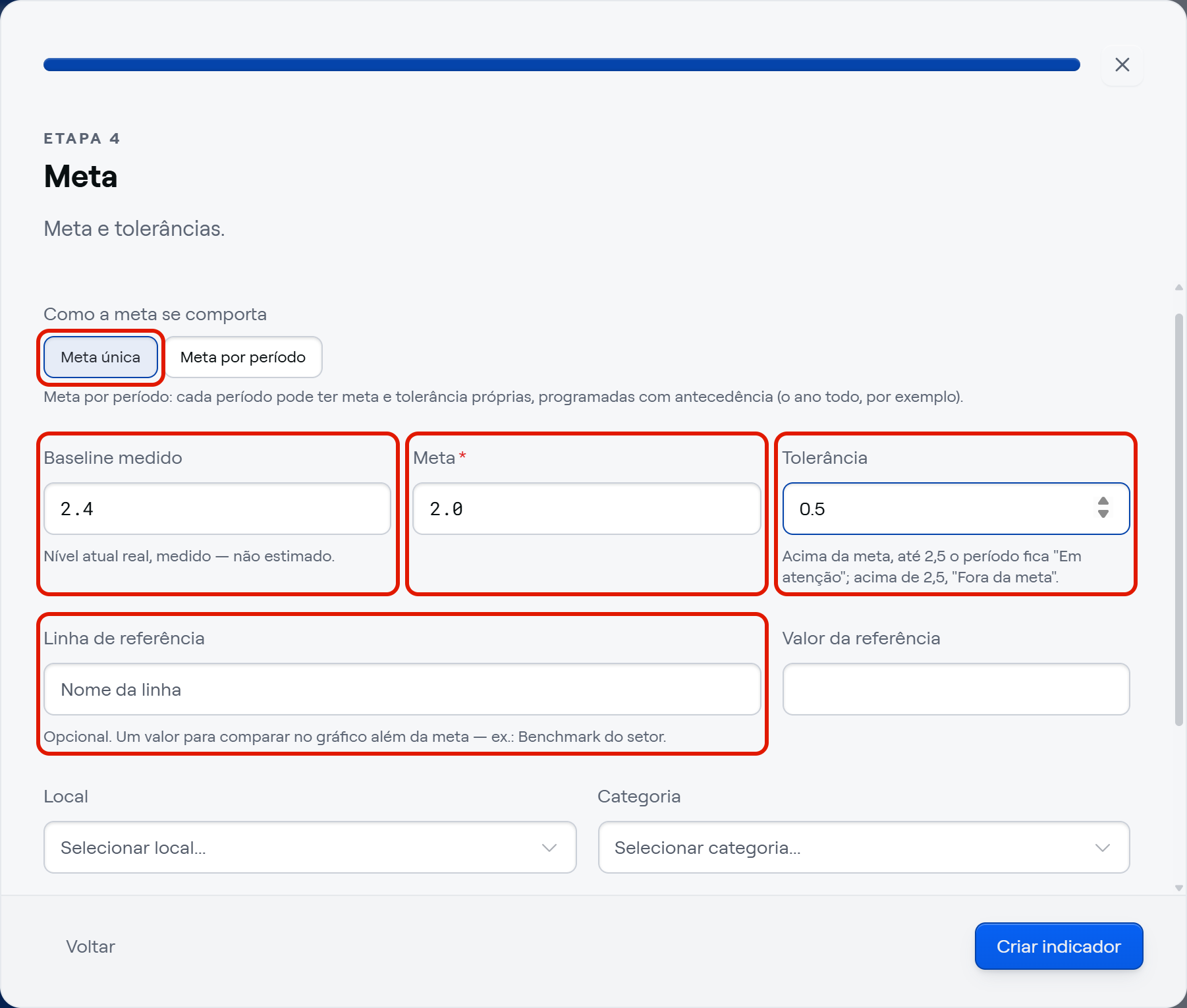
A quarta etapa ("Meta e tolerâncias.") fecha o cadastro.
- Em "Como a meta se comporta", deixe "Meta única", que já vem marcada, para uma meta igual em todos os períodos. Escolha "Meta por período" quando a meta muda ao longo do ano: o campo vira "Meta inicial" e aparece a grade para programar a meta de cada período, explicada no artigo sobre meta por período. Nas periodicidades "Diária" e "Dias úteis", a escolha não aparece: a etapa começa no "Baseline medido", e a meta é sempre única.
- Se tiver, informe o "Baseline medido" ("Nível atual real, medido — não estimado."), o nível de partida do indicador. O IREF tinha 2,4 % de refugo antes da meta. O baseline é só referência: aparece na Ficha técnica, ao lado da meta, e não é considerado no semáforo.
- Informe a "Meta", obrigatória. O IREF tem meta 2,0 (%).
- Informe a "Tolerância": a "Faixa de atenção antes de o semáforo virar crítico.". O IREF usa 0,5. Com a direção "Igual melhor", a etapa troca o campo único por dois: "Tolerância acima" e "Tolerância abaixo".
- Se quiser comparar o resultado com outro valor no gráfico do detalhe, preencha a "Linha de referência" com o nome e o "Valor da referência", como um benchmark do setor. Nome e valor vão juntos: com o nome e sem o valor, o campo exibe a mensagem "Informe o valor da linha de referência.".
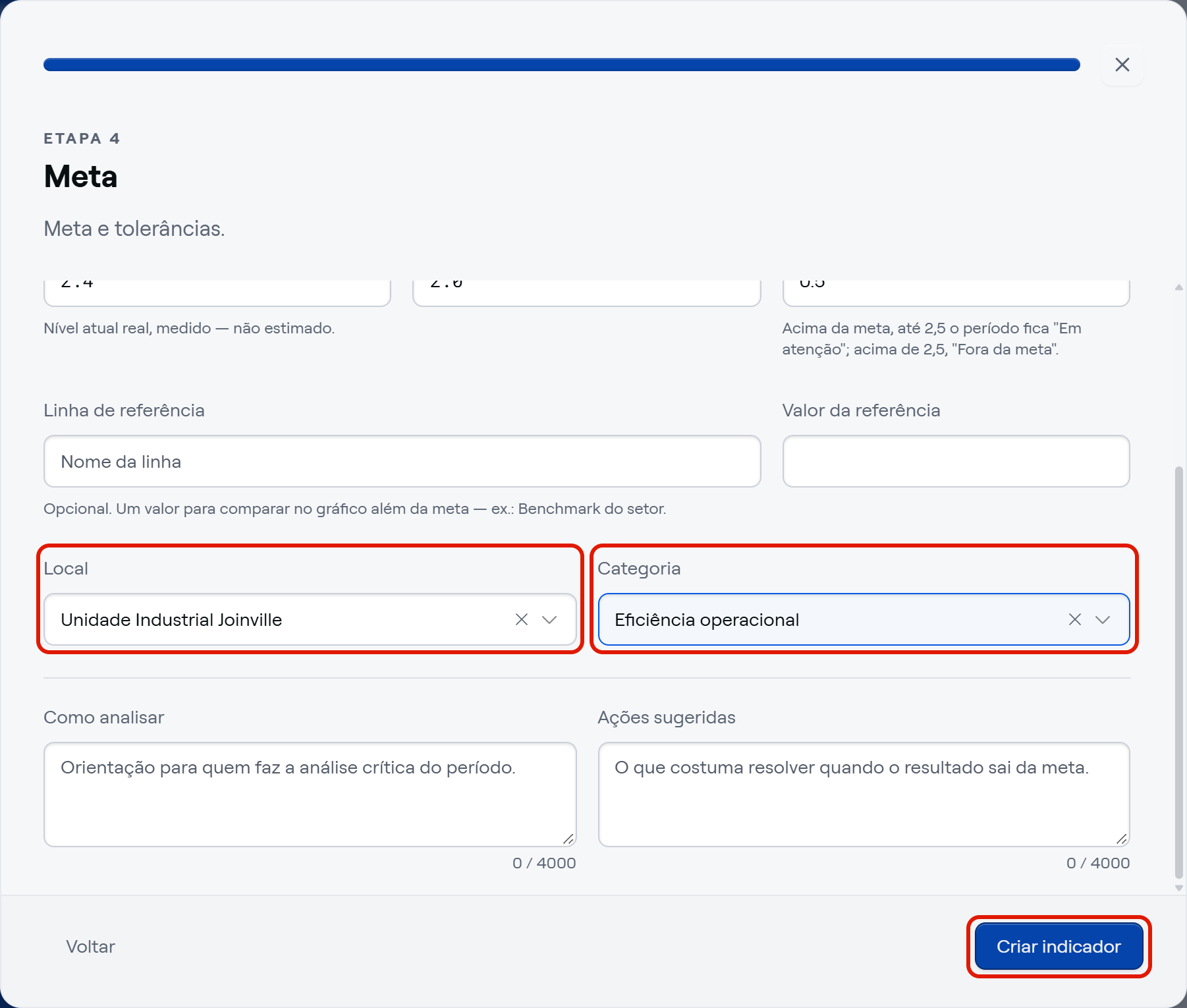
- Se quiser, selecione o "Local", ao lado da "Categoria", entre os locais cadastrados nas Configurações da empresa. Ele classifica o indicador, sem efeito no cálculo, e permite encontrá-lo pelo filtro "Todos os locais" de Gestão › "Indicadores" e do Painel de Indicadores. Uma coleta nova criada no assistente depois que o Local foi escolhido já nasce com ele.
- Se quiser, selecione a "Categoria". Só aparecem as categorias ativas. O IREF está em Eficiência operacional.
- Se quiser, preencha "Como analisar" e "Ações sugeridas". Esses textos orientam o responsável pela análise na hora de registrar o parecer de cada período.
- Clique em "Criar indicador". Enquanto a meta estiver vazia, o botão fica desabilitado e o rodapé exibe a mensagem "Falta preencher o passo "Meta".". Com tudo certo, o sistema abre o detalhe do indicador criado.
Se a sigla já estiver em uso por outro indicador, ativo ou removido, o assistente continua aberto na etapa Meta e mostra: "Já existe um indicador com a sigla 'IREF'. A sigla é única e não se reaproveita, nem de indicador removido — escolha outra." Clique em "Voltar" até a etapa Identidade, troque a sigla e clique em "Criar indicador" de novo.
O salvar é tudo ou nada: o indicador, as coletas novas, as fontes e a meta vão juntos, e se qualquer parte for recusada, nada é gravado. A mensagem começa por "Nada foi salvo — revise …" e diz o que corrigir, como em "Nada foi salvo — revise as fontes: Sigla [HHT] não encontrada nas fontes vinculadas.", quando a fórmula usa uma sigla que não está entre as fontes declaradas. Com uma leitura do intervalo que não fecha, a mensagem aponta a leitura: "Nada foi salvo — revise as leituras consolidadas: A leitura [Acidentes por mil horas trabalhadas] não é uma fórmula válida: Variável 'HHTX' não informada.". O assistente continua aberto com tudo o que você preencheu: volte à etapa indicada, corrija e clique em "Criar indicador" de novo. Como nada foi gravado, a sigla continua livre.
⭐ E pronto! O indicador já aparece na aba "Indicadores" da Gestão, no Painel de Indicadores e na tela "Meus Indicadores" do responsável, do responsável pela análise e da equipe.
Entendendo o que acontece depois de criar
O valor de cada período é calculado assim que todas as siglas usadas na fórmula têm valor naquele período. Enquanto falta uma coleta, o detalhe do indicador mostra quantas faltam e de quem, como "Aguardando 1 coleta para calcular o período", e avisa que a análise abre sozinha quando o cálculo fechar.
Com o valor calculado, o período fica pendente de análise para o responsável pela análise. Registrar a análise de um período abre o seguinte.
Se as coletas já têm valores lançados quando você cria o indicador, os períodos que já têm valor abrem para análise assim que o indicador é criado.
⚠️ Comportamentos importantes
A sigla é para sempre. Depois de criada, a sigla aparece desabilitada na edição, com o aviso "A sigla identifica o indicador na fórmula e não muda depois de criada.". Ela também não pode ser reaproveitada por outro indicador, mesmo depois de remover este.
O valor do indicador vem sempre da fórmula. Ele é calculado sobre as fontes declaradas. Para corrigir um resultado, corrija o valor da coleta que o alimenta: o período é recalculado.
🔎 Artigos relacionados
- Clique aqui e saiba Como cadastrar grupos de indicadores?
- Clique aqui e saiba Como cadastrar unidades de medida?
- Clique aqui e saiba Como criar uma coleta?
- Clique aqui e saiba Como definir as fontes de um indicador?
- Clique aqui e saiba Como escrever a fórmula de um indicador?
- Clique aqui e saiba Como definir a meta e a tolerância de um indicador?
- Clique aqui e saiba Como programar a meta por período?
- Clique aqui e saiba Como fazer um indicador valer só em parte do ano?