
Enquanto um documento está sendo revisado, você pode interromper esse processo a qualquer momento antes de concluí-lo. Ao cancelar a revisão, o rascunho em andamento é descartado e o documento volta ao estado em que estava antes. Este artigo mostra como fazer isso e o que acontece com o documento.
✦ Antes de começar
Para cancelar a revisão de um documento, é necessário ter a permissão "Revisar" habilitada na pasta ou no documento, ou ser o responsável pelo documento.
Acessando o módulo
🔎 Clique aqui e saiba Como acessar o módulo Documentos.
Quando usar
Cancele a revisão quando você iniciou uma nova versão do documento, mas decidiu não prosseguir — por exemplo, porque as alterações não são mais necessárias, foram feitas por engano ou serão retomadas de outra forma.
Requisitos
-
O cancelamento da revisão é possível apenas por documentos com status "Em elaboração".
-
Se o documento estiver em fluxo de aprovação, é necessário reprovar o fluxo para que ele retorne ao status “Em elaboração”. Para saber como reprovar um fluxo, consulte o artigo: Como aprovar ou reprovar um documento em um fluxo de aprovação?
Como cancelar a revisão
1. Localize o documento desejado, clique no menu de opções ao lado do documento (⋮) e selecione a opção "Cancelar revisão".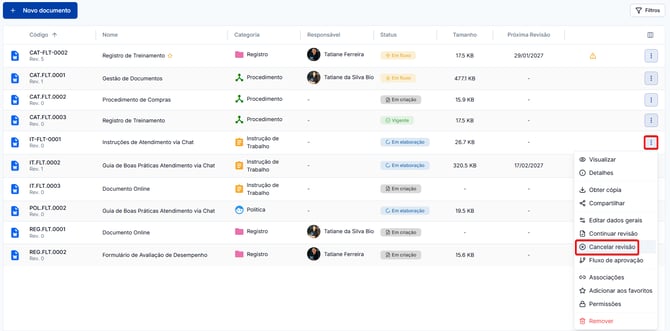
2. O sistema irá abrir a janela para inserir a justificativa. Informe o porquê está cancelando a revisão. É um campo opcional.
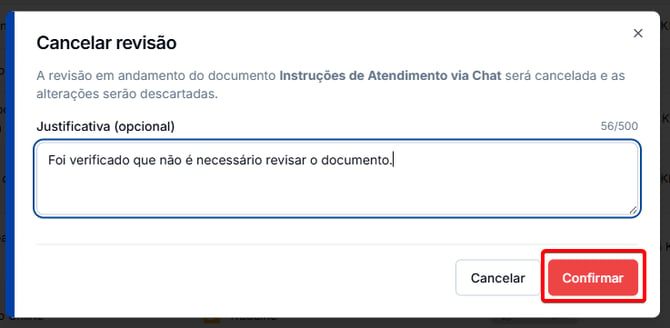
3. Para finalizar, clique em "Confirmar".
Após o cancelamento, o documento volta ao status "Vigente" e retorna automaticamente para a versão anterior.
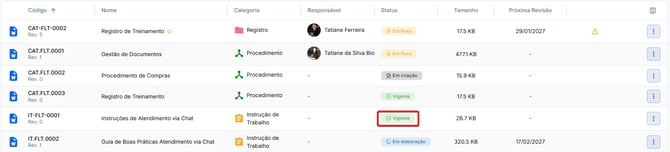
Com isso, a revisão é cancelada, mantendo a versão anterior como a versão válida para consulta e utilização.
⚠️ Comportamentos importantes
O cancelamento é definitivo. A revisão cancelada é removida — não pode ser restaurada.
A versão publicada não corre risco. Se o documento já tinha uma versão concluída, ela é preservada e volta a ser exibida.
Tudo fica na trilha de auditoria. O cancelamento gera um registro com o documento, o número/nome da revisão, o usuário e a data/hora.
🔎 Artigos relacionados