
O grupo diz onde o indicador mora na empresa: um setor, uma área, um processo. Todo indicador pertence a exatamente um grupo, e é por grupo que o Painel de Indicadores organiza as linhas e pode ser filtrado. Sem grupos, não dá para cadastrar indicador nenhum, por isso eles são um dos primeiros cadastros do módulo. Aqui você vê como criar, editar, inativar e remover um grupo, e o que acontece com os indicadores em cada caso.
✦ Antes de começar
É necessário ter as permissões "Listar" e "Gerenciar" do grupo "Parametrização" definidas em seu papel em Configurações > Papéis e Permissões. É necessário que o módulo Indicadores esteja liberado para o seu usuário em Configurações › Colaboradores, na aba "Módulos" do seu cadastro.
Acessando o módulo
Abrindo os grupos de indicadores
- No menu lateral, clique em "Gestão" e, em seguida, na aba "Parametrização".
- Na coluna de seções, à esquerda, clique em "Grupos de indicadores", no grupo "CADASTROS AUXILIARES".
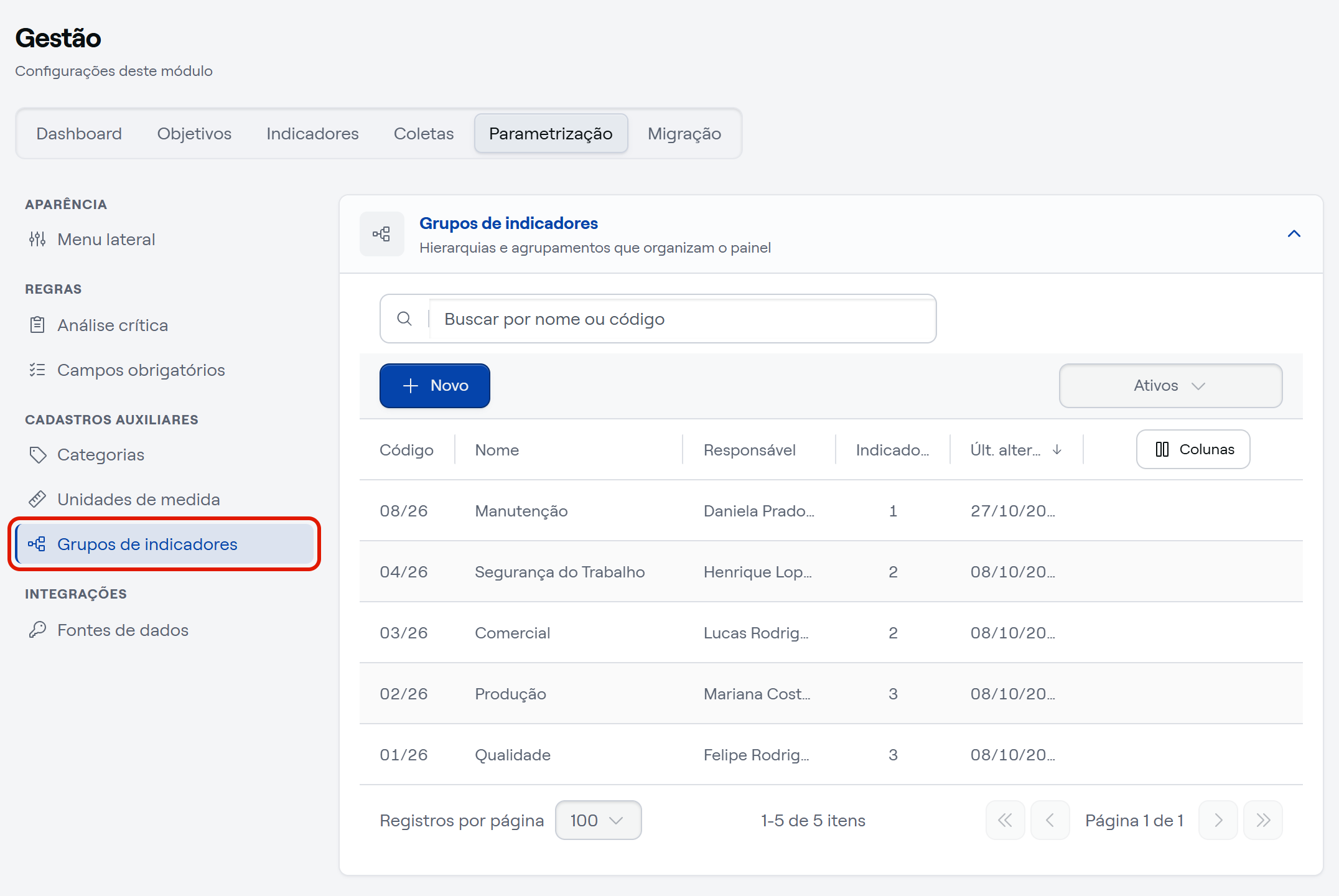
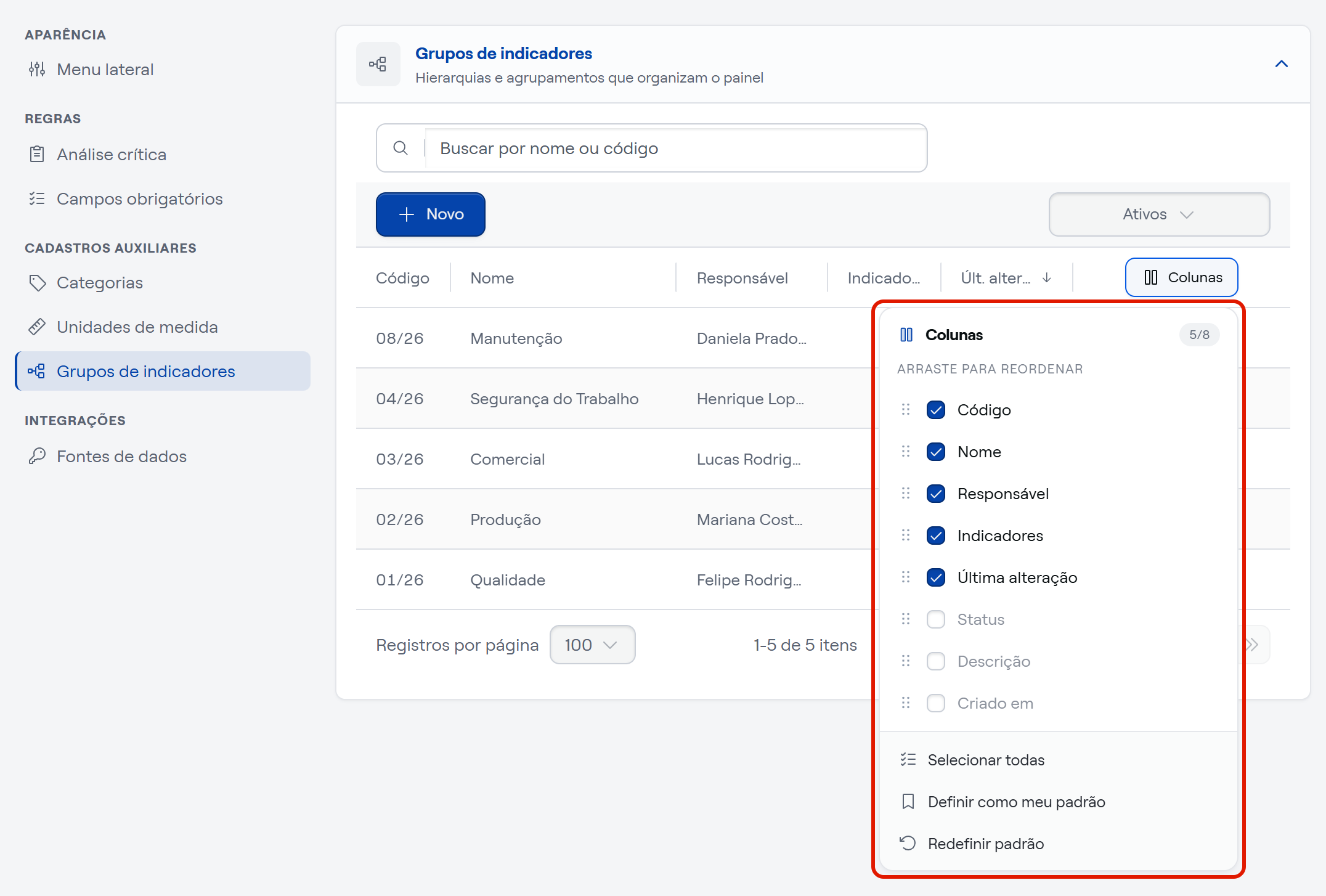
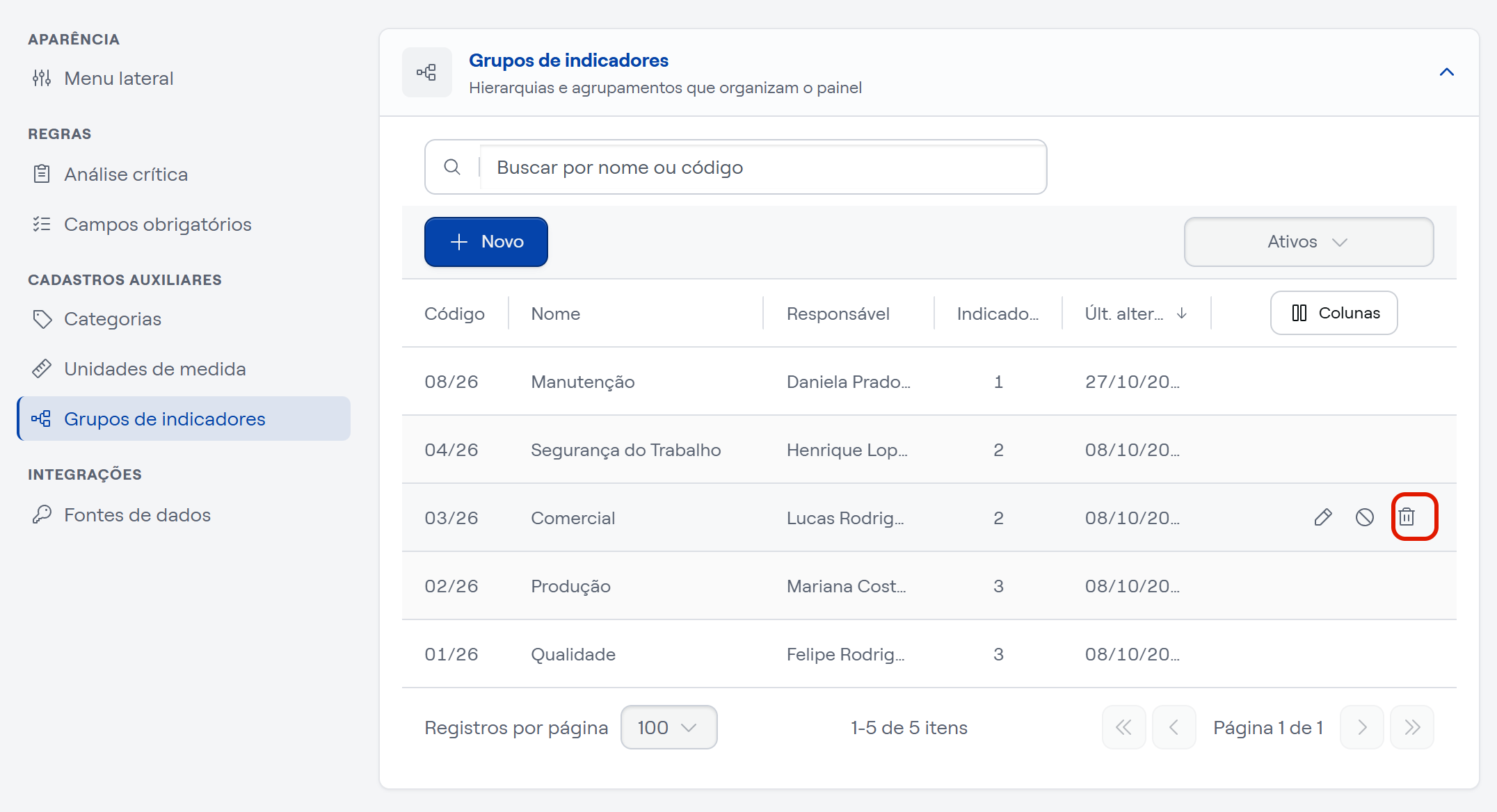
Abre o cartão "Grupos de indicadores" ("Hierarquias e agrupamentos que organizam o painel"), com a lista dos grupos. Ela traz, por padrão, as colunas "Código", "Nome", "Responsável", "Indicadores" e "Últ. alteração". Para ordenar a lista, clique no cabeçalho de uma coluna, como "Nome". Pelo botão "Colunas", você mostra também "Status", "Descrição" e "Criado em", arrasta as colunas para mudar a ordem e salva o arranjo com "Definir como meu padrão" ("Redefinir padrão" volta ao original). Acima da lista ficam a busca "Buscar por nome ou código" e o filtro de status, que começa em "Ativos" e oferece também "Inativos" e "Todos".
Criando um grupo
- Clique em "Novo".
- No diálogo "Novo Grupo", preencha os campos:
- Nome: obrigatório. É o nome que aparece no cadastro do indicador, nas listas e como cabeçalho das linhas do Painel de Indicadores, como "Qualidade", "Produção", "Comercial" ou "Segurança do Trabalho". Aceita até 150 caracteres.
- Responsável: obrigatório. A pessoa que responde pela área, escolhida na lista de usuários da empresa. Ela aparece na coluna "Responsável" da lista de grupos, para identificação; não recebe tarefa nem pendência por isso.
- Descrição: opcional. Um texto livre sobre o grupo, que aparece na coluna "Descrição" quando você a mostra pelo botão "Colunas".
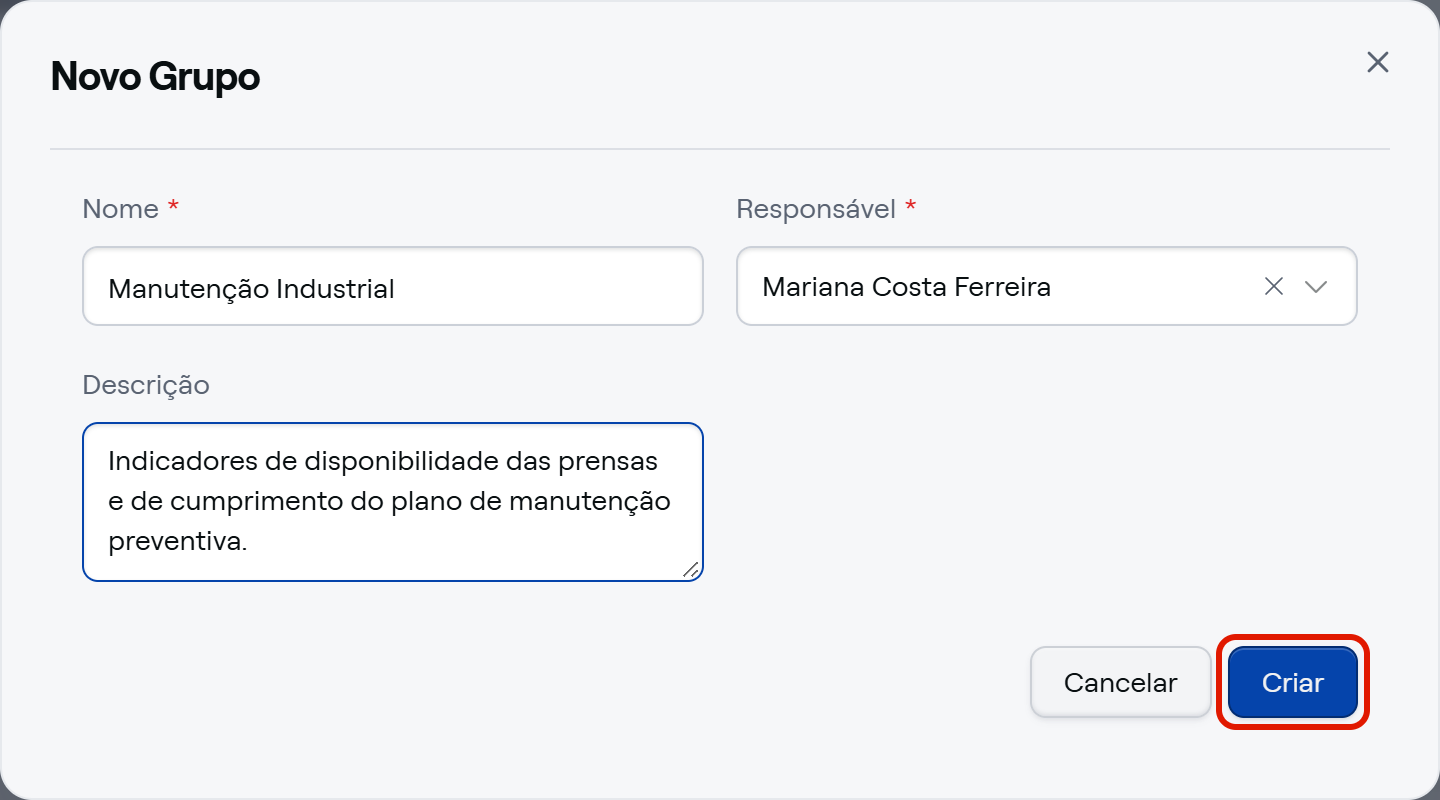
- Clique em "Criar". O grupo entra na lista, ativo, com o código gerado.
O código não é digitado: o sistema gera um número sequencial no formato número/ano (o primeiro grupo de 2026 recebe 01/26, o segundo 02/26, e assim por diante). Ele não aparece na criação, só na edição, sempre como leitura.
Se faltar um dos campos obrigatórios, o diálogo exibe a mensagem "Nome é obrigatório" ou "Responsável é obrigatório" e não salva. Um nome acima de 150 caracteres é aceito no campo, mas recusado ao salvar, e o sistema exibe a mensagem "Erro ao criar grupo: O nome tem no máximo 150 caracteres.".
Editando um grupo
- Na linha do grupo, clique no lápis ("Editar").
- No diálogo "Editar Grupo", altere o "Nome", o "Responsável" (o botão "Limpar seleção" tira a pessoa escolhida para você selecionar outra) ou a "Descrição". O "Código" aparece desabilitado: ele não muda.
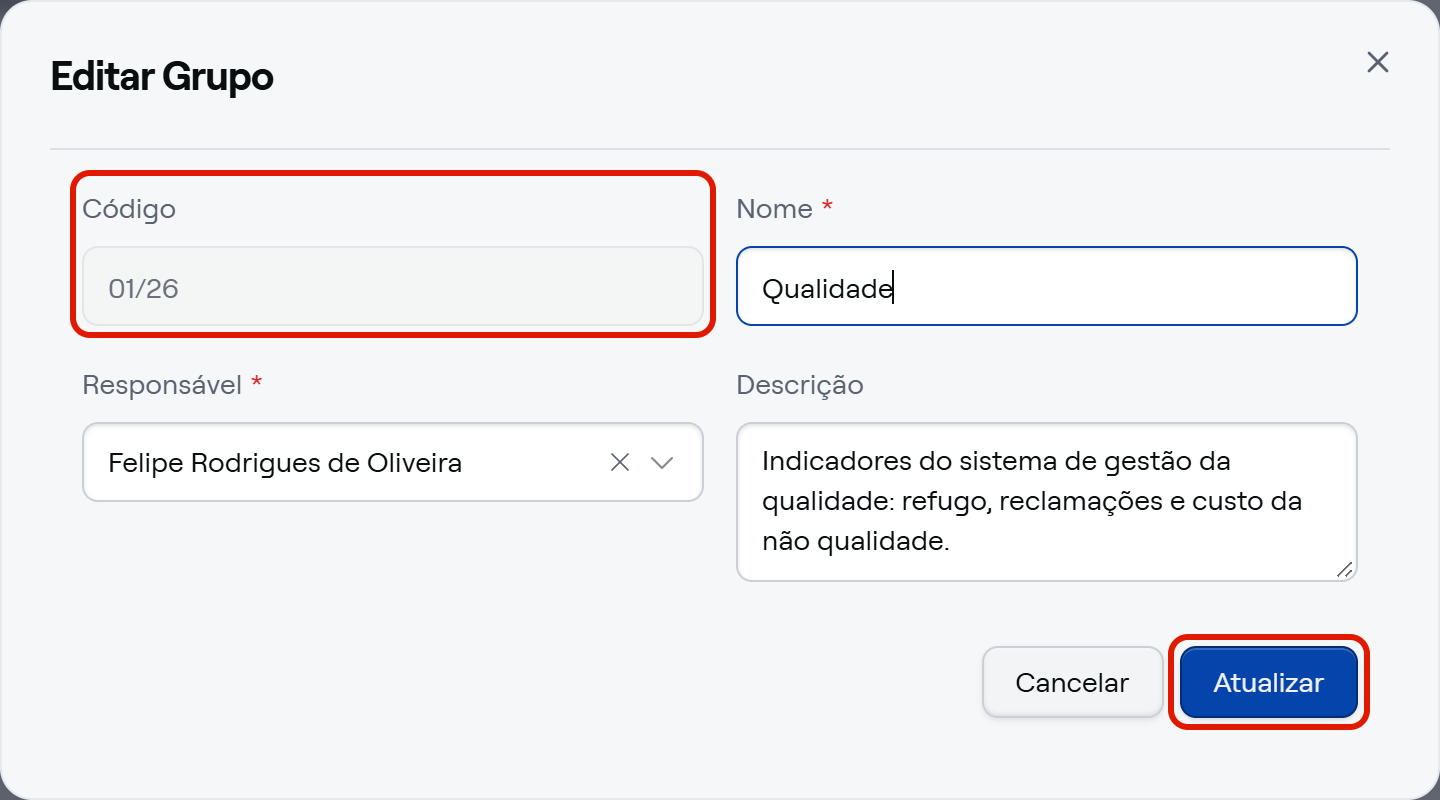
- Clique em "Atualizar" para salvar as alterações.
Inativando e reativando um grupo
Inative um grupo quando a área deixou de receber indicadores novos, mas os que já estão nela devem continuar.
- Na linha do grupo, clique em "Inativar". A ação é imediata, sem pedido de confirmação, e o grupo sai da lista de "Ativos".
- Para reativar, mude o filtro de status para "Inativos" ou "Todos", encontre o grupo e clique em "Ativar".
O grupo inativo deixa de ser oferecido no campo "Grupo" do cadastro de indicador. Os indicadores que já estão nele continuam nele, sem aviso nem mudança, e o grupo inativo continua aceitando edição.
Removendo um grupo
A remoção não tem volta: o grupo removido não pode ser recuperado, e o código dele não é usado de novo. Se a área só deixou de receber indicadores novos, inative o grupo em vez de removê-lo.
- Na linha do grupo, clique em "Remover".
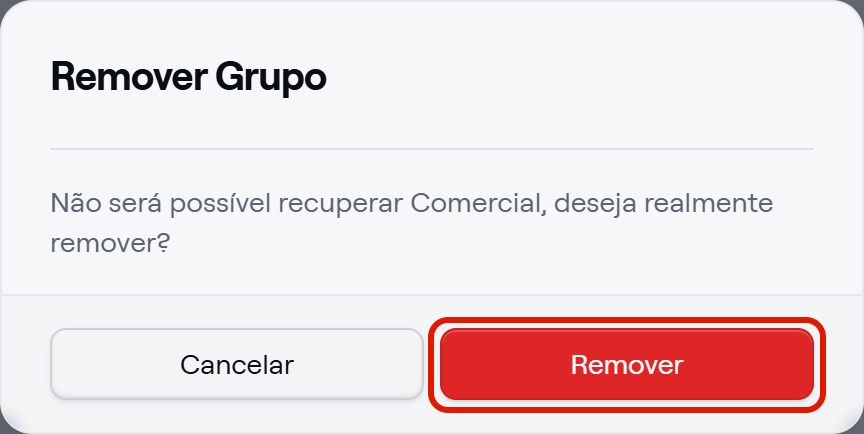
- Confirme em "Remover", no aviso "Remover Grupo" ("Não será possível recuperar [nome do grupo], deseja realmente remover?"). Para desistir, clique em "Cancelar".
Grupo sem indicadores
A remoção é feita e o grupo sai da lista, inclusive do filtro "Todos".
Grupo com indicadores
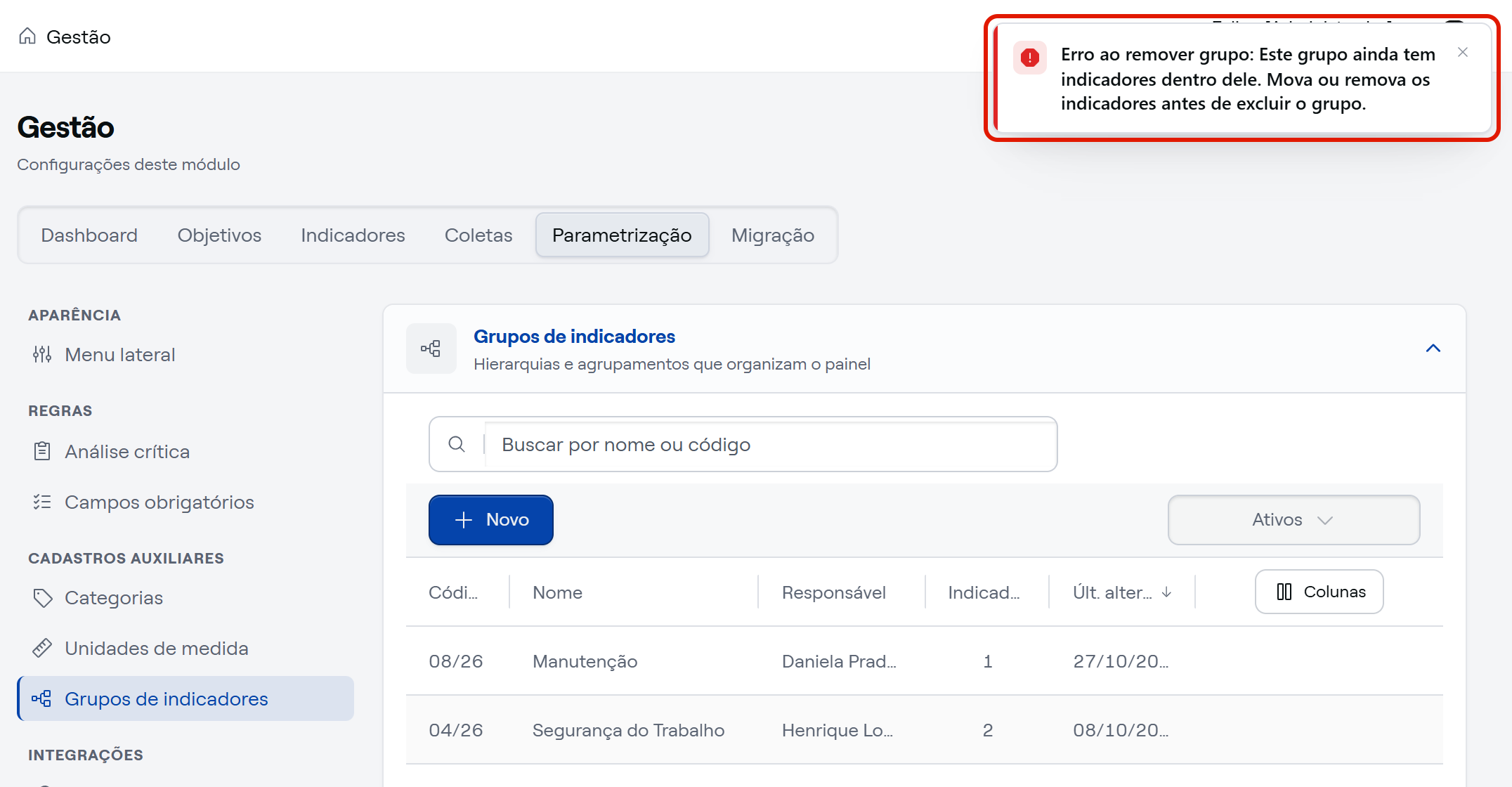
A remoção é bloqueada enquanto houver qualquer indicador no grupo, ativo ou inativo, e o sistema exibe a mensagem "Erro ao remover grupo: Este grupo ainda tem indicadores dentro dele. Mova ou remova os indicadores antes de excluir o grupo.". Para remover o grupo, troque o grupo desses indicadores na edição de cada um (ou pela ação em massa "Alterar grupo", em Gestão › "Indicadores") ou remova os indicadores. Se a ideia é só parar de usar a área, inativar resolve, sem mexer em nada.
⭐ E pronto: com os grupos cadastrados, cada indicador novo já nasce no lugar certo, e o Painel de Indicadores passa a mostrar a empresa organizada por área.
⚠️ Comportamentos importantes
O código não volta. O número de um grupo removido fica reservado: se o grupo 05/26 é removido, o próximo grupo criado recebe 06/26, e o 05/26 nunca mais é usado. A sequência recomeça em 01 no primeiro grupo de cada ano.
Grupo não tem resultado próprio. O grupo organiza os indicadores, mas não tem meta, valor nem situação. A contagem da coluna "Indicadores" é só a quantidade de indicadores que estão nele.